
Koristite aplikaciju Događaji u aplikaciji Microsoft Teams za stvaranje, prilagodbu i upravljanje događajima kao što su webinari, korporativni sastanci ili veliki sastanci iz jednog iskustva. Događaji organizirani u aplikaciji Događaji i u kalendaru aplikacije Teams pojavit će se u aplikaciji Događaji, gdje se njima može upravljati.
Važno
Ako ste stvorili događaj u kalendaru aplikacije Teams, ta iskustva mogu izgledati drugačije. Pomoć za prilagodbu događaja zakazanih iz kalendara aplikacije Teams potražite u članku Zakazivanje korporativnog sastanka u aplikaciji Microsoft Teams i Zakazivanje webinara u aplikaciji Microsoft Teams.
Sadržaj članka
Stvaranje događaja
Zakažite događaj ispočetka u aplikaciji Događaji kako biste prilagodili iskustvo svojim potrebama. Od kapaciteta događaja do značajki sudionika, svaki element događaja može se prilagoditi.
Radi dodatne strukture prilikom zakazivanja odaberite predložak koji najviše predstavlja vrstu događaja koji želite organizirati. Uvijek možete izmijeniti postavke predloška tijekom zakazivanja.
Da biste stvorili novi događaj u aplikaciji Događaji:
Odaberite
 Događaji s lijeve strane aplikacije Teams.
- Ako Događaji nisu prikvačeni na traku aplikacija, odaberite Prikaz više aplikacija
 s lijeve strane aplikacije Teams. Zatim pretražite i odaberite Događaji.
- Ako Događaji nisu prikvačeni na traku aplikacija, odaberite Prikaz više aplikacija
Odaberite Create
 .
.Odaberite Stvori događaj od nule
 ili odaberite predložak događaja.
Ispunite pojedinosti o događaju
Bilo da stvarate događaj ispočetka ili koristite već postojeći predložak, prilagodite pojedinosti i postavke da biste događaj prilagodili svojim potrebama.
Da biste prilagodili detalje i postavke događaja, učinite sljedeće:
U odjeljku Dodavanje detalja o događaju:
Unesite naziv događaja.
Dodajte opis da biste sudionicima rekli o događaju.
Navedite datum i vrijeme početka, završetka i vremena.
U odjeljku Gdje se odvija ovaj događaj? dodajte lokaciju ako je primjenjivo.
Ako dodajete sobu za aplikaciju Teams, odaberite mogućnosti soba za Teams kako biste odredili kome je soba namijenjena.
Na padajućem izborniku Postavljanje sobe za učinite sljedeće :
Odaberite Izlaganje ako je soba namijenjena osobama koje će govoriti ili izlagati tijekom događaja. Kada se ta soba pridruži, imat će mogućnost pridruživanja kao izlagač ili sudionik.
Odaberite prikaz sudionika ako je soba namijenjena sudionicima događaja. Kada se ta soba pridruži, neće imati mogućnost pridruživanja kao izlagač.
Dodatne informacije potražite u članku Domaćinstvo ili sudjelovanje u događaju iz sobe Microsoft Teams.
U odjeljku Tko planira ovaj događaj:
Na padajućem izborniku Slanje pozivnica iz ovog poštanskog sandučićaodredite iz kojeg će se poštanskog sandučića pozivnice slati. Šaljite poruke e-pošte od sebe, delegata, poštanskog sandučića događaja ili zajedničkog poštanskog sandučića. Svi s pristupom navedenom poštanskom sandučiću moći će uređivati događaj.
Dodajte neobavezne suorganizatore i izlagače. Pozivnice će primiti kada spremite događaj.
U odjeljku Tko može sudjelovati:
Navedite tko će imati pristup događaju.
pozivanje osoba i grupa.
Po potrebi uključite registraciju.
U okruženju i mogućnostima postavljanja:
Postavite kapacitet događaja. Uključite preklopni gumb Optimiziraj za veliku publiku da biste primijenili postavke koje najbolje odgovaraju većim događajima. Kada spremite događaj, tu postavku više nije moguće promijeniti.
Odaberite značajke sudjelovanja sudionika da biste ih uključili ili isključili te pretpregledali kako će izgledati tijekom događaja.
Uključite ili isključite Upravljanje sadržajem koji se prikazuje sudionicima za dodatnu kontrolu nad izgledom sadržaja i osoba tijekom događaja.
Uključite preklopni gumb Omogući čekaonicu da biste sebi i drugim organizatorima i izlagačima pružili prostor za provjeru postavki zvuka, videozapisa i zaslona prije početka događaja.
Odaberite Sve mogućnosti da biste pristupili dodatnim mogućnostima sastanka.
Napomena
Neke značajke možda neće biti dostupne, ovisno o veličini događaja i licenciranju. Da biste saznali više o skaliranju značajki događaja, pogledajte značajke događaja aplikacije Microsoft Teams na razini
Odaberite ikonu Spremi i nastavi
 .
.
Promjene će se spremiti. Izlagači i organizatori primit će pozivnice kada spremite događaj i imaju pristup unosu promjena. Sudionici neće primiti pozivnice niti će moći vidjeti događaj dok ga ne objavite.
Važno
Kada događaj spremite kao skicu, odabir poštanskog sandučića i njegov odabir koji želite optimizirati za veliku ciljnu skupinu ne može se promijeniti.
Određivanje poštanskog sandučića za poruke e-pošte događaja
Prilikom stvaranja događaja možete odabrati koji poštanski sandučić šalje pozivnice i poruke e-pošte za događaje. Kada događaj spremite kao skicu, odabir poštanskog sandučića nije moguće promijeniti.
Dostupno je nekoliko mogućnosti poštanskog sandučića:
Poštanski sandučić događaja: za događaj se stvara namjenski poštanski sandučić. Poruke e-pošte šalju se putem tog identiteta specifičnog za događaj, a suorganizatori će imati potpune mogućnosti zakazivanja i uređivanja.
Vaš poštanski sandučić: poruke e-pošte šalju se iz osobnog poštanskog sandučića, a suorganizatori imaju ograničene mogućnosti.
Delegat poštanski sandučić: Poruke e-pošte šalje ovlaštenik u ime druge osobe. Događaj mogu uređivati i drugi ovlaštenici te osobe.
Zajednički poštanski sandučić: poruke e-pošte šalju se iz zajedničkog poštanskog sandučića tvrtke ili ustanove koji je stvorio i kojim upravlja administrator vaše tvrtka ili ustanova. Svatko s pristupom tom poštanskom sandučiću može uređivati događaj.
Suorganizatori imaju potpuni paritet samo prilikom korištenja poštanskog sandučića događaja. Uz ostale mogućnosti suorganizatori možda neće moći uređivati detalje o rasporedu ni upravljati drugim elementima događaja. Dodatne informacije potražite u članku Upravljanje događajima aplikacije Microsoft Teams u zajedničkom poštanskom sandučiću i scenarijima ovlaštenika.
Ako je zajednički poštanski sandučić postavljen pomoću klasičnog programa Outlook, neće se prikazivati kao mogućnost na padajućem izborniku Slanje pozivnica iz ovog poštanskog sandučića . Da biste riješili taj problem:
- Uključite poboljšanja zajedničkog kalendara u programu Outlook.
- Ponovno pokrenite Outlook.
- U programu Outlook ponovno dodajte kalendar koji nedostaje.
- Zatvorite i ponovno otvorite aplikaciju Teams događaji.
To neće utjecati na postojeće sastanke i podaci neće biti izgubljeni. Ako i dalje ne vidite zajednički poštanski sandučić, obratite se IT administratoru.
Dodavanje vanjskih izlagača
Jednostavno dodajte do 20 vanjskih izlagača u događaj. Vanjski izlagači su izlagači koji su anonimni, izvan vaše tvrtka ili ustanova ili ne koriste Teams.
Kada dodate vanjskog izlagača, on će primiti jedinstvenu vezu za pridruživanje koja će mu omogućiti ulazak u događaj bez čekanja u predvorju. Anonimni izlagači neće se morati prijavljivati pomoću Microsoftova računa. Mogu se pridružiti putem veze i upisati svoje ime prije unosa.
Dodavanje vanjskog izlagača:
Odaberite
Događaji s lijeve strane aplikacije Teams.Odaberite Upravljanje.
Odaberite događaj.
Odaberite Uređivanje detalja.

Odaberite Tko planira događaj?.
U odjeljku Izlagači unesite adrese e-pošte vanjskih izlagača koje želite dodati.
Odaberite Spremi i pošalji pozivnice,
.
Da biste uredili pojedinosti o izlagaču, primjerice njihovo ime, biografiju i način njihova prikaza na stranici događaja, otvorite detalje o događaju i odaberite Upravljanje izlagačima .
.
Prilikom stvaranja događaja možete dodati i vanjske izlagače.
Napomena
Vanjski izlagači ne bi smjeli prosljeđivati svoje veze. Pomoću iste veze mogu se uključiti na najviše tri uređaja. Ako gost nije uspješno provjerio autentičnost prilikom pridruživanja događaju, bit će smješten u predvorje. Na tom mjestu organizator ili izlagač događaja može odobriti ili odbiti njihov zahtjev za pridruživanje događaju.
Ponovno generiranje ili kopiranje vanjske veze za spajanje
Da biste ponovno generirali ili kopirali vezu kojom se pridružuju vanjski izlagači:
Odaberite
Događaji s lijeve strane aplikacije Teams.Odaberite Upravljanje.
Odaberite događaj.
Odaberite People & poruke e-pošte>Izlagači.
Pokraj izlagača za kojeg želite stvoriti novu vezu odaberite Prikaži vezu za pridruživanje.
Odaberite ikonu Kopiraj,
 da biste kopirali vezu u međuspremnik ili ikonu Ponovno učitaj,
  biste ponovo generirali novu.
Upravljanje skicama događaja
Dok događaj ne bude objavljen, ostat će skica kojoj organizatori i suorganizatori mogu pristupiti i unositi višestruke izmjene bez slanja pozivnica sudionicima.
Da biste pristupili skici događaja:
Odaberite
Događaji s lijeve strane aplikacije Teams.Odaberite Upravljanje.
U odjeljku Skice odaberite skicu koju želite otvoriti.
Odaberite ikonu Uređivanje detalja o događaju da biste unijeli promjene u pojedinosti o
. Zatim odaberite Spremi ikonu spremanja promjena .
Napomena
Ako je događaj stvoren u kalendaru aplikacije Teams, uređivanjem pojedinosti otvorit će se obrazac za zakazivanje događaja u kalendaru. Samo se događaji stvoreni u aplikaciji Događaji mogu uređivati izravno u aplikaciji.
Objavljivanje događaja
Kada dovršite pojedinosti o događaju i budete spremni za pozivanje sudionika, objavite događaj. Kada objavite događaj, sudionicima će se automatski poslati pozivnice. Moći će vidjeti pojedinosti o događaju, registrirati se i pridružiti događaju.
Sudionice možete pozvati i nakon objave događaja te izmijeniti neke postavke događaja. Nakon objave događaja ne možete promijeniti razinu pristupa niti uključiti ni isključiti registraciju.
Da biste objavili događaj:
Odaberite
Događaji s lijeve strane aplikacije Teams.Odaberite Upravljanje.
U odjeljku Skice pronađite događaj koji želite objaviti.
Odaberite ikonu uređivanja detalja o
da biste dovršili pojedinosti o događaju.Odaberite ikonu Spremi promjene
ako je potrebno ili  da biste se vratili na glavnu skicu.
Uključite gumb za uključivanje i isključivanje Pretpregled da biste vidjeli kako će web-mjesto događaja izgledati sudionicima.
Odaberite ikonu događaja objavljivanja

Kada događaj bude objavljen, moći ćete ga objaviti.
Dupliciranje događaja
Dupliciranjem ponovno stvorite događaj s istim prilagodbama. Kada duplicirate događaj, detalji o događaju, dodane osobe i grupe te postavke kopirat će se u novi. Nakon toga po potrebi možete ažurirati naziv, datum, vrijeme i druge pojedinosti.
Dupliciranje događaja:
Odaberite
Događaji s lijeve strane aplikacije Teams.Odaberite Upravljanje.
Pronađite događaj koji želite duplicirati i odaberite Dodatne mogućnosti
>Ikona dupliciraj .
Spremanje u obliku predloška
Spremite događaj kao predložak za slične buduće događaje, a da ga ne morate svaki put ispočetka stvarati. Predlošci prenose sve postavke događaja osim datuma i vremena koje možete ponovno koristiti.
Da biste događaj spremili kao predložak:
Odaberite
Događaji s lijeve strane aplikacije Teams.Odaberite Upravljanje.
Odaberite događaj koji želite ponovno koristiti.
Odaberite Dodatne mogućnosti
>Ikona Spremi kao predložak .Dodajte naziv i opis predloška da biste ga kasnije mogli prepoznati.
Odaberite Spremi predložak.
Predložak će biti dostupan kada stvorite novi događaj u odjeljku Spremljeni predlošci. Tu uređujte, zakazujte i brišite predloške.
Otkazivanje događaja
Da biste otkazali događaj stvoren u aplikaciji Događaji:
Odaberite
Događaji s lijeve strane aplikacije Teams.Odaberite Upravljanje.
Odaberite događaj koji želite otkazati.
Odaberite Više radnji
>Ikona otkazivanja .
.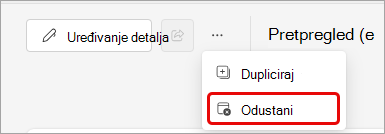 .
.Odaberite Otkaži događaj.
Da biste otkazali događaje stvorene izvan aplikacije Događaji, pogledajte Otkazivanje webinara ili Otkazivanje korporativnog sastanka.
Povezane teme
Značajke događaja u aplikaciji Microsoft Teams na razini
Upravljanje nadolazećim događajima u aplikaciji Događaji u aplikaciji Microsoft Teams