
Use o aplicativo Eventos no Microsoft Teams para criar, personalizar e gerenciar eventos como webinars, reuniões gerais ou grandes reuniões em uma única experiência. Os eventos organizados no aplicativo Eventos e no calendário do Teams aparecerão no aplicativo Eventos, onde poderão ser gerenciados.
Importante
Se você criou seu evento no calendário do Teams, essas experiências podem ser diferentes. Para obter ajuda na personalização de eventos agendados a partir do calendário do Teams, consulte Agendar uma reunião geral no Microsoft Teams e Agendar um webinar no Microsoft Teams.
Neste artigo
Criar um evento
Agende um evento do zero no aplicativo Eventos para adaptar a experiência às suas necessidades exatas. Desde a capacidade do evento até os recursos dos participantes, todos os elementos do seu evento podem ser personalizados.
Para obter mais estrutura durante o agendamento, escolha um modelo que mais represente o tipo de evento que você deseja hospedar. Você sempre pode modificar as configurações do modelo durante o agendamento.
Para criar um novo evento no aplicativo Eventos:
Selecione o
 de eventos no lado esquerdo do Teams.
- Se os Eventos não estiverem fixados na barra de aplicativos, selecione Exibir mais aplicativos
 no lado esquerdo do Teams. Em seguida, pesquise e selecione Eventos.
- Se os Eventos não estiverem fixados na barra de aplicativos, selecione Exibir mais aplicativos
Selecione Criar evento
 .
.Selecione Criar um evento do zero
 ou escolher um modelo de evento.
Preencher detalhes do evento
Esteja você criando um evento do zero ou usando um modelo pré-existente, personalize os detalhes e as configurações para adaptar o evento às suas necessidades.
Para personalizar os detalhes e as configurações do evento:
Em Adicionar detalhes do evento:
Insira um Nome para o evento.
Adicione uma Descrição para informar os participantes sobre seu evento.
Especifique as datas e as horas de início e de término.
Em Onde este evento está acontecendo?, adicione um local, se aplicável.
Se você estiver adicionando uma Sala do Teams, selecione as opções de salas do Teams para especificar para quem é a sala.
No menu suspenso Configurar sala para :
Selecione Apresentação se a sala for para pessoas que falarão ou apresentarão durante o evento. Quando essa sala ingressar, ela terá a opção de ingressar como apresentadora ou participante.
Selecione Visualização de participantes se a sala for para participantes do evento. Quando essa sala ingressar, ela não terá a opção de ingressar como apresentador.
Para saber mais, consulte Hospedar ou participar de um evento de uma Sala do Microsoft Teams.
Em Quem está planejando este evento:
Especifique de qual caixa de correio os convites serão enviados. Envie emails de si mesmo, de um representante, de uma caixa de correio de evento ou de uma caixa de correio compartilhada. Qualquer pessoa com acesso à caixa de correio especificada poderá editar o evento.
Adicione coorganizadores e apresentadores opcionais. Eles receberão convites quando você salvar o evento.
Em Quem pode participar:
Especifique quem terá acesso ao evento.
Convide pessoas e grupos.
Ative o registro, se necessário.
Em Configurar experiência e opções:
Defina a capacidade do seu evento. Ative a opção Otimizar para grandes audiências para aplicar as configurações que melhor acomodam eventos maiores. Depois que o evento for salvo, essa configuração não poderá ser alterada.
Selecione os recursos de participação do participante para ativá-los ou desativá-los e visualize como eles aparecerão durante o evento.
Ative ou desative Gerenciar o que os participantes veem para ter mais controle sobre como o conteúdo e as pessoas aparecem durante o evento.
Ative a opção Ativar sala de espera para dar a si mesmo e a outros organizadores e apresentadores um local para marcar a configuração de áudio, vídeo e tela antes do início do evento.
Selecione Todas as opções para obter mais opções de reunião.
Observação
Alguns recursos podem não estar disponíveis dependendo do tamanho do evento e do licenciamento. Para saber mais sobre como dimensionar recursos de eventos, consulte Recursos de eventos do Microsoft Teams em escala.
Selecione Salvar e continuar
 .
.
Suas alterações serão salvas. Apresentadores e organizadores receberão convites quando você salvar o evento e tiver acesso para fazer alterações. Os participantes não receberão convites nem poderão exibir o evento até que você o publique.
Importante
Depois que seu evento é salvo como rascunho, a seleção da caixa de correio e a opção de otimização para um público grande não podem ser alteradas.
Designar caixa de correio para emails de eventos
Ao criar um evento, você pode escolher qual caixa de correio envia convites e emails de evento. Há várias opções de caixa de correio:
Caixa de correio de evento: Uma caixa de correio dedicada é criada para o evento. Os emails são enviados a partir dessa identidade específica do evento e os coorganizadores terão recursos completos de agendamento e edição.
Sua caixa de correio: os emails são enviados de sua caixa de correio pessoal e os co-organizadores têm recursos limitados.
Caixa de correio de representante: os emails são enviados por um representante em nome de outra pessoa. Outros representantes dessa pessoa também podem editar o evento.
Caixa de correio compartilhada: Os emails são enviados de uma caixa de correio organizacional compartilhada criada e gerenciada pelo administrador da sua organização. Qualquer pessoa com acesso a essa caixa de correio pode editar o evento.
Depois que o evento for salvo como rascunho, a seleção da caixa de correio não poderá ser alterada.
Observação
Os co-organizadores só têm paridade total ao usar uma caixa de correio de evento. Com outras opções, os coorganizadores podem não conseguir editar os detalhes do agendamento ou gerenciar outros elementos do evento.
Adicionar apresentadores externos
Adicione facilmente até 20 apresentadores externos ao seu evento. Os apresentadores externos são apresentadores anônimos, de fora da sua organização ou que não usam o Teams.
Quando você adicionar um apresentador externo, ele receberá um link de ingresso exclusivo que permitirá que ele entre no evento sem esperar no lobby. Os apresentadores anônimos não precisarão entrar com uma conta Microsoft. Eles podem ingressar usando o link e digitar seu nome antes de entrar.
Para adicionar um apresentador externo:
Selecione o
de eventos no lado esquerdo do Teams.Selecione Gerenciar.
Selecione um evento.
Selecione Editar detalhes.

Selecione Quem está planejando o evento?.
Em Apresentadores, insira os endereços de email dos apresentadores externos que você deseja adicionar.
Selecione Salvar e enviar convites
.
Para editar os detalhes do apresentador, como nome, bio e como eles aparecem na página do evento, abra os detalhes do evento e selecione Gerenciar apresentadores Gerenciar ícone .
.
Você também pode adicionar apresentadores externos ao criar o evento.
Observação
Os apresentadores externos não devem encaminhar seus links. Eles podem ingressar usando o mesmo link em até três dispositivos. Se um convidado não for autenticado com sucesso ao ingressar no evento, ele será colocado no lobby. A partir daí, um organizador ou apresentador do evento pode aprovar ou negar sua solicitação para ingressar no evento.
Regenerar ou copiar o link de ingresso externo
Para regenerar ou copiar o link com o qual os apresentadores externos ingressarão:
Selecione o
de eventos no lado esquerdo do Teams.Selecione Gerenciar.
Selecione um evento.
Selecione People & apresentadores de emails>.
Ao lado do apresentador para o qual você deseja criar um novo link, selecione Exibir link de ingresso.
Selecione Copiar
 para copiar o link para sua área de transferência ou Recarregar
 para regenerar um novo.
Gerenciar rascunhos de eventos
Até que um evento seja publicado, ele permanecerá um rascunho que os organizadores e coorganizadores podem acessar e fazer várias edições sem enviar convites aos participantes.
Para acessar um rascunho de evento:
Selecione o
de eventos no lado esquerdo do Teams.Selecione Gerenciar.
Em Rascunhos, escolha o rascunho que você gostaria de abrir.
Selecione Editar detalhes
para fazer alterações nos detalhes do evento. Em seguida, selecione Salvar alterações .
Observação
Se o evento foi criado no calendário do Teams, a edição de detalhes abrirá o formulário de agendamento de eventos do calendário. Somente os eventos criados no aplicativo Eventos podem ser editados diretamente no aplicativo.
Publicar um evento
Depois de finalizar os detalhes do evento e estar pronto para convidar os participantes, publique seu evento. Quando você publica um evento, os convites são enviados automaticamente aos participantes. Eles poderão visualizar os detalhes do evento, inscrever-se e ingressar no evento.
Você ainda pode convidar participantes depois que um evento for publicado e modificar algumas configurações do evento. Você não pode alterar o nível de acesso nem ativar ou desativar o registro após a publicação do evento.
Para publicar um evento:
Selecione o
de eventos no lado esquerdo do Teams.Selecione Gerenciar.
Em Rascunhos, localize o evento que você deseja publicar.
Selecione Editar detalhes
para finalizar os detalhes do evento.Selecione o
alterações, salvar, se necessário, ou o retornar ao rascunho principal.
Ative o botão de Visualização para visualizar como o site do evento será exibido para os participantes.
Selecione Publicar evento ícone
 .
.
Depois que seu evento for publicado, você poderá publicá-lo.
Duplicar um evento
Recrie um evento com as mesmas personalizações duplicando-o. Quando você duplica um evento, os detalhes do evento, as pessoas e grupos adicionados e as configurações são copiados para um novo. Em seguida, você pode atualizar o nome, a data, a hora e outros detalhes conforme necessário.
Para duplicar um evento:
Selecione o
de eventos no lado esquerdo do Teams.Selecione Gerenciar.
Localize o evento que você deseja duplicar e selecione Mais opções
>Ícone de duplicar .
Salvar como modelo
Salve um evento como um modelo para reutilizá-lo para eventos semelhantes no futuro sem precisar criá-lo do zero todas as vezes. Os modelos são transferidos para todas as configurações de eventos, exceto a data e a hora que você deve usar novamente.
Para salvar um evento como modelo:
Selecione o
de eventos no lado esquerdo do Teams.Selecione Gerenciar.
Selecione o evento que você deseja reutilizar.
Selecione Mais opções
> de equipeSalvar como modelo .Adicione um nome e uma descrição do modelo para que você possa identificá-lo mais tarde.
Selecione Salvar modelo.
O modelo estará disponível quando você criar um novo evento, em Seus modelos salvos. Edite, agende ou exclua modelos daqui.
Cancelar um evento
Para cancelar um evento criado no aplicativo Eventos:
Selecione o
de eventos no lado esquerdo do Teams.Selecione Gerenciar.
Selecione o evento que você deseja cancelar.
Selecione Mais ações
>Cancelar .
.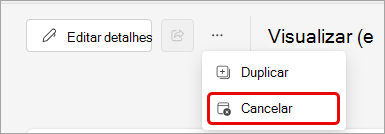 .
.Selecione Cancelar evento.
Para cancelar eventos criados fora do aplicativo Eventos, consulte Cancelar um webinar ou Cancelar uma reunião geral.
Tópicos relacionados
Recursos de eventos do Microsoft Teams em escala
Gerenciar eventos futuros no aplicativo Eventos do Microsoft Teams