
Crie, descubra e gerencie eventos em um só lugar com o aplicativo Eventos no Microsoft Teams, um hub unificado que simplifica a criação de eventos e mantém uma experiência consistente e flexível em todos os tipos de eventos.
Os eventos do Teams são projetados para experiências estruturadas e em grande escala, com participação controlada dos participantes e recursos avançados de produção. Eles funcionam bem para:
Atualizações em toda a empresa ou comunicados executivos
Treinamentos internos ou externos
Lançamentos ou demonstrações de produtos voltados para o cliente
Webinars ou apresentações no estilo da reunião geral
Eventos ao vivo que exigem P&R moderadas e interação limitada dos participantes
Criação e gerenciamento flexíveis de eventos
Use um fluxo de criação unificado para definir as configurações de evento com base em suas metas, em vez de escolher entre tipos de evento fixos. Personalize a interação do público, o registro, a escala e muito mais.
Na guia Gerenciar , os organizadores podem selecionar um evento publicado ou redigido para abrir sua página central e gerenciar configurações, personalização e comunicações, além de fornecer aos participantes informações e recursos do evento.
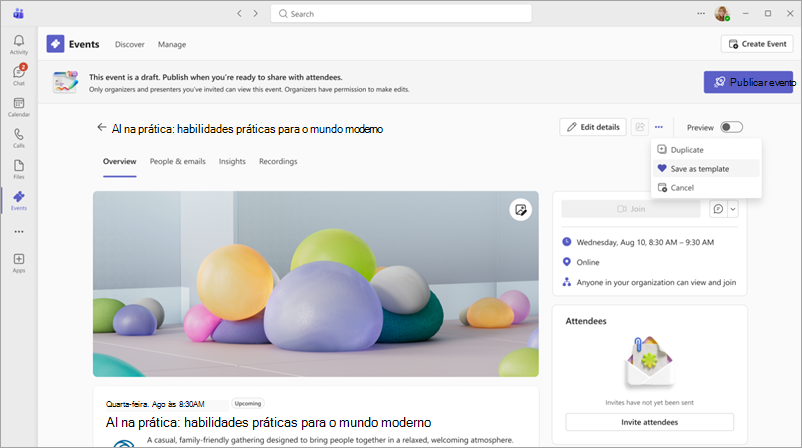
Para saber mais, consulte Criar um evento no aplicativo Eventos do Microsoft Teams.
Descubra e acompanhe eventos
Na guia Descobrir , os participantes podem encontrar os eventos nos quais estão registrados, explorar novos eventos e acessar gravações de eventos anteriores sem depender apenas de convites da agenda.
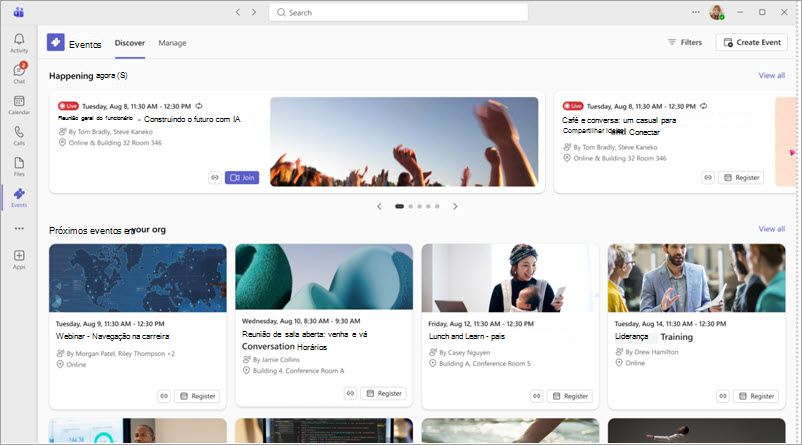
Para saber mais, consulte Descubra eventos no aplicativo Eventos do Microsoft Teams.
Incentivar o envolvimento
A capacidade de descoberta aprimorada e os recursos integrados de engajamento ajudam a aumentar a participação e a interação em eventos. Compartilhe e insira eventos em sites do SharePoint para torná-los mais visíveis e acessíveis aos participantes.
Para saber mais, consulte Divulgar um evento no aplicativo Eventos do Microsoft Teams.
Adicionar o aplicativo Eventos
Para começar a usar o aplicativo Eventos do Teams:
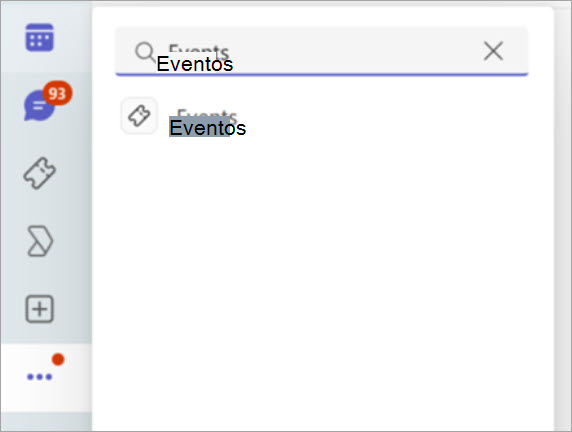
Selecione Exibir mais aplicativos
 no Teams.
Pesquisar e selecionar Eventos
 .
.
Selecione Abrir ou Adicionar.
Dica
Clique com o botão direito do mouse no na barra de aplicativos e selecione Fixar para mantê-lo lá para facilitar o acesso.