Quando alguém partilha uma pasta consigo, esta aparece na secção Partilhado do seu OneDrive.com. Se tiver permissões de Edição para essas pastas partilhadas, pode adicioná-las à secção Os meus ficheiros do seu OneDrive para facilitar o acesso e o trabalho.
Se quiser ver e aceder a pastas partilhadas no seu PC ou Mac, instale a aplicação OneDrive e sincronize as suas pastas com o seu dispositivo.
Importante
- Alguns atalhos de pastas partilhadas do OneDrive localizados na sua pasta O Meu Files podem aparecer como atalhos da Internet .url em vez de pastas reais. Se tentar abrir o atalho de pasta, este é aberto como uma página Web e não como uma pasta.
- Este problema deve-se a algumas alterações que estamos a fazer no nosso serviço de back-end. Os atalhos de internet .url convertem automaticamente de volta para uma pasta quando o problema é resolvido. Pode continuar a aceder ao conteúdo da pasta partilhada, mas será através do OneDrive.com (poderá ser-lhe pedido para iniciar sessão).
- Se tiver acesso total à conta que partilha pastas consigo, pode adicionar o OneDrive como um serviço para abrir facilmente ficheiros do Office no seu computador.
Observação
- Pode adicionar até 100 atalhos de pastas a partir do OneDrive ou site do Teams de uma única pessoa
- Pode adicionar até 1000 atalhos entre ficheiros e pastas.
- Você só pode adicionar pastas compartilhadas ao seu OneDrive, não arquivos compartilhados individuais.
- As pastas partilhadas que foram adicionadas ao OneDrive não utilizam nenhum do espaço de armazenamento do OneDrive. Elas só contam para o espaço de armazenamento do proprietário da pasta.
- Você também pode acessar pastas compartilhadas da sua lista Compartilhado no OneDrive.com ou nos aplicativos móveis do OneDrive. Você também pode copiar, mover, editar, renomear, compartilhar e excluir qualquer item da pasta.
Como adicionar uma pasta partilhada ao seu OneDrive
- Inicie sessão no OneDrive no browser com o seu conta pessoal Microsoft.
- No painel de navegação esquerdo, em OneDrive, selecione Compartilhado. Os arquivos e pastas que você pode adicionar à sua OneDrive estão marcados como Podem editar.
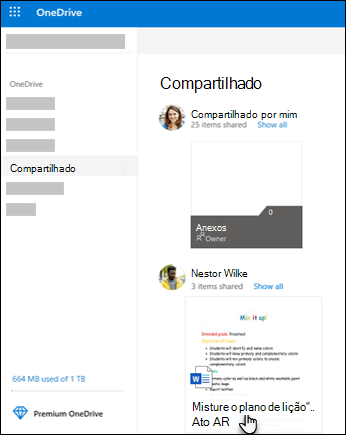
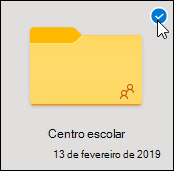
- Localize a pasta que você quer adicionar, selecione o círculo no azulejo da pasta e selecione Adicionar atalho aos Meus arquivos no menu superior. Ou clique com o botão direito do mouse em uma pasta e selecione Adicionar atalho aos Meus arquivos.
Dica
Se não quiser que o conteúdo da pasta seja sincronizado e compartilhado, você pode clicar em Baixar. Esta ação copia a pasta e os seus conteúdos para o seu computador e não para o seu OneDrive. Os ficheiros estarão disponíveis para editar online, mas não verá as atualizações feitas por outros utilizadores e eles não conseguirão ver as suas.
Movendo arquivos e pastas compartilhados no OneDrive
Quando você move arquivos entre pastas compartilhadas, eles perdem as permissões existentes e obtêm as permissões da pasta para a qual você os moveu. Por exemplo, se você mover um item para uma pasta somente leitura, ele também se tornará somente leitura. Mover um item de uma pasta compartilhada para uma pasta não compartilhada significa que esse item não será mais compartilhado com qualquer pessoa. Se você só mover os itens dentro de uma pasta compartilhada, não haverá alteração de nenhuma das permissões atribuídas.
Embora você possa mover arquivos compartilhados, não pode mover pastas compartilhadas no OneDrive.com. Se você sincronizar o OneDrive com o computador, qualquer pasta compartilhada movida será copiada no local de destino e depois removida do seu OneDrive. Ela ainda estará disponível na sua lista Compartilhado.
Observação
Tenha cuidado ao mover pastas, uma vez que isso pode afetar as permissões de compartilhamento da pasta. Se você mover uma pasta compartilhada para outra pasta, ela terá as permissões da pasta de destino. Isso significa que as pessoas só poderão acessá-las se elas também tiverem permissões para a pasta de destino; se a pasta de destino não for compartilhada, então a pasta que você moveu também não será mais compartilhada.
Pode mudar o nome das pastas partilhadas que adicionar ao seu OneDrive. O novo nome que deu à pasta apenas será visível para si e aparecerá com esse nome em qualquer lugar onde aceda ao seu OneDrive, incluindo OneDrive.com, à aplicação OneDrive no seu computador ou às aplicações móveis do OneDrive. A alteração do nome não é visível ao proprietário da pasta partilhada, nem a ninguém com permissões para a pasta.
Observação
A renomeação ou a alteração de qualquer conteúdo da pasta, no entanto, ficará visível para outras pessoas compartilhando a pasta.
Eliminar ficheiros partilhados ou pastas do OneDrive
Quando elimina ficheiros de uma pasta partilhada no OneDrive.com, os ficheiros são enviados apenas para a reciclagem do proprietário da pasta partilhada. No entanto, se sincronizar o seu OneDrive com um computador, os itens eliminados de uma pasta partilhada irão aparecer na reciclagem do computador.
Observação
Somente o proprietário de uma pasta compartilhada pode restaurar um item excluído da pasta.
Para remover uma pasta compartilhada no OneDrive.com:
- Na exibição Arquivos, selecione a pasta compartilhada que você deseja remover.
- Selecione Remover atalho dos Meus arquivos.
Esta ação remove apenas a pasta do seu OneDrive. A pasta permanece acessível a partir da sua Lista partilhada e não afeta o proprietário ou outras pessoas que partilhem a pasta. Em vez disso, se eliminar a pasta, esta será eliminada do OneDrive de todos e o proprietário da pasta terá de a restaurar.
Observação
Se você sincronizar o OneDrive com um ou mais computadores, a remoção de uma pasta compartilhada do seu OneDrive também a removerá desses computadores.
Se uma pasta não for mais compartilhada com você, ela será removida do seu OneDrive. Para recuperar o acesso à página, peça ao proprietário ou a um editor para partilhá-la consigo novamente.
Quando alguém partilha uma pasta no Microsoft OneDrive, SharePoint ou Teams, pode adicionar um atalho para a pasta partilhada no seu OneDrive para localizar e trabalhar facilmente nos ficheiros. Estes atalhos são apresentados no OneDrive na Web, no Windows Explorador de Arquivos, no Finder do Mac, no Teams e nas aplicações móveis do OneDrive.
Observação
Os procedimentos neste artigo estão disponíveis apenas para utilizadores internos. Não pode adicionar atalhos a pastas que estão partilhadas com utilizadores externos.
- No OneDrive, no painel de navegação, selecione Partilhado>consigo.
- Localize a pasta que pretende adicionar e selecione o círculo no mosaico da pasta.
- Selecione Adicionar atalho para Os meus ficheiros.
- Em alternativa, pode clicar com o botão direito do rato na pasta e, em seguida, selecionar Adicionar atalho para Os meus ficheiros.
Dica
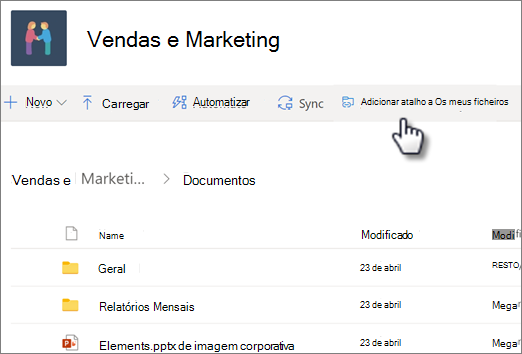
Numa biblioteca partilhada no SharePoint ou Microsoft Teams, pode selecionar Adicionar atalho a Os meus ficheiros para adicionar um atalho a toda a biblioteca ou selecionar a pasta específica que pretende adicionar e, em seguida, selecionar Adicionar atalho a Os meus ficheiros.
Importante
A opção Adicionar atalho para Os meus ficheiros não está disponível quando:
- Já tiver adicionado a pasta ao seu OneDrive ou tiver mais do que uma pasta selecionada. Não é possível adicionar várias pastas ao mesmo tempo.
- O item que você está tentando adicionar não é uma pasta. (Adicionar atalho a Os meus ficheiros não está disponível para ficheiros individuais ou para coleções de ficheiros, como álbuns.)
- Já adicionou 100 atalhos na mesma biblioteca de documentos.
Mover um atalho do OneDrive para uma pasta diferente
Pode mover um atalho para uma pasta como qualquer outro ficheiro ou pasta. Para obter mais informações sobre como mover ficheiros, consulte o artigo Ordenar, mudar o nome ou mover fotografias e ficheiros no OneDrive.
Observação
Quando move um atalho para uma pasta para uma pasta numa pasta partilhada, o atalho não altera as respetivas permissões de partilha. People que não têm atualmente acesso ao atalho não podem aceder ao respetivo conteúdo, mas podem mudar o nome ou remover o atalho.
Selecione o atalho que pretende mover. Na vista de Lista, marcar o círculo que aparece à esquerda do item quando coloca o ponteiro do rato aí. Na vista Mosaicos ou Fotografias, marcar o círculo no canto superior direito do mosaico ao pairar o ponteiro do rato aí. Também pode selecionar múltiplos itens para os mover em conjunto como um grupo.
No painel de navegação superior, selecione Mover para.
No painel Mover para , navegue até a pasta de destino e selecione Mover.
- Caso deseje criar uma nova pasta para armazenar o item, selecione Nova pasta.
Dica
Em vez de usar o botão Mover para , você pode selecionar o atalho que deseja mover e arrastá-lo para a pasta de destino.
Como encontrar pastas compartilhadas adicionadas ao seu OneDrive
As pastas compartilhadas adicionadas ao OneDrive aparecem no site do OneDrive na exibição Meus arquivos .
Em um computador Windows, encontre a pasta OneDrive com o nome da sua organização no Windows Explorer. Por exemplo, OneDrive – Contoso. Em um computador Mac, use o Finder para localizar a pasta do OneDrive.
Observação
Se você tiver o aplicativo de Sincronização do OneDrive, mas a pasta compartilhada não sincronizar com seu computador, talvez você tenha ativado a sincronização seletiva. Essa configuração não é comum, mas para corrigi-la, encontre o ícone da nuvem do OneDrive na área de notificação do Windows (se você usar um Mac, vá para a barra de menus).
- Abra as configurações do OneDrive (selecione o ícone da nuvem do OneDrive na área de notificação e, em seguida, selecione o ícone Ajuda e Configurações do OneDrive
 e Configurações).
- Acesse a guia Conta .
- Selecione Escolher pastas.
- Na caixa de diálogo Escolher Pastas, desmarque as pastas que você não quer sincronizar com seu computador e selecione OK.
Mover arquivos e pastas compartilhados no OneDrive
Quando você move arquivos entre pastas compartilhadas, eles perdem as permissões existentes e obtêm as permissões da pasta para a qual você os moveu. Por exemplo, se você mover um item para uma pasta somente leitura, ele também se tornará somente leitura. Mover um item de uma pasta compartilhada para uma pasta não compartilhada significa que esse item não será mais compartilhado com qualquer pessoa. Se você só mover os itens dentro de uma pasta compartilhada, não haverá alteração de nenhuma das permissões atribuídas.
Embora você possa mover arquivos compartilhados, não pode mover pastas compartilhadas no OneDrive.com. Se você sincronizar o OneDrive com o computador, qualquer pasta compartilhada movida será copiada no local de destino e depois removida do seu OneDrive. Ela ainda estará disponível na sua lista Compartilhado.
Você pode renomear pastas compartilhadas que adicionou ao seu OneDrive. O novo nome atribuído à pasta ficará visível apenas para você e aparecerá com esse nome em qualquer lugar que você acessar o OneDrive, incluindo OneDrive.com, o aplicativo OneDrive no computador ou os aplicativos móveis do OneDrive. A alteração do nome não fica visível para o proprietário da pasta compartilhada, nem para qualquer pessoa que tenha permissões para a pasta.
Observação
A renomeação ou a alteração de qualquer conteúdo da pasta, no entanto, ficará visível para outras pessoas compartilhando a pasta.
Excluir arquivos ou pastas compartilhadas que você possui no OneDrive
Quando você exclui arquivos de uma pasta compartilhada no OneDrive.com, os arquivos vão para a lixeira apenas do proprietário da pasta compartilhada. No entanto, se você sincronizar seu OneDrive em um computador, os itens excluídos de uma pasta compartilhada aparecerão na lixeira do computador.
Observação
Somente o proprietário de uma pasta compartilhada pode restaurar um item excluído da pasta.
Para remover uma pasta compartilhada no OneDrive.com:
- Na exibição Meus arquivos , selecione a pasta compartilhada que deseja remover.
- Selecione Remover atalho.
Essa ação remove apenas a pasta do OneDrive. A pasta permanece acessível a partir da sua lista Compartilhado e não afeta o proprietário ou qualquer pessoa que esteja compartilhando a pasta. Se, em vez disso, você excluir a pasta, ela será excluída do OneDrive de todos e o proprietário da pasta deverá restaurá-la.
Observação
Se você sincronizar o OneDrive com um ou mais computadores, a remoção de uma pasta compartilhada do seu OneDrive também a removerá desses computadores.
Se uma pasta não for mais compartilhada com você, ela será removida do seu OneDrive. Para recuperar o acesso à pasta, peça ao proprietário ou a um editor para compartilhá-la com você novamente.
Para remover uma pasta compartilhada do Explorador de Arquivos:
- Abra o Explorador de Arquivos e selecione a pasta compartilhada que deseja remover.
- Clique com o botão direito do mouse na pasta e selecione OneDrive.
- Selecione Remover atalho.
Observação
- Remover um atalho no Explorador de Arquivos usando as etapas anteriores remove o atalho somente do OneDrive.
- Ao excluir um atalho usando o clique com o botão direito do mouse, Excluir ou o botão Excluir no teclado, verifique se todos os arquivos estão fechados no Explorador de Arquivos. A exclusão de um atalho com qualquer arquivo aberto resulta na exclusão de alguns ou de todos os arquivos dentro do atalho. Você pode recuperar esse conteúdo nas lixeiras do OneDrive ou do SharePoint.
- Se você pretende excluir um atalho do OneDrive excluindo-o do painel de navegação esquerdo no Windows, recolha o atalho antes de excluí-lo. A exclusão de um atalho expandido exclui a pasta e seu conteúdo para todos, em vez de remover o atalho para esse usuário.
Desabilitar o recurso "Adicionar atalho ao OneDrive"
Se você for um administrador e quiser desabilitar Adicionar atalho ao OneDrive para sua organização, use o seguinte comando do PowerShell:
Set-SPOTenant -DisableAddShortcutsToOneDrive $True
Para obter mais informações, consulte Set-SPOTenant (SharePointOnlinePowerShell) | Microsoft Docs.

