

Todos os computadores têm pastas padrão, como Área de Trabalho, Documentos, Música, Imagens e Vídeos, que você provavelmente usa, mas podem não estar incluídas no OneDrive. Ao fazer backup dessas pastas em seu OneDrive, elas ficam protegidas e disponíveis em todos os seus dispositivos.
Saiba como gerenciar suas preferências de backup do OneDrive. Você verá quais pastas estão atualmente em backup no OneDrive e poderá fazer alterações no local:
Faça backup de pastas importantes do Windows no OneDrive
Abra as configurações do OneDrive (selecione o ícone de nuvem do OneDrive em sua área de notificação e selecione o ícone de Ajuda e Configurações do OneDrive, em seguida, Configurações.)
- Abra as configurações do OneDrive (selecione o ícone de nuvem do OneDrive em sua área de notificação e selecione o ícone de Ajuda e Configurações do OneDrive, em seguida, Configurações.)
- Acesse a guia Sincronizar e fazer backup.
- Selecione Gerenciar backup.
Para iniciar o backup de uma pasta, alterne qualquer pasta que diga Não teve backup e selecione Salvar alterações.
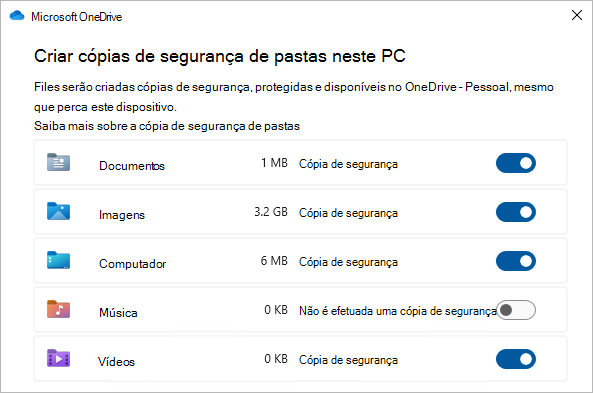
Interromper o backup de pastas no OneDrive
Para interromper o backup de uma pasta, selecione o botão de alternância da pasta para desativá-lo.
Selecione o botão de alternância para a pasta interromper o backup.
Escolha se:
- Manter os arquivos somente no OneDrive, removendo-os do computador ou
- Manter os arquivos apenas no meu computador, removendo-os do OneDrive.
Observação
Se a pasta que você deseja interromper o backup contiver arquivos somente na nuvem, você verá uma mensagem dizendo "Alguns arquivos não puderam ser movidos. Baixe-os primeiro, alterando seu estado para Sempre manter neste dispositivo"
Acesse suas pastas de backup em qualquer dispositivo
Quando seus arquivos terminam de sincronizar com o OneDrive, eles são salvos em backup e você pode acessá-los de qualquer lugar em Documentos ou Área de Trabalho. Quando você faz backup da pasta Área de Trabalho, os itens da área de trabalho aparecem nas suas outras áreas de trabalho executando o OneDrive.
Se você estiver conectado ao aplicativo de Sincronização do OneDrive no computador, poderá usar o Explorador de Arquivos para acessar o OneDrive. Você também pode usar o aplicativo móvel OneDrive para acessar suas pastas em qualquer dispositivo.
Corrigir problemas com backup de pasta
Aqui está uma lista de erros que você pode ver ao configurar o backup da pasta. Expanda uma seção para ver como resolvê-las.
Backup de pastas sem incluir Área de Trabalho e Documentos no macOS
Para habilitar o backup de suas pastas importantes (Área de Trabalho e Documentos) no macOS, você precisa do seguinte:
- O aplicativo de sincronização independente, não o aplicativo da Mac App Store. Desinstale quaisquer outras versões do OneDrive e baixe o aplicativo de sincronização.
Baixar - Seu dispositivo macOS deve ter o Acesso total ao disco habilitada. Vá para Preferências> do Sistema,Segurança & Privacidade, Preferências>,Privacidade e adicione o OneDrive à lista de aplicativos. Saiba mais.
Dica
Se você entrar com uma conta corporativa ou de estudante, seu administrador de TI pode ter desabilitado isso. Os administradores de TI podem definir as configurações de restrição de dispositivo no Microsoft Intune.
A proteção de pasta não está disponível
Um motivo comum para esse erro é que pastas importantes que estão conectadas a um domínio não podem ser protegidas em uma conta do OneDrive pessoal (quando você está conectado com uma conta Microsoft). Para obter informações sobre soluções de proteção de dados, entre em contato com o administrador de TI. Você não deve ter esse problema com uma conta corporativa ou de estudante.
O arquivo excede o comprimento máximo de caminho no Windows
Verifique se todo o caminho do arquivo, incluindo o nome do arquivo, contém menos de 260 caracteres. Um exemplo de um caminho de arquivo é:
C:\Users\<UserName>\Pictures\Saved\2017\December\Holiday\NewYears\Family…
Para solucionar o problema, encurte o nome do arquivo ou das subpastas no OneDrive ou selecione uma subpasta mais próxima à pasta de nível superior.
O arquivo excede o tamanho máximo do arquivo
O OneDrive não pode sincronizar arquivos com mais de 250 GB. Remova esses arquivos da pasta que você deseja proteger e tente novamente.
O nome do arquivo não é permitido no OneDrive
Os nomes de arquivo não podem começar com um espaço ou incluir nenhum destes caracteres: \ : / * ? < > " |. Mova ou renomeie o arquivo para continuar. Saiba mais.
A pasta não está selecionada para sincronização
A pasta com o erro não está sincronizando com seu computador. Para resolver esse erro, abra Configurações do OneDrive (clique com o botão direito do mouse no ícone de nuvem branca ou azul na área de notificação e selecione Configurações), selecione Escolher Pastas e verifique se a pasta que você deseja proteger está selecionada. Se as Imagens mostrarem esse erro, verifique se Imagens, Capturas de Tela e Imagens da Câmera estão selecionadas (ou não existem). Também é possível que a pasta OneDrive tenha um nome diferente da pasta importante do Windows.
Pastas importantes não estão nos locais padrão
A pasta com o erro contém outra pasta importante e não pode ser protegida até que a pasta contida seja movida. As pastas importantes que podem estar contidas na pasta incluem: Documentos, Área de trabalho, Imagens, Capturas de Tela, Imagens da Câmera ou a pasta OneDrive.
Ocorreu um erro desconhecido com o código de erro 0x80070005
Se você receber o código de erro 0x80070005, a política de grupo "Proibir o Usuário de redirecionar manualmente as Pastas de Perfil" será habilitada. Você pode descobrir que os arquivos das pastas selecionadas foram movidos para pastas com nomes idênticos em sua pasta OneDrive e os locais originais estão vazios. Mova o conteúdo da pasta de volta para os locais originais e pergunte ao administrador se a política pode ser alterada.
A pasta contém um ponto de nova análise (ponto de junção ou symlink)
A pasta que você deseja proteger contém um tipo de arquivo especial que vincula partes do sistema de arquivos. Esses itens não podem ser protegidos. Para proteger a pasta, remova o arquivo que causa o problema.
Depois de fazer backup das pastas do computador
O OneDrive tenta reabrir automaticamente notebooks que foram abertos anteriormente. Em casos raros, alguns notebooks podem não ser carregados automaticamente no aplicativo da área de trabalho do OneNote após o backup da pasta do computador. A solução alternativa para esse problema é reabrir os notebooks no aplicativo OneNote usando Abrir Arquivo > .
Cuidado
Alguns aplicativos podem depender desses links para funcionar corretamente. Remova apenas os links que você sabe que são seguros de modificar.
Erro "O arquivo está aberto e não pode ser movido"
Os arquivos abertos não podem ser movidos. Salve e feche o arquivo e tente novamente.
Erro "Os blocos de anotações do OneNote não podem ser movidos"
Se tentar interromper o backup de uma pasta que contém blocos de anotações do OneNote, você verá o erro "Não é possível mover blocos de anotações do OneNote" porque os blocos de anotações são arquivos baseados na nuvem e não podem ser movidos para o computador.
O backup de pastas não inclui documentos da área de trabalho & no macOS.
Precisa de mais ajuda?
Correções ou soluções alternativas para problemas recentes do OneDrive
Se o seu OneDrive estiver sempre mostrando alterações de processamento quando o Outlook estiver aberto, você poderá tentar remover o arquivo de dados .pst do Outlook.
Suporte de conta. Para obter ajuda com sua conta Microsoft e assinaturas, visite Ajuda de Conta & Cobrança.
Suporte técnico. Para obter suporte técnico, selecione Contatar o Suporte da Microsoft abaixo, insira o problema e selecione Obter Ajuda.
Os usuários de dispositivos móveis podem entrar em contato com o Suporte abrindo o aplicativo OneDrive e sacudindo suavemente o dispositivo.
Suporte da comunidade. As comunidades ajudam você a fazer perguntas, fazer comentários e ouvir especialistas com conhecimento avançado. Pergunte à Comunidade Microsoft. Não divulgue informações pessoais ou confidenciais em fóruns públicos.