

 Se o OneDrive mostrar "Processando alterações" por um longo período, pode ser por um destes motivos:
você tem um arquivo do OneDrive aberto
você adicionou muitos arquivos ao seu OneDrive
você adicionou um arquivo muito grande ao seu OneDrive
Você não está conectado
Você acabou de entrar ou atualizou o computador.
Dica
Depois de atualizar para o macOS Big Sur, alguns usuários do Mac podem ver "Processando alterações" por um longo período. Nenhuma ação é necessária - aguarde até que as alterações sejam concluídas.
Como corrigir a Sincronização do OneDrive travada em "Processando alterações"
| Problema | Resolução |
|---|---|
| Você tem um arquivo do OneDrive aberto. | Feche o arquivo quando terminar a edição. |
| Você está sincronizando muitos arquivos. | Nenhuma ação é necessária. O OneDrive carregará todos os arquivos, mas isso pode levar algum tempo se a velocidade da Internet estiver lenta. Execute um teste de velocidade da Internet para verificar se o problema não está em outro lugar. |
| Você está tentando sincronizar um arquivo muito grande, como um arquivo ZIP compactado, um vídeo longo ou os arquivos de dados offline PST ou OST do Outlook. | Você pode mover arquivos grandes, como arquivos de dados de email, para fora das pastas de armazenamento do OneDrive ou optar por não sincronizar pastas que contenham arquivos grandes, como vídeos. Qualquer arquivo de log do OneDrive intitulado "aria-debug" pode ser excluído com segurança. Para obter mais informações, leia Como remover um arquivo de dados do Outlook do OneDrive. Dica: Não é possível remover arquivos/pastas de dados do Outlook da sincronização ao usar o Files Sob Demanda. O Outlook precisa ser capaz de acessar os arquivos no seu computador. |
| Você não está conectado. | Se você alterou sua senha, talvez o OneDrive precise entrar novamente. |
| Você acabou de entrar ou acabou de atualizar o seu computador. | Nenhuma ação é necessária. O OneDrive eventualmente sincronizará novamente todos os arquivos, mas isso pode levar algum tempo se houver muitas alterações ou se a velocidade da Internet estiver lenta. Execute um teste de velocidade da Internet para verificar se o problema não está em outro lugar. |
| Arquivos desconhecidos/ocultos causando o erro. | Selecione o ícone da nuvem do OneDrive na barra de tarefas/barra de menus para mostrar a lista de todos os arquivos abertos, sendo sincronizados ou sincronizados recentemente.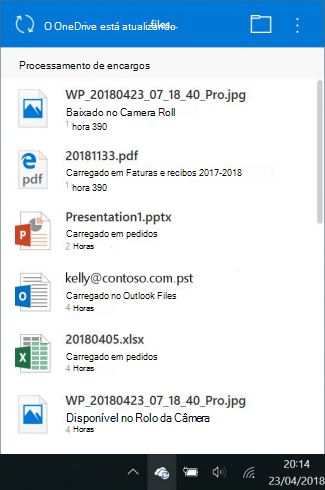
Arquivos temporários ou ocultos também podem estar bloqueando a sincronização. Leia o status do OneDrive preso em "Sincronização pendente" para obter mais informações. |
| Outro | Se "Alterações em processamento" permanecer, leia Desvincular e vincular novamente o OneDrive para ajudar a redefinir seu OneDrive. |
Confira também
Status do OneDrive preso em "Sincronização pendente"
Como cancelar ou interromper a sincronização no OneDrive
Precisa de mais ajuda?
Suporte de conta. Para obter ajuda com sua conta Microsoft e assinaturas, visite Ajuda de Conta & Cobrança.
Suporte técnico. Para obter suporte técnico, selecione Contatar o Suporte da Microsoft abaixo, insira o problema e selecione Obter Ajuda.
Os usuários de dispositivos móveis podem entrar em contato com o Suporte abrindo o aplicativo OneDrive e sacudindo suavemente o dispositivo.
Suporte da comunidade. As comunidades ajudam você a fazer perguntas, fazer comentários e ouvir especialistas com conhecimento avançado. Pergunte à Comunidade Microsoft. Não divulgue informações pessoais ou confidenciais em fóruns públicos.