

O recurso Restaurar seu OneDrive do OneDrive ajuda os assinantes do Microsoft 365 a desfazer todas as ações que ocorreram em qualquer arquivo e pasta nos últimos 30 dias.
Se algum arquivo ou pasta do OneDrive foi excluído, substituído, corrompido ou infectado por malware, você pode restaurar todo o OneDrive para um horário anterior.
Se você não quiser restaurar tudo, também poderá restaurar arquivos excluídos da lixeira do OneDrive ou restaurar uma versão anterior de um arquivo.
Importante
- Se um arquivo tiver sido excluído permanentemente da Lixeira do OneDrive, ele nunca poderá ser recuperado.
- Ao restaurar, todos os arquivos ou pastas criados após a data do ponto de restauração serão enviados para a lixeira do OneDrive. Você pode restaurar arquivos de lá, independentemente da data do ponto de restauração.
Restaurar OneDrive de um período anterior
Para restaurar todo o seu OneDrive, você precisará ter o Microsoft 365.
Entre no site do OneDrive em onedrive.com.
- Se você entrou com uma conta pessoal que inclui uma assinatura do Microsoft 365, na parte superior da página, selecioneOpções de Configurações
 > e, em seguida, selecione Restaurar seu OneDrive na navegação à esquerda.
 - Se você entrou com uma conta corporativa ou de estudante, vá para Configurações>Restaurar o OneDrive.
- Se você entrou com uma conta pessoal que inclui uma assinatura do Microsoft 365, na parte superior da página, selecioneOpções de Configurações
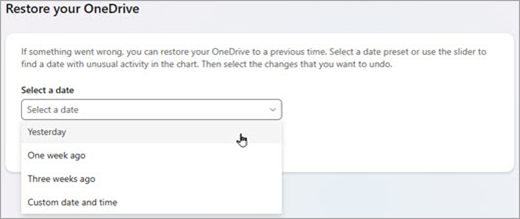
Na página Restaurar seu OneDrive, selecione uma data na lista suspensa, como Ontem, ou selecione Data e hora personalizadas. Se você estiver restaurando seus arquivos após a detecção automática de ransomware, uma data de restauração sugerida será preenchida para você.
Use o gráfico e o feed de atividades para revisar as atividades recentes que você deseja desfazer.
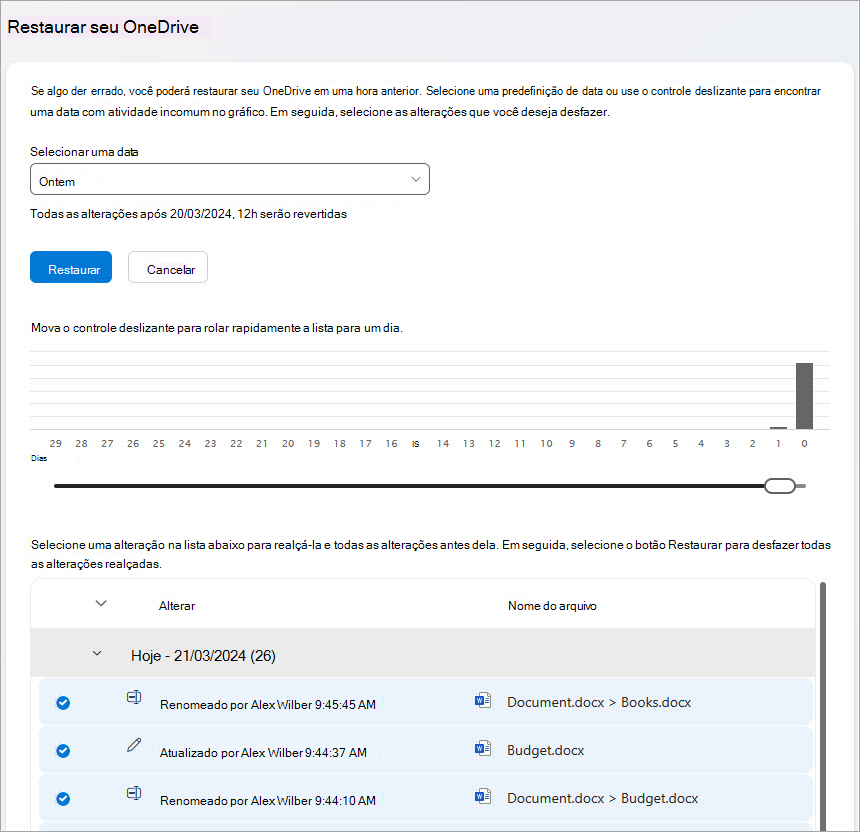
O gráfico de atividade diária mostra o volume de atividades de arquivo em cada dia dos últimos 30 dias. Ele fornece uma visão geral do que aconteceu com seu OneDrive ao longo do tempo e pode ajudá-lo a identificar quaisquer atividades incomuns. Por exemplo, se o OneDrive foi infectado por malware, você pode procurar quando isso aconteceu.
O feed de atividade mostra operações individuais de arquivos e pastas em ordem cronológica inversa. Você pode rolar para baixo para ver os dias anteriores ou mover o controle deslizante abaixo do gráfico de atividades diárias para mover rapidamente para um dia específico.Dica
Use a seta expandir e recolher ao lado de cada dia no feed de atividades para mostrar ou ocultar as atividades desse dia.
Se você selecionou Data e hora personalizadas, selecione a atividade mais antiga que deseja desfazer. Quando você seleciona uma atividade, todas as outras atividades que ocorreram depois disso são selecionadas automaticamente.
Observação
Antes de selecionar Restaurar, role até a parte superior do feed de atividades para revisar todas as atividades que você está prestes a desfazer. Quando você escolhe um dia no gráfico de atividades, as atividades mais recentes ficam ocultas no feed, mas ainda são selecionadas quando você seleciona uma atividade.
Quando estiver pronto para restaurar seu OneDrive, selecione Restaurar. Essa ação desfará todas as atividades selecionadas.
O(s) seu(s) arquivo(s) do OneDrive será(ão) restaurado(s) para o estado anterior à primeira atividade selecionada.Observação
- Ao restaurar, todos os arquivos ou pastas criados após a data do ponto de restauração serão enviados para a lixeira do OneDrive.
- Se um arquivo foi excluído permanentemente da Lixeira do OneDrive, ele nunca poderá ser recuperado.
- Se você mudar de ideia sobre a restauração que acabou de fazer, poderá desfazer a restauração executando Restaurar novamente e selecionando a ação de restauração que acabou de fazer.
- Os álbuns não são restaurados.
Saiba mais
Se você não quiser restaurar tudo, também poderá restaurar arquivos excluídos da lixeira do OneDrive ou restaurar uma versão anterior de um arquivo.
Para arquivos no SharePoint ou Microsoft Teams, você pode restaurar uma biblioteca de documentos.
Habilite e configure o controle de versão para uma lista ou biblioteca.
Precisa de mais ajuda?
Suporte de conta. Para obter ajuda com sua conta Microsoft e assinaturas, visite Ajuda de Conta & Cobrança.
Suporte técnico. Para obter suporte técnico, selecione Contatar o Suporte da Microsoft abaixo, insira o problema e selecione Obter Ajuda.
Os usuários de dispositivos móveis podem entrar em contato com o Suporte abrindo o aplicativo OneDrive e sacudindo suavemente o dispositivo.
Suporte da comunidade. As comunidades ajudam você a fazer perguntas, fazer comentários e ouvir especialistas com conhecimento avançado. Pergunte à Comunidade Microsoft. Não divulgue informações pessoais ou confidenciais em fóruns públicos.