

Resumo
A aplicação Sincronização do OneDrive pode apresentar a mensagem Atalho "Não é possível sincronizar" quando move uma pasta com um atalho do OneDrive dentro de outra pasta que também tem um atalho.
Para corrigir este erro no Windows, remova o atalho para a subpasta, não para a pasta ou seus arquivos. Se não conseguir localizar o atalho, procure no site do OneDrive ou utilize o Windows PowerShell.
Erro "Já a sincronizar como atalho"
A mensagem Não é possível sincronizar atalho inclui estes detalhes:
O nome da pasta <não pode ser sincronizado em <nome> da pasta porque já está a sincronizar como um atalho.>
Verá esta mensagem de erro na aplicação Sincronização do OneDrive se tiver atalhos para duas pastas separadas e, em seguida, mover uma pasta para a outra. Pode continuar a aceder a ambas as pastas no seu PC e os ficheiros continuam a ser sincronizados conforme esperado, mas não vê uma pasta dentro da outra como acontece no OneDrive na Web.
Para resolve este problema, remova o atalho para a subpasta (a pasta que moveu para a pasta principal). Ao remover o atalho, o OneDrive sincroniza a nova estrutura de pastas e subpastas.
Como remover um atalho
Remova o atalho para a pasta que foi movido dentro da pasta pai. Mantenha o atalho para a pasta principal.
Importante
Use o atalho Remover, não Excluir. Remover o atalho não elimina a pasta partilhada nem os respetivos ficheiros.
Na pasta OneDrive no Windows Explorador de Arquivos, clique com o botão direito do rato no atalho para a subpasta e selecione Remover atalho. Se o comando não for mostrado diretamente, selecione OneDrive>Remover atalho.

Verifique se a subpasta aparece agora dentro da pasta principal no Explorador de Arquivos e que o erro de sincronização relacionado com atalhos deixa de ser apresentado.
Se encontrou o atalho no site do OneDrive, siga os passos de remoção da Web em Adicionar atalhos a pastas partilhadas no OneDrive. Remova apenas o atalho da subpasta e, em seguida, marcar a estrutura da pasta e sincronize-status no Explorador de Arquivos.
Dica
Se, em vez disso, o OneDrive disser "Desculpe, não é possível sincronizar esta pasta". Já está a sincronizar um atalho para uma pasta a partir desta biblioteca partilhada, consulte Não consegue sincronizar uma pasta partilhada que está definida como um atalho na Sincronização do OneDrive aplicação. Essa mensagem diz respeito a um conflito entre sincronizar uma biblioteca do SharePoint e adicionar um atalho à mesma.
Não consigo encontrar um atalho para uma pasta do OneDrive
Se não conseguir encontrar o atalho nas suas pastas, comece por procurar atalhos no site do OneDrive. Esta pesquisa funciona quer para contas Microsoft pessoais, quer para contas escolares ou profissionais.
Aceda ao site do OneDrive em onedrive.com e inicie sessão com a conta Microsoft pessoal ou conta escolar ou profissional com o erro de sincronização relacionado com atalhos.
Na caixa de pesquisa, introduza
ProgID:"AddToOneDrive.MountPoint"e prima Enter.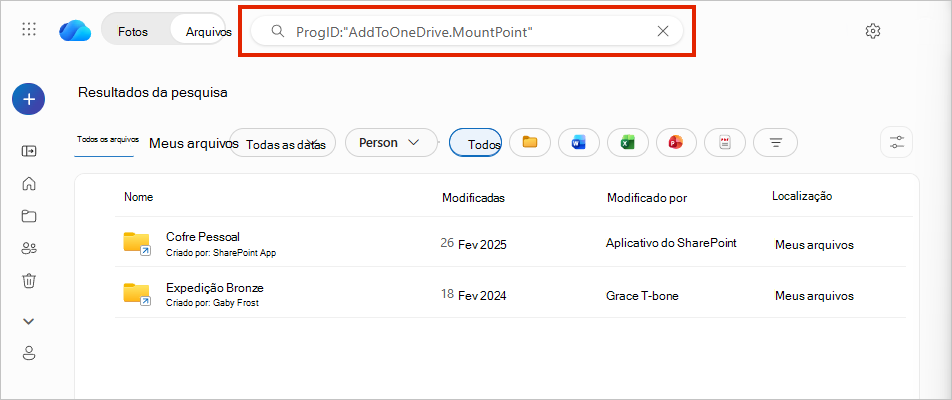
Reveja os nomes das pastas e a coluna Localização para encontrar o atalho para a subpasta com o nome no erro de sincronização.
Depois de identificar o atalho, siga o procedimento como remover um atalho.
Dica
Em alternativa, para procurar o atalho na pasta local do OneDrive, utilize Windows PowerShell.
Localizar o atalho utilizando Windows PowerShell
Se utilizar a aplicação Sincronização do OneDrive no Windows, utilize o seguinte comando para listar as pastas a rever na sua pasta local do OneDrive.
Cuidado
Não remova uma pasta só porque ela aparece na saída. Os resultados podem incluir as pastas Ambiente de Trabalho, Documentos, Transferências, Música, Imagens, Vídeos, Imagens da Câmara e Capturas de Ecrã do PC. Identifique o atalho com o nome no erro de sincronização antes de utilizar Remover atalho. O comando lista apenas os itens correspondentes; não os remove.
Abra o Windows PowerShell.
Substitua
C:\Users\JDOE\OneDriveo seguinte comando pelo caminho para a pasta local do OneDrive da conta com o erro de sincronização e, em seguida, execute o comando.Get-ChildItem "C:\Users\JDOE\OneDrive" -Recurse | Where-Object {$_.Mode -match "d-r--l"}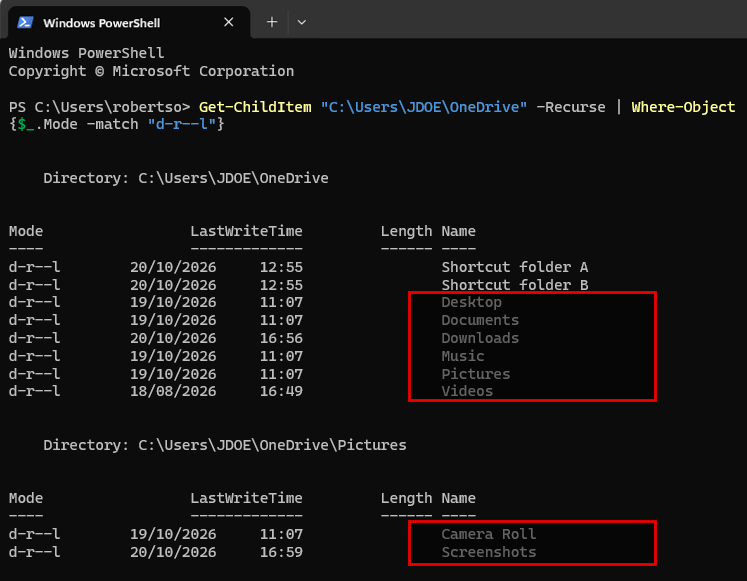
Analise os caminhos do diretório e os nomes de pasta na saída para localizar o atalho para a subpasta nomeada no erro de sincronização.
Depois de identificar o atalho, siga o procedimento como remover um atalho.
Se nem a pesquisa de sites nem o procedimento do PowerShell encontrarem um atalho na conta afetada, não existem atalhos para remover.
Precisa de mais ajuda?
Suporte de contas. Para obter ajuda com a sua conta Microsoft e subscrições, visite a Ajuda da Conta & Faturação.
Suporte técnico. Para suporte técnico, selecione Contactar Suporte da Microsoft abaixo, introduza o seu problema e selecione Obter Ajuda.
Os utilizadores de dispositivos móveis podem contactar o Suporte ao abrir a aplicação OneDrive e abanar suavemente o dispositivo.
Apoio da comunidade. As comunidades ajudam-no a colocar questões, a dar feedback e a ouvir especialistas com conhecimentos abrangentes. Pergunte à Comunidade Microsoft. Não divulgue informações pessoais ou confidenciais em fóruns públicos.