
O salvamento automático funciona no Microsoft 365 quando o arquivo é salvo no OneDrive ou no SharePoint. Para usar o salvamento automático, abra ou salve o arquivo diretamente de Word, Excel ou PowerPoint e certifique-se de ter uma assinatura ativa do Microsoft 365.
Observação
Não há suporte para arquivos CSV no AutoSave.
Ativar o armazenamento automático em Word, Excel ou PowerPoint
Para ativar o AutoSave, salve seu arquivo na pasta OneDrive ou SharePoint de dentro do aplicativo Microsoft 365.
Vá para Arquivo e , em seguida, Salve Como.
Selecione seu
 OneDrive conta pessoal, de trabalho ou de estudante.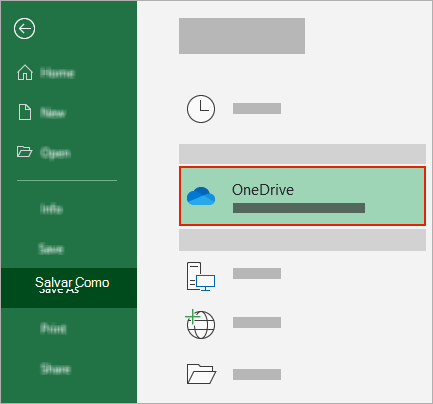
Escolha sua subpasta na lista exibida.
Insira um nome de arquivo e selecione Salvar.
Dica
- Se você não vir o na lista, selecione Entrar. Se você não vir a família, o trabalho ou a escola do OneDrive listado, selecione Adicionar um Lugar. Saiba mais sobre como adicionar o OneDrive como um serviço.
- Selecionar um arquivo existente habilitará o AutoSave para esse arquivo.
- Se você não vir o
Habilitar o salvamento automático ao abrir arquivos do OneDrive ou do SharePoint
Para garantir que o AutoSave esteja ativado assim que você começar a editar, abra seu arquivo navegando até sua pasta OneDrive ou SharePoint de dentro do aplicativo Microsoft 365.
Vá para Arquivo e abra.
Selecione seu
OneDrive conta pessoal, de trabalho ou de estudante.
Escolha o local da subpasta na lista exibida.
Selecione um arquivo para abri-lo.
Dica
- Se você não vir o na lista, selecione Entrar. Se você não vir a família, o trabalho ou a escola do OneDrive listado, selecione Adicionar um Lugar. Saiba mais sobre como adicionar o OneDrive como um serviço.
- Depois de aberto, você não precisa continuar salvando seu arquivo – cada alteração é salva automaticamente.
- Se você não vir o
Corrija o prompt "Basta carregar o arquivo" ao ativar o salvamento automático
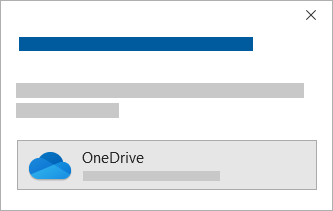
Se você selecionar o alternância AutoSave e ver um prompt que diz: "Basta carregar o arquivo", siga estas etapas:
Para continuar trabalhando no arquivo original, selecione o X para fechar a janela. Em seguida, siga as etapas acima Para ativar o AutoSave.
Para criar uma cópia do arquivo, não feche a janela Salvar. Selecione OneDrive na lista de locais e insira um nome para a cópia.
Cuidado
Se você abrir o arquivo original, não verá edições posteriores.
Dica
Selecione o nome do arquivo na parte superior do aplicativo para ver seu histórico de localização e versão.
Solucionar problemas ao ativar o salvamento automático em aplicativos do Microsoft 365
Por que o AutoSave não está ativado ao abrir um arquivo de Explorador de Arquivos ou Finder?
Se você abrir um arquivo do Office de Explorador de Arquivos ou Finder, precisará abrir o arquivo conforme descrito acima para habilitar o AutoSave.
Feche e abra novamente o arquivo do aplicativo Microsoft 365, não Explorador de Arquivos ou Finder.
Por que o AutoSave não está ativado ao abrir um arquivo da minha lista de arquivos recentes?
Se você abrir um arquivo do Office da lista de arquivos recentes por meio da Barra de Tarefas ou do aplicativo do Office, precisará abrir o arquivo conforme descrito acima para habilitar o AutoSave.
Para marcar, passe o mouse sobre a lista recente: Files que começam C:\Usuários\ em seu caminho não serão abertos com o AutoSave, mas arquivos com https:// abrirão.
Feche e abra novamente o arquivo de dentro do aplicativo Microsoft 365, não da lista de arquivos recente.
Por que o AutoSave é desativado?
Se você abrir um arquivo do Office de Explorador de Arquivos, Finder ou sua lista de arquivos recentes por meio da barra de tarefas, talvez seja necessário salvar ou abrir o arquivo conforme descrito acima para habilitar o AutoSave.
Feche e abra novamente o arquivo de dentro do aplicativo Microsoft 365, não da lista de arquivos recente.
As configurações de salvamento automático podem estar desabilitadas para alguns arquivos, especialmente arquivos grandes ou arquivos armazenados no SharePoint.
- AcesseOpções>de arquivo>Salvar.
- Verifique se a caixa AutoSave está marcada.
O AutoSave ainda não está ativado quando você abre um arquivo com o aplicativo Microsoft 365 do OneDrive
As configurações de salvamento automático podem estar desabilitadas para alguns arquivos, especialmente arquivos grandes ou arquivos armazenados no SharePoint.
- Ir paraSalvar opções>de arquivo>
- Verifique se a caixa AutoSave está marcada.
O que fazer se o AutoSave ainda não estiver ativado
Há outros motivos pelos quais o Salvamento Automático também pode ser desabilitado. Veja a seguir uma lista dos motivos comuns para que ele seja desabilitado:
- O AutoSave só estará disponível se você tiver uma assinatura ativa do Microsoft 365. Não tem uma assinatura? Obtenha o máximo do Office com Office 365.
- O arquivo está em um formato mais antigo, como .xls,. .ppt ou .doc.
- A sincronização do OneDrive está pausada.
- Seu arquivo está inserido em outro arquivo do Microsoft 365.
- Sua apresentação está no modo de apresentação de slides.
Entender se o autosave funciona com arquivos locais em aplicativos do Microsoft 365
O AutoSave só se aplica aos arquivos do Microsoft 365 armazenados no OneDrive, mas o recurso Microsoft 365 AutoRecover está ativado por padrão e salva seu trabalho a cada 10 minutos.
Para exibir ou alterar as configurações do AutoRecover, abra um aplicativo microsoft 365 e selecioneOpções> de arquivo>Salvar.
Desativar o armazenamento automático em Word, Excel ou PowerPoint
Para desativar o AutoSave, alterne a opção AutoSave na parte superior esquerda do cabeçalho do aplicativo.

Quer fornecer comentários?
Envie-nos seus comentários para nos ajudar a priorizar novos recursos em atualizações futuras. Confira Como enviar comentários sobre o Microsoft Office para obter mais informações.
Precisa de mais ajuda?
O que é o Salvamento Automático?

|
Suporte para contato Para obter ajuda com sua conta Microsoft e assinaturas, visite Conta & Ajuda de cobrança. Para obter suporte técnico, acesse Entrar em contato com Suporte da Microsoft, insira seu problema e selecione Obter Ajuda. Se você ainda precisar de ajuda, selecione Entre em contato com o suporte para ser direcionado para a melhor opção de suporte. |
|---|---|

|
Administradores Os administradores devem exibir a Ajuda para administradores do OneDrive, a Comunidade Tecnológica do OneDrive ou entrar em contato com o Microsoft 365 para obter suporte comercial. |