

Se não for possível compartilhar OneDrive arquivos, isso pode ser devido a:
- Você atingiu seus limites de compartilhamento.
- Precisamos validar sua conta.
- O item está em seu Cofre Pessoal.
- O OneDrive não está em execução.
- Sua organização desabilitou ou restringiu.
- Você não pode compartilhar com pessoas específicas que não têm uma conta Microsoft.
Como aumentar os limites de compartilhamento de arquivo OneDrive
O compartilhamento é limitado em básico ou "somente armazenamento" OneDrive.
Os limites são redefinidos após 24 horas, mas você pode atualizar para uma assinatura Premium para obter mais recursos de compartilhamento e limites de compartilhamento maiores.
Como validar a sua conta OneDrive
Se você estiver tendo problemas ao enviar email, isso poderá ser devido a problemas de validação com sua Conta Microsoft.
- Acesse https://account.live.com/reputationcheck para validar sua Conta Microsoft.
- Verifique se o perfil da sua conta Microsoft está atualizado e completo. Aceite os Termos de Uso, caso solicitado.
Como compartilhar arquivos OneDrive de seu Cofre Pessoal
Os itens em seu Cofre Pessoal são privados e não podem ser compartilhados.
Caso pretenda compartilhar, você deve mover o conteúdo para uma pasta fora de seu Cofre Pessoal e compartilhá-lo de lá.
Como compartilhar se o OneDrive não estiver em execução ou instalado
Se o aplicativo da área de trabalho do OneDrive estiver instalado no seu computador, você verá a opção Compartilhar quando clicar com o botão direito do mouse em um arquivo ou pasta no Explorer.
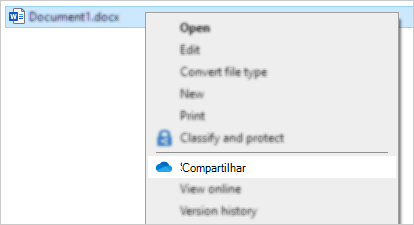
Se o OneDrive não estiver em execução ou se o aplicativo da área de trabalho não estiver instalado, não será possível compartilhá-lo desde o Explorador de arquivos ou do Localizador.
Dica
Você ainda pode compartilhar arquivos e pastas do OneDrive do onedrive.com
Caso não veja os ícones do OneDrive na barra de tarefas ou na área de notificação, inicie o OneDrive.
Os usuários do Windows devem selecionar o aplicativo OneDrive com o ícone de pasta:

Dica
Se você não vir esta versão, leia Qual aplicativo OneDrive? para saber mais.
Como compartilhar arquivos do OneDrive se a sua organização o tiver desabilitado.
Exibir Online
Se você entrar com uma conta corporativa ou de estudante, sua organização pode ter desabilitado o OneDrive modos de exibição de compartilhamento na Web ou ter desabilitado a opção Qualquer um com o link para impedir que os links utilizáveis sejam encaminhados para outras pessoas:
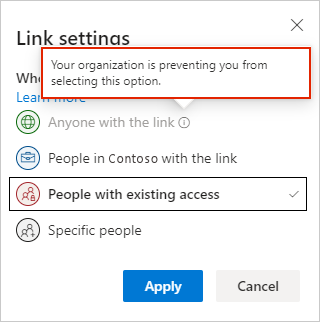
Você ainda pode criar e compartilhar um link, mas somente as pessoas da sua organização terão acesso a ele.
Exibir em uma área de trabalho
Se o aplicativo da área de trabalho do OneDrive estiver instalado no seu computador, você verá a opção Compartilhar quando clicar com o botão direito do mouse em um arquivo ou pasta no Explorer.
Se a opção Compartilhar tiver sido acinzentada ou não estiver no menu de contexto do botão direito do mouse, os administradores da organização podem ter restringido o recurso.
Os administradores podem alterar as políticas de Controle de Conta de Usuário para permitir os menus de contexto do OneDrive.
Confira também
Aprenda a compartilhar arquivos e pastas do OneDrive
Compartilhar arquivos no OneDrive for Business
Compartilhar arquivos no OneDrive para iOS
Precisa de mais ajuda?
Suporte de conta. Para obter ajuda com sua conta Microsoft e assinaturas, visite Ajuda de Conta & Cobrança.
Suporte técnico. Para obter suporte técnico, selecione Contatar o Suporte da Microsoft abaixo, insira o problema e selecione Obter Ajuda.
Os usuários de dispositivos móveis podem entrar em contato com o Suporte abrindo o aplicativo OneDrive e sacudindo suavemente o dispositivo.
Suporte da comunidade. As comunidades ajudam você a fazer perguntas, fazer comentários e ouvir especialistas com conhecimento avançado. Pergunte à Comunidade Microsoft. Não divulgue informações pessoais ou confidenciais em fóruns públicos.