

No OneDrive, o modo de exibição compartilhado mostra arquivos e pastas que outras pessoas compartilharam com você.
Observação
- Se o proprietário de um arquivo interromper o compartilhamento, ele desaparecerá do modo de exibição Compartilhado .
- Os itens que outras pessoas compartilham com você são armazenados no OneDrive delas , portanto, tenha cuidado ao fazer alterações no arquivo de outra pessoa.
Localizar arquivos compartilhados com você nos aplicativos móveis do OneDrive
Quando alguém compartilha um arquivo ou uma pasta do OneDrive com você, normalmente você recebe uma mensagem de email ou uma notificação no dispositivo iOS. Para encontrar os arquivos compartilhados com você no aplicativo OneDrive, toque no ícone de exibição compartilhada na parte inferior do aplicativo.
Encontre arquivos compartilhados com você usando o site do OneDrive
Entre no OneDrive.com com sua conta pessoal da Microsoft.
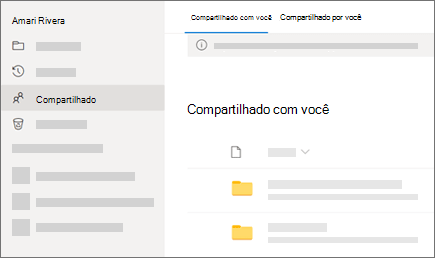
No painel esquerdo, em OneDrive, selecione Compartilhado. Files ou pastas compartilhados com você aparecem sob os nomes das pessoas que os compartilharam.
Selecione um arquivo ou pasta para abri-lo, assim como faria com qualquer outro item no OneDrive.
Como funcionam as pastas compartilhadas no OneDrive
Quando você abre um arquivo compartilhado do OneDrive enquanto está conectado à sua conta Microsoft, as pessoas com permissão para editar esse arquivo podem ver que você o abriu. People que pode editar também poderá ver seu nome, endereço de e-mail e imagem de perfil.
Se você copiar um arquivo compartilhado para a exibição Files (usando a opção Copiar para), as alterações feitas na cópia salva não serão refletidas no arquivo original, portanto, ninguém mais com acesso ao arquivo original verá suas alterações.
Não é possível mover itens do modo de exibição Compartilhado para o modo de exibição de Files, mas você pode adicionar um atalho para pastas compartilhadas se tiver permissão de edição em uma pasta, o que também permite exibi-los no computador. Veja abaixo para mais informações.
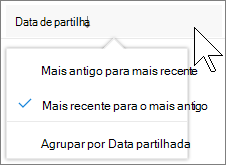

Ocultar itens da lista Compartilhado do OneDrive
O modo de exibição Compartilhado não é uma pasta separada. Você não pode mover itens para o modo de exibição Files. Se você não quiser ou precisar mais de acesso a um arquivo ou pasta que foi compartilhado com você, veja como removê-lo.
- No site do OneDrive, na navegação do lado esquerdo, selecione Compartilhado.
- Selecione o arquivo ou pasta que deseja remover da lista Compartilhado e selecione Ocultar do Compartilhado. Observação: Você só pode remover um arquivo ou pasta por vez.
Observação
Após remover um item de sua lista Compartilhado, você ainda terá permissões sobre o mesmo. Você poderá retornar um item para a sua lista Compartilhado se usar o seu link novamente. Peça o link ao proprietário do item se não conseguir encontrá-lo.
Tópicos relacionados
Ver os arquivos que você compartilhou
Parar de compartilhar arquivos ou pastas do OneDrive ou do SharePoint ou alterar as permissões
Adicionar atalhos a pastas compartilhadas no OneDrive corporativo ou de estudante
Adicionar e sincronizar pastas compartilhadas ao OneDrive para uso doméstico
Precisa de mais ajuda?
Suporte de conta. Para obter ajuda com sua conta Microsoft e assinaturas, visite Ajuda de Conta & Cobrança.
Suporte técnico. Para obter suporte técnico, selecione Contatar o Suporte da Microsoft abaixo, insira o problema e selecione Obter Ajuda.
Os usuários de dispositivos móveis podem entrar em contato com o Suporte abrindo o aplicativo OneDrive e sacudindo suavemente o dispositivo.
Suporte da comunidade. As comunidades ajudam você a fazer perguntas, fazer comentários e ouvir especialistas com conhecimento avançado. Pergunte à Comunidade Microsoft. Não divulgue informações pessoais ou confidenciais em fóruns públicos.