

O Personal Vault é uma área protegida no OneDrive onde pode armazenar os seus ficheiros e fotografias mais importantes e confidenciais sem sacrificar a praticidade do acesso em qualquer lugar.
Vamos orientá-lo durante a configuração do seu Cofre Pessoal com um método de autenticação forte ou uma segunda etapa de verificação de identidade, como impressão digital, reconhecimento facial, PIN ou um código enviado por email ou SMS. Os arquivos trancados no Cofre Pessoal têm essa camada extra de segurança, mantendo-os mais seguros no caso de alguém obter acesso à sua conta ou dispositivo.
Importante
- O Cofre Pessoal está disponível para utilizadores pessoais com uma subscrição Basic, Pessoal e Familiar do OneDrive.
- O Cofre Pessoal só está disponível na Web, na aplicação móvel ou num PC Windows.
O Cofre Pessoal bloqueia automaticamente após um período de inatividade e, em seguida, tem de desbloqueá-lo para voltar a aceder aos seus ficheiros. Todos os seus documentos, fotos e vídeos presentes no Cofre Pessoal são fáceis de acessar no onedrive.com, no computador ou em outros dispositivos compatíveis.
Configurar o Cofre Pessoal do OneDrive
O Cofre Pessoal é uma pasta especial em seu OneDrive que fica protegida por uma camada extra de segurança. Você precisará configurá-lo separadamente em cada dispositivo onde desejar usá-lo.
Ao ver o Cofre Pessoal no seu OneDrive pela primeira vez, verá uma mensagem onde pode selecionar Começar.
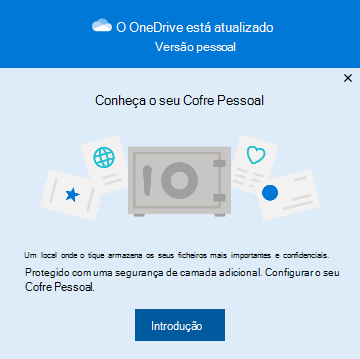
Se não vir a mensagem ou caso a tenha dispensado, aceda ao seu OneDrive e selecione a pasta do Cofre Pessoal .Leia acerca do Cofre Pessoal e selecione Seguinte ou Continuar (varia consoante o seu dispositivo).
Na caixa de diálogo Verificar sua identidade, verifique as informações da sua conta e anote seu endereço de e-mail caso o queira usar na próxima etapa. Depois selecione Verificar.
Observação
No aplicativo móvel do OneDrive, será solicitado que entre noOneDrive antes de ver a próxima tela.
Escolha um método de verificação. Por exemplo, selecione Texto e siga as instruções para enviar uma mensagem de texto para seu próprio telefone.
Caso esteja usando a validação por texto ou email, você precisará encontrar o texto ou a mensagem de email e digitar o código que foi enviado.Para obter mais informações sobre como a Microsoft utiliza os códigos e métodos de verificação, consulte Informações de segurança & códigos de verificação da conta Microsoft.
Observação
Se não receber um código, poderá ter de ajustar as informações da sua conta. Por exemplo, verifique se o seu número de celular está preenchido na sua conta.
Two-Factor autenticação no OneDrive
O Cofre Pessoal do OneDrive fornece uma camada adicional de segurança ao utilizar a Autenticação Two-Factor, que ajuda a garantir que apenas você pode aceder às suas informações essenciais. Anteriormente, os subscritores do Microsoft 365 Básico, Pessoal e Família apenas podiam armazenar um pequeno número de ficheiros no seu Cofre Pessoal. Os subscritores podem agora colocar quantos ficheiros quiserem no respetivo Cofre Pessoal do OneDrive (até ao seu limite de armazenamento).
Inicie sessão no OneDrive.com com as suas credenciais da Microsoft.
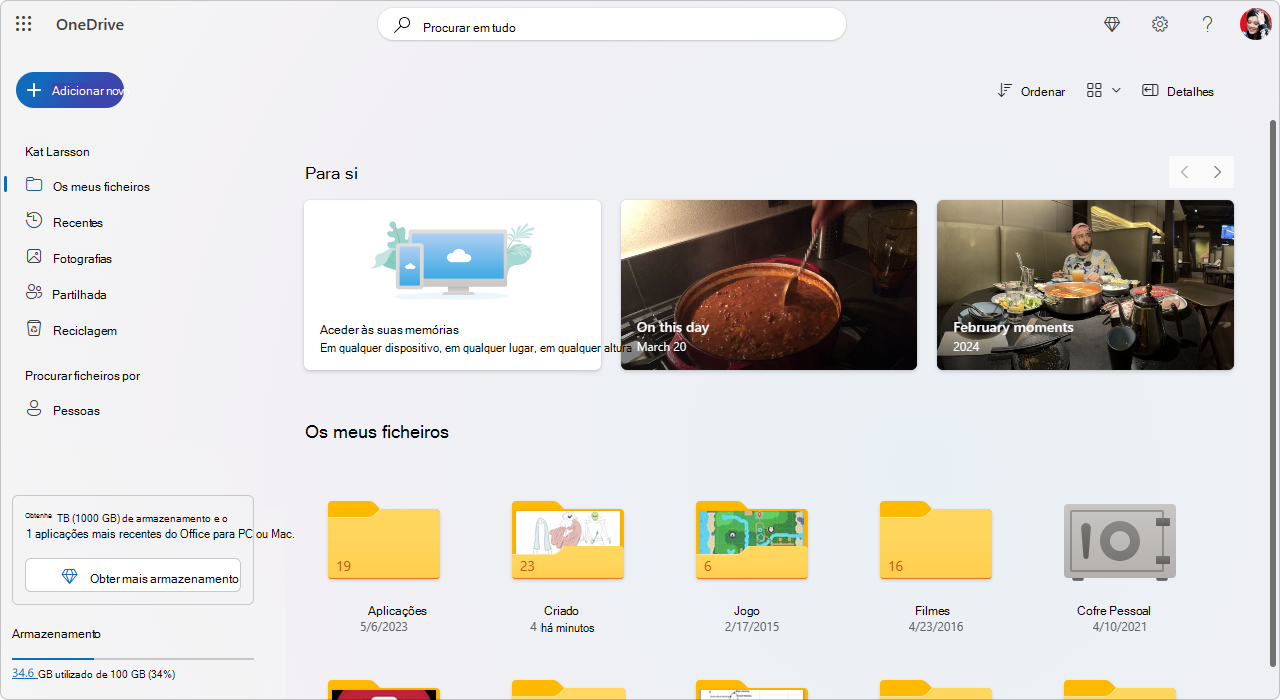
Ative o Cofre Pessoal (em Definições , escolha Cofre Pessoal e, em seguida, clique em Ativar).
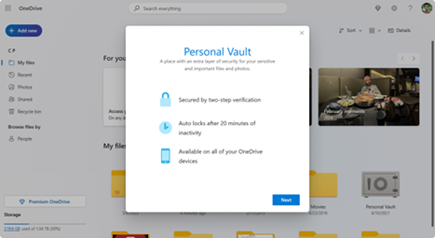
Selecione a autenticação de dois fatores (2FA).
Para uma segurança melhorada, ativar o seu Cofre Pessoal do OneDrive requer 2FA. Pode optar por utilizar um endereço de e-mail secundário ou, para maior segurança, pode utilizar a aplicação Microsoft Authenticator. Para obter mais informações sobre a aplicação Microsoft Authenticator, consulte Como utilizar a aplicação Microsoft Authenticator.
Introduza o PIN.
Depois de configurar Two-Factor Autenticação, receberá PINs através do método de autenticação que escolheu. Introduza este PIN para ativar o seu Personal Vault.
Observação
Sempre que aceder ao seu Cofre Pessoal do OneDrive, ser-lhe-á pedido que se autentique através do método de Autenticação de Two-Factor selecionado, garantindo que apenas você pode ver e editar os seus ficheiros mais confidenciais.
Carregar arquivos ou pastas no Cofre Pessoal
Pode adicionar ao seu Cofre Pessoal do OneDrive o número de ficheiros que quiser (até ao seu limite de armazenamento).
- No seu OneDrive, selecione a pasta do Cofre Pessoal .
- Caso seja solicitado, entre usando o método de verificação de identidade selecionado. Por exemplo, selecione Texto e siga as instruções para enviar uma mensagem de texto para seu próprio telefone.
- Selecione os ficheiros ou pastas que pretende adicionar ao seu Cofre Pessoal.
- Selecione Mover para e escolha Personal Vault (ou arraste os itens).
Dica
- Pode utilizar a aplicação OneDrive para dispositivos móveis para digitalizar documentos, tirar fotografias ou gravar vídeos diretamente para o seu Cofre Pessoal, mantendo-os, assim, longe de áreas menos seguras do seu dispositivo, como a pasta das imagens da câmara.
- No browser Google Chrome ou Microsoft Edge, pode carregar pastas a partir da opção Pasta no menu Carregar ou arrastar pastas para o site.
Mover arquivos para o Cofre Pessoal
Você pode mover os arquivos que já estão no OneDrive seu para seu Cofre Pessoal.
- No seu OneDrive, selecione a pasta do Cofre Pessoal .
- Caso seja solicitado, entre usando o método de verificação de identidade selecionado. Por exemplo, selecione Texto e siga as instruções para enviar uma mensagem de texto para seu próprio telefone.
- Selecione os ficheiros que pretende mover e, em seguida, selecione Mover para.
- Selecione o destino que pretende e, em seguida, selecione Mover para aqui (ou arraste os itens).
Observação
Pode adicionar ao seu Cofre Pessoal do OneDrive o número de ficheiros que quiser (até ao seu limite de armazenamento).
Desbloquear seu Cofre Pessoal
Por razões de segurança, o seu Personal Vault do OneDrive bloqueia automaticamente quando não estiver a utilizá-lo ativamente. Veja aqui como desbloqueá-lo.
- No seu OneDrive, selecione a pasta do Cofre Pessoal .
- Verifique sua identidade escolhendo um método de verificação. Por exemplo, selecione Texto e siga as instruções para enviar uma mensagem de texto para seu próprio telefone.
Caso esteja usando a validação por texto ou email, você precisará encontrar o texto ou a mensagem de email recebida e digitar o código que foi enviado.
Pode desbloquear o Personal Vault com a aplicação Microsoft Authenticator. O aplicativo não precisa de acesso à Internet para gerar um código de acesso.
Dica
- Reveja regularmente o seu Cofre Pessoal do OneDrive para se certificar de que tudo o que armazenou lá continua a ser relevante e requer uma camada adicional de segurança.
- Embora o seu Cofre Pessoal seja fechado automaticamente após 20 minutos de inatividade, deve fechar o seu Cofre Pessoal quando terminar de trabalhar nele. Este hábito mantém os seus ficheiros confidenciais bloqueados, mesmo que se esqueça de fechar o browser.
Bloquear seu Cofre Pessoal
Você pode bloquear seu Cofre Pessoal a qualquer momento.
- No seu OneDrive, selecione a sua pasta do Cofre Pessoal .
- Selecione Bloquear.
Perguntas frequentes
Não consigo encontrar o Cofre Pessoal
Você verá o ícone do Cofre Pessoal nas pastas do OneDrive ou quando clicar no ícone do OneDrive na barra de tarefas.
Em que plataformas o Cofre Pessoal funciona?
- Windows 11
- Windows 10 (Versão 1903 ou posteriores)
- Android 6 (ou posteriores)
- iOS 11.3 (ou posteriores)
- Um browser com a versão mais recente do Microsoft Edge, Chrome ou Firefox. Para aumentar a segurança, use o modo InPrivate ou Anônimo do seu navegador.
Por que preciso de segurança extra para abrir o Cofre Pessoal?
O Cofre Pessoal é uma área protegida no OneDrive à qual apenas poderá aceder através de um método de autenticação robusto ou de um segundo passo de verificação de identidade, tal como a sua impressão digital, rosto, PIN, código da aplicação Microsoft Authenticator ou um código enviado por e-mail ou SMS.
Para saber mais sobre autenticação, consulte Como utilizar a verificação de dois passos com a sua conta Microsoft.
Por que não consigo ver o Cofre Pessoal na lista de pastas do meu computador?
Como seu Cofre Pessoal é uma pasta segura, ele aparece como um atalho na sua lista dearquivos, não na lista de pastas:
Em um aplicativo móvel, você o verá na lista de pastas.
Por que não consigo ver meus arquivos do Cofre Pessoal na pesquisa?
Para garantir a privacidade, os itens do Cofre Pessoal não são exibidos nos resultados da pesquisa.
Por que meu cofre pessoal fica bloqueando?
Para sua proteção, seu Cofre Personal OneDrive será bloqueado automaticamente após um período de tempo. Isso significa que o acesso a arquivos ou reprodução de vídeos de seu Cofre Pessoal serão interrompidos.
Na Web, seu Cofre Pessoal será bloqueado após 20 minutos de inatividade.
- Abra as configurações do OneDrive (selecione o ícone da nuvem do OneDrive na área de notificação e, em seguida, selecione o ícone Ajuda e Configurações do OneDrive
 e Configurações).
 - Acesse a guia Conta.
- Em Cofre Pessoal, selecione o tempo de espera do bloqueio.
Em um dispositivo móvel, seu Cofre Pessoal será bloqueado após 3 minutos de inatividade, mas você pode alterá-lo acessando Minhas>Configurações>,Bloqueio Automático doCofre> Pessoal ou Bloqueio por inatividade e selecionando uma duração diferente.
Posso colocar qualquer coisa no meu Cofre Pessoal?
Sim (sujeito às limitações normais do tipo de arquivo do OneDrive). O Cofre Pessoal é um local do OneDrive de com uma camada de segurança extra.
Observação
Estamos cientes de um problema em que documentos antigos do Word (por exemplo, filename.doc) não podem ser abertos a partir do Cofre Pessoal. Os documentos do Word salvos no formato mais recente não apresentam problemas.
Posso compartilhar um arquivo no Cofre Pessoal?
Não. É necessário transferir o arquivo do Cofre Pessoal para compartilhá-lo.
Por que não é possível adicionar mais arquivos ao meu Cofre Pessoal?
Se você não tiver uma assinatura do Microsoft 365 Family ou Personal, só poderá adicionar até três arquivos em seu Cofre Pessoal. Caso já tenha uma assinatura, você pode adicionar quantos arquivos desejar (até o limite de armazenamento).
Por que não consigo ver os arquivos excluídos do Cofre Pessoal na minha Lixeira?
Dispositivo móvel e OneDrive.com: Os arquivos excluídos do seu Cofre Pessoal não estão visíveis na sua lixeira a menos que ele esteja desbloqueado. Quando o seu Cofre Pessoal for desbloqueado, os arquivos da lixeira ficarão visíveis.
Windows 10: Arquivos excluídos do seu Cofre Pessoal usando seu computador são excluídos permanentemente e não aparecem na lixeira do computador. No entanto, você pode encontrar os arquivos na lixeira do OneDrive.com, desde que os arquivos já tenham sido carregados para o OneDrive.
Que limites de segurança o Cofre Pessoal aplica?
A verificação em duas etapas é necessária para obter acesso ao Cofre Pessoal.
No momento, o Cofre Pessoal no Windows 10 não protege os nomes ou as marcações dos arquivos em seu Cofre Pessoal quando o Cofre está bloqueado. A equipe do OneDrive reconhece essa limitação e está comprometida em estender a proteção a esses atributos em uma atualização futura.
Quando um arquivo do Cofre Pessoal tiver sido aberto em um aplicativo do Windows, o nome do arquivo poderá ser exibido na lista Recentes do aplicativo e em outros locais dentro do Windows. Considere abrir arquivos do Cofre Pessoal no OneDrive.com para evitar esse comportamento.
Por que usar o Cofre Pessoal, em vez de aplicar a verificação em duas etapas em todas as contas da Microsoft?
A verificação em duas etapas da Microsoft ajuda a proteger você, tornando mais difícil alguém entrar em sua conta Microsoft. Ela usa duas diferentes formas de identidade: sua senha e um método de contato. Mesmo que outra pessoa descubra sua senha, ela será impedida de entrar se não tiver acesso às suas informações de segurança. Se ativar a verificação em duas etapas, receberá um código de segurança em seu email, telefone ou aplicativo autenticador sempre que entrar em um dispositivo que não tenha sido designado como confiável. A verificação em duas etapas é aplicada a todos os aplicativos que exigem entrada com a conta da Microsoft. Isso pode ser frustrante para alguns usuários.
O Cofre Pessoal oferece acesso eficiente e rápido a uma área do OneDrive que tem uma camada extra de segurança para seus arquivos mais importantes. Para obter mais informações, consulte Como usar a verificação em duas etapas com a sua conta Microsoft.
Quais são as vantagens do Cofre Pessoal para a verificação em duas etapas em minha conta da Microsoft?
Se já tiver a verificação em duas etapas em sua conta da Microsoft, o Cofre Pessoal adicionará mais alguns benefícios de segurança, incluindo:
- Os arquivos nos Arquivos do Cofre Pessoal são criptografados usando o BitLocker se usado no local em um computador com Windows 10
- Os arquivos no Cofre Pessoal não são armazenados desprotegidos ou armazenados em cache no computador, no dispositivo ou no navegador
- Compartilhamento de arquivos no Cofre Pessoal é bloqueado, assim não será possível compartilhar um arquivo do Cofre Pessoal de forma acidental
- O Cofre Pessoal bloqueia automaticamente após um número definido de minutos (o intervalo de bloqueio automático varia por dispositivo e você pode defini-lo)
Posso editar documentos do Office no Cofre Pessoal?
A edição de documentos do Office (Word, PowerPoint, Excel, etc.) em seu Cofre Pessoal só tem suporte em um PC ou na Web.
Em um aplicativo móvel, você pode exibir documentos, mas precisará mover um documento do seu Cofre Pessoal para editá-lo.
O Cofre Pessoal está exibindo o idioma errado
Para alguns clientes, a pasta do Personal Vault pode exibir texto no idioma errado. Isso ocorre devido a uma diferença entre as configurações de idioma do OneDrive e as configurações de idioma do computador.
Começamos a implantar uma correção, mas há duas soluções disponíveis imediatamente:
Altere as configurações de idioma do perfil da sua Conta Microsoft para corresponder às configurações de idioma do computador (Iniciar>, Configurações>,Exibir Idioma).
Renomeie sua pasta do Cofre Pessoal:
- Entre no OneDrive.com.
- Desbloqueie sua pasta Cofre Pessoal.
- Escolha Renomear na barra de menus superior. Isso sincronizará suas configurações de idioma.
Não consigo ver as miniaturas das imagens no meu Cofre Pessoal
No computador, as miniaturas ficam ocultas para fins de privacidade.
Em um navegador da Web e em seu dispositivo móvel, as miniaturas são visíveis.
Precisa de mais ajuda?
Suporte de conta. Para obter ajuda com sua conta Microsoft e assinaturas, visite Ajuda de Conta & Cobrança.
Suporte técnico. Para obter suporte técnico, selecione Contatar o Suporte da Microsoft abaixo, insira o problema e selecione Obter Ajuda.
Os usuários de dispositivos móveis podem entrar em contato com o Suporte abrindo o aplicativo OneDrive e sacudindo suavemente o dispositivo.
Suporte da comunidade. As comunidades ajudam você a fazer perguntas, fazer comentários e ouvir especialistas com conhecimento avançado. Pergunte à Comunidade Microsoft. Não divulgue informações pessoais ou confidenciais em fóruns públicos.