

Resumo
Este documento fornece um guia abrangente sobre como fazer backup, sincronizar e gerenciar arquivos usando o OneDrive em vários dispositivos. Ele explica como configurar o backup da pasta, sincronizar arquivos e gerenciar as configurações do OneDrive para garantir que os arquivos sejam armazenados e acessíveis com segurança.
Armazene, faça backup e proteja todos os seus arquivos
Com o OneDrive, você pode sincronizar arquivos entre seu computador e a nuvem, para acessá-los de qualquer lugar - seu computador, dispositivo móvel ou através do site do OneDrive em OneDrive.com.
Se você adicionar, alterar ou excluir um arquivo ou pasta na sua pasta do OneDrive, o arquivo ou pasta será adicionado, alterado ou excluído no siteOneDrive e vice-versa.
Você pode trabalhar com seus arquivos sincronizados diretamente no Explorador de Arquivos no Windows ou no Finder no macOS. Sempre que estiver online, quaisquer alterações que você ou outras pessoas fizerem serão sincronizadas automaticamente. Depois de sincronizado, você poderá acessar seus arquivos mesmo quando estiver offline.
Instalar e configurar o OneDrive para Windows
Baixe e instale o OneDrive para o seu computador a partir do www.microsoft.com/microsoft-365/onedrive/download
Observação
Se você tiver o Windows 11, o OneDrive já está instalado no seu computador.
Abra o OneDrive e, quando solicitado, insira sua conta pessoal, corporativa ou de estudante da Microsoft e selecione Entrar.
Há duas telas na Configuração do OneDrive que vale a pena observar:
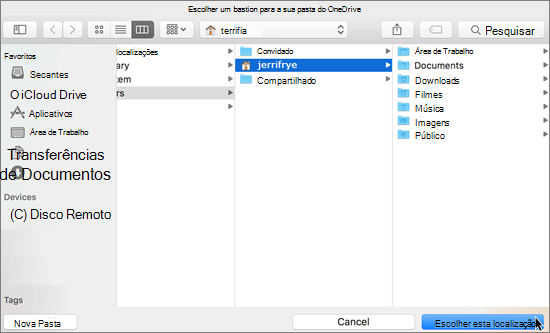
- Na tela Esta é sua pasta OneDrive, selecione Próxima para aceitar o local de pasta padrão para seus arquivos do OneDrive. Se você quiser alterar o local da pasta, selecione Alterar local - este é o melhor momento para fazer essa alteração.

- Na tela Todos os seus arquivos, prontos e sob demanda, você verá como os arquivos são marcados para mostrá-los somente online, disponíveis localmente ou sempre disponíveis. OsArquivos Sob Demanda ajudam a acessar todos os arquivos no OneDrive sem precisar baixá-los e a usar o espaço de armazenamento do seu dispositivo. Selecione Avançar.
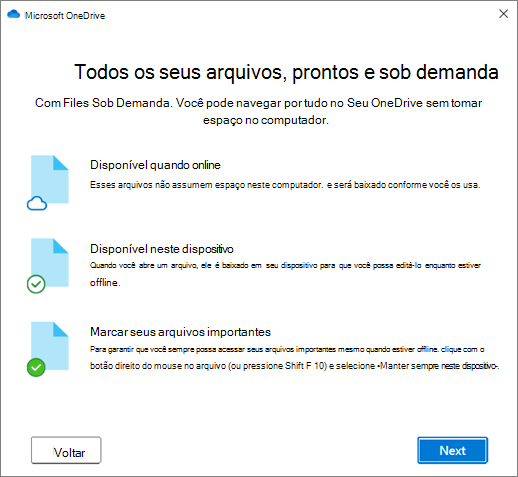
- Na tela Esta é sua pasta OneDrive, selecione Próxima para aceitar o local de pasta padrão para seus arquivos do OneDrive. Se você quiser alterar o local da pasta, selecione Alterar local - este é o melhor momento para fazer essa alteração.
Depois que a sincronização for concluída, você poderá:
- Escolha quais pastas do OneDrive sincronizam com seu computador Windows para que você mantenha apenas os arquivos importantes disponíveis offline. Saiba mais.
- Habilite o backup de pastas importantes para o seu Windows. Todos os computadores têm pastas padrão, como Área de Trabalho, Documentos, Música, Imagens e Vídeos, que você provavelmente usa, mas podem não estar incluídas no OneDrive. Ao fazer backup dessas pastas em seu OneDrive, elas ficam protegidas e disponíveis em todos os seus dispositivos. Saiba como.
- Adicionar outra conta. Você pode ter várias contas corporativas ou de estudante, mas apenas uma conta pessoal do OneDrive. Saiba mais.
Está tudo pronto!
Os arquivos do OneDrive serão exibidos Explorador de Arquivos na pasta do OneDrive. Se você usar mais de uma conta, seus arquivos pessoais aparecerão em OneDrive — Pessoal e seus arquivos corporativos ou de estudante aparecerão em OneDrive – [CompanyName].
Você também verá o ícone da nuvem do OneDrive na barra de tarefas do Windows.



Saiba mais
Fazer backup de suas pastas com o OneDrive
Escolha quais pastas do OneDrive você deseja sincronizar no Windows ou macOS
Precisa de mais ajuda?
Corrigir problemas de Sincronização do OneDrive em um computador
Corrigir problemas de Sincronização do OneDrive no Mac
Por que tenho duas versões do OneDrive no meu Mac?
Suporte de conta. Para obter ajuda com sua conta Microsoft e assinaturas, visite Ajuda de Conta & Cobrança.
Suporte técnico. Para obter suporte técnico, selecione Contatar o Suporte da Microsoft abaixo, insira o problema e selecione Obter Ajuda.
Os usuários de dispositivos móveis podem entrar em contato com o Suporte abrindo o aplicativo OneDrive e sacudindo suavemente o dispositivo.
Suporte da comunidade. As comunidades ajudam você a fazer perguntas, fazer comentários e ouvir especialistas com conhecimento avançado. Pergunte à Comunidade Microsoft. Não divulgue informações pessoais ou confidenciais em fóruns públicos.