Você pode excluir arquivos ou fotos específicos no Microsoft OneDrive ou pode excluir pastas inteiras e todos os itens nelas. Se necessário, você poderá restaurar os arquivos excluídos da lixeira do OneDrive.
- Na barra de tarefas, selecione Explorador de ArquivosO

- Selecione a pasta do OneDrive, selecione os itens que deseja excluir e pressione a tecla Delete no teclado.
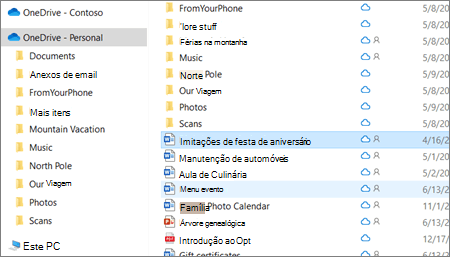
Excluir itens compartilhados?
Se excluir um item que tenha sido compartilhado, você o excluirá para todos. O OneDrive pode solicitar que você confirme se foi intencional:
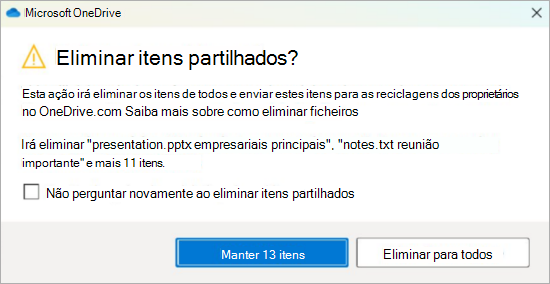
Exclua itens do OneDrive, do disco rígido ou ambos
Excluir do seu OneDrive, mas não do computador
Se você quiser manter um arquivo, foto ou pasta no computador, mas não no OneDrive, use o Explorador de Arquivos ou o Finder do Mac para mover o arquivo para fora da pasta do OneDrive para uma pasta diferente no computador.
Excluir do seu computador, mas não do seu OneDrive
Se você quiser manter um arquivo, foto ou pasta no OneDrive, mas não no computador (porque não deseja que ocupe espaço), coloque o arquivo na pasta do OneDrive e ative Files sob demanda (Windows) ou Files sob demanda (Mac). Você ainda verá o arquivo na pasta do OneDrive no computador, mas ele não ocupará nenhum espaço no disco rígido.
Você também pode escolher quais pastas do OneDrive sincronizar com seu computador para que você veja apenas determinadas pastas no computador.
Excluir do OneDrive e do computador
Se o arquivo ou pasta estiver no OneDrive, use o Explorador de Arquivos ou o Mac Finder para localizar e excluir o arquivo, foto ou pasta.
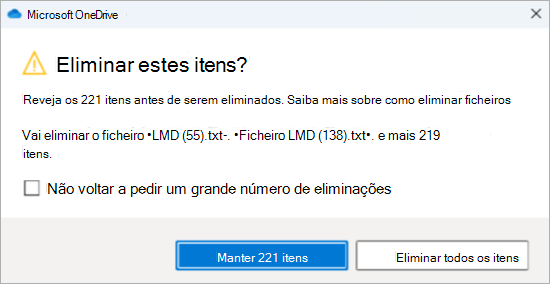
Excluindo muitos itens de uma vez
Quando muitos arquivos são excluídos de uma só vez, o OneDrive pode solicitar que você confirme se foi intencional.
Excluir arquivos para liberar espaço de armazenamento
Depois de excluir arquivos do OneDrive e da lixeira do OneDrive, pode haver um pequeno atraso em ver isso refletido na disponibilidade de armazenamento da sua conta do OneDrive.
Entre em sua conta Microsoft e veja sua cota de armazenamento.
Observação
Se uma assinatura do Microsoft 365 tiver expirado, você precisará renovar para obter a mesma cota de armazenamento novamente.
- Abra uma janela do Finder no Mac .
- Navegue até a pasta correta do OneDrive e selecione o(s) item(ns) que deseja excluir.
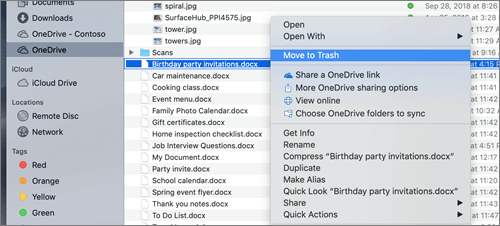
- Clique com o botão direito do mouse no item ou itens e selecione Mover para a Lixeira. Você também pode arrastar e soltar o item ou itens da pasta para o Lixo.
Exclua itens do OneDrive, do disco rígido ou ambos
Excluir do seu OneDrive, mas não do computador
Se você quiser manter um arquivo, foto ou pasta no computador, mas não no OneDrive, use o Explorador de Arquivos ou o Finder do Mac para mover o arquivo para fora da pasta do OneDrive para uma pasta diferente no computador.
Excluir do seu computador, mas não do seu OneDrive
Se você quiser manter um arquivo, foto ou pasta no OneDrive, mas não no computador (porque não deseja que ocupe espaço), coloque o arquivo na pasta do OneDrive e ative Files sob demanda (Windows) ou Files sob demanda (Mac). Você ainda verá o arquivo na pasta do OneDrive no computador, mas ele não ocupará nenhum espaço no disco rígido.
Você também pode escolher quais pastas do OneDrive sincronizar com seu computador para que você veja apenas determinadas pastas no computador.
Excluir do OneDrive e do computador
Se o arquivo ou pasta estiver no OneDrive, use o Explorador de Arquivos ou o Mac Finder para localizar e excluir o arquivo, foto ou pasta.
Excluindo muitos itens de uma vez
Quando muitos arquivos são excluídos de uma só vez, o OneDrive pode solicitar que você confirme se foi intencional.
Excluir arquivos para liberar espaço de armazenamento
Depois de excluir arquivos do OneDrive e da lixeira do OneDrive, pode haver um pequeno atraso em ver isso refletido na disponibilidade de armazenamento da sua conta do OneDrive.
Entre em sua conta Microsoft e veja sua cota de armazenamento.
Observação
Se uma assinatura do Microsoft 365 tiver expirado, você precisará renovar para obter a mesma cota de armazenamento novamente.
Vá para o site do OneDrive. Pode ser necessário entrar na sua conta Microsoft ou na conta corporativa ou de estudante.
Selecione os arquivos ou pastas que deseja excluir apontando para cada item e clicando na caixa de marcação do círculo que aparece.
Observação
A primeira imagem abaixo mostra itens no modo de exibição "Lista", a segunda imagem abaixo mostra itens nos modos de exibição "Blocos" ou "Fotos".

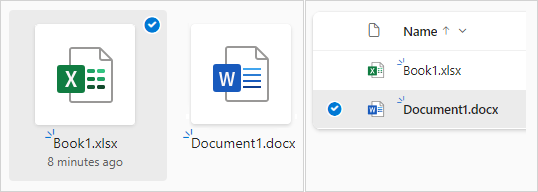
Para selecionar todos os arquivos de uma pasta, clique no círculo à esquerda da linha do cabeçalho ou pressione Ctrl+T no teclado. (Você também pode selecionar vários arquivos ao mesmo tempo; para isso, escolha um arquivo, role até a parte de baixo da lista e mantenha pressionada a tecla Shift e clique com o botão esquerdo do mouse no último item que deseja selecionar.)

Na barra na parte superior da página, selecione Excluir. (Você também pode clicar com o botão direito do mouse no arquivo ou pasta selecionada e selecionar Excluir.)
Observação
Se você não vir o ícone Excluir na barra de navegação superior ou quando clicar com o botão direito em um item selecionado, talvez não tenha permissão para excluir esse arquivo ou pasta.
Para excluir uma pasta inteira em vez de apenas seu conteúdo, talvez seja necessário avançar ou voltar um nível.


Observação
- Uma pasta pessoal do OneDrive não precisa estar vazia antes de você excluí-la. No entanto, você pode querer marcar de antemão se não há arquivos ou subpastas dentro dele que você deseja manter.
- Se o administrador tiver habilitado a retenção no OneDrive para contas corporativas ou de estudante, você precisará esvaziar a pasta completamente antes de excluí-la.
Remover itens da sua lista Compartilhado
Abra o modo de exibição Compartilhado e selecione os arquivos ou pastas que deseja remover apontando para cada item e clicando na caixa de marcação do círculo exibida.
Para remover um item da seção Compartilhado por você , selecione o item e selecione Gerenciar Acesso.
Para arquivos compartilhados com um link, selecione Qualquer pessoa com esse link... e selecione Remover link.
Para arquivos compartilhados com outras pessoas, selecione Pode Editar ou Pode Exibir sob o nome e, em seguida, selecione Remover acesso direto.
Excluir itens permanentemente no OneDrive
Seus arquivos e pastas excluídos vão para a lixeira do OneDrive, da qual você pode restaurar arquivos , se necessário.
Primeiro, selecione Lixeira na navegação do lado esquerdo do OneDrive.

Para excluir permanentemente arquivos ou pastas específicos da lixeira, selecione esses itens e selecione Excluir na navegação superior.
Excluir arquivos para liberar espaço de armazenamento
Depois de excluir arquivos do OneDrive e da lixeira do OneDrive, pode haver um pequeno atraso em ver isso refletido na disponibilidade de armazenamento da sua conta do OneDrive.
Entre em sua conta Microsoft e veja sua cota de armazenamento.
Observação
Se uma assinatura do Microsoft 365 tiver expirado, você precisará renovar para obter a mesma cota de armazenamento novamente.
Toque e segure o arquivo que deseja excluir. (Para excluir vários arquivos, depois de selecionar um arquivo, marque os círculos ao lado de cada arquivo adicional que você deseja excluir).
Observação
Só pode eliminar 200 ficheiros de cada vez. Se precisar de eliminar mais de 200 ficheiros de uma só vez, aceda a OneDrive.com.
Toque em 
Em seguida, toque em Eliminar para confirmar.
Esvaziar a Lixeira
Toque no ícone Eu Ícone de  no canto inferior direito do ecrã, toque na conta que está a utilizar e, em seguida, toque em Reciclagem.
No modo de exibição de Lixeira, selecione os arquivos que deseja excluir.
Toque em Excluir para remover permanentemente os arquivos.
Observação
Os utilizadores de Android têm a opção de esvaziar toda a Reciclagem de uma só vez ao tocar em Eliminar Tudo no canto superior direito.
Eliminar ficheiros para libertar armazenamento
Depois de eliminar ficheiros do OneDrive e da Reciclagem do OneDrive, poderá haver um pequeno atraso para ver o reflexo na disponibilidade de armazenamento da sua conta do OneDrive.
Inicie sessão na sua conta Microsoft e veja a sua quota de armazenamento.
Observação
Se uma subscrição do Microsoft 365 tiver expirado, terá de renovar para obter novamente a mesma quota de armazenamento.
Toque sem soltar no ficheiro que pretende eliminar. (Para eliminar múltiplos ficheiros, depois de selecionar um ficheiro, marcar os círculos junto a cada ficheiro adicional que pretende eliminar).
Observação
Só pode eliminar 20 ficheiros de cada vez. Se precisar de eliminar mais de 20 ficheiros de uma só vez, aceda a OneDrive.com.
Toque  e, em seguida, toque em
Quando lhe for pedido para confirmar a eliminação, selecione Eliminar.
Esvaziar a Lixeira
- Toque no ícone Eu no canto superior esquerdo do ecrã, toque na conta que está a utilizar e, em seguida, toque em Reciclagem.
- No modo de exibição de Lixeira, selecione os arquivos que deseja excluir.
- Toque em Excluir para remover permanentemente os arquivos.
Eliminar ficheiros para libertar armazenamento
Depois de eliminar ficheiros do OneDrive e da Reciclagem do OneDrive, poderá haver um pequeno atraso para ver o reflexo na disponibilidade de armazenamento da sua conta do OneDrive.
Inicie sessão na sua conta Microsoft e veja a sua quota de armazenamento.
Observação
Se uma subscrição do Microsoft 365 tiver expirado, terá de renovar para obter novamente a mesma quota de armazenamento.

