

Neste artigo, você encontrará soluções para algumas das mensagens de erro que poderá encontrar ao carregar arquivos no site do OneDrive.
Observação
Se exceder o seu armazenamento da Microsoft, não poderá carregar, editar ou sincronizar novos ficheiros (como Imagens da Câmara) com o OneDrive. Saiba mais.
Expanda uma secção abaixo para ver questões gerais ou mensagens de erro que poderá receber quando tentar carregar ficheiros a partir do site do OneDrive, juntamente com possíveis soluções.
O OneDrive não consegue carregar este arquivo
Importante
- Se exceder o seu armazenamento da Microsoft, não poderá carregar, editar ou sincronizar novos ficheiros (como Imagens da Câmara) com o OneDrive. Saiba mais.
- O OneDrive não carrega fotos otimizadas para o iCloud. Para desativar a otimização, toque em Definições>de Fotografias do iCloud> e limpe Otimizar Armazenamento.
Você pode receber essa mensagem por um dos seguintes motivos:
Houve um problema com o OneDrive. Tente carregar o arquivo novamente.
A conexão com OneDrive foi perdida durante a transferência do arquivo, ou você não estavam conectado ao OneDrive. Entre no OneDrive com sua conta da Microsoft e tente carregar o arquivo novamente.
Você não tem permissão para acessar o arquivo (somente contas corporativas ou de estudante). Se o arquivo estiver em um servidor, verifique se você pode abrir o arquivo e tente carregá-lo novamente. Para saber mais sobre como obter permissão para acessar o arquivo, entre em contato com o administrador de rede.
Você não tem permissão para carregar o arquivo na pasta selecionada. Selecione uma pasta para a qual você tenha permissão de edição e tente carregar o arquivo novamente.
Não há suporte para o tipo de arquivo.
- As fotos podem estar nestes formatos comuns: JPEG, JPG, TIF, TIFF, GIF, PNG, RAW.
Ou podem estar nesses formatos menos comuns: BMP, DIB, JFIF, JPE, JXR, EDP, PANO, ARW, CR2, CRW, ERF, KDC, MRW, MRW, NRW, ORF, PEF,MP, RW2, RWL, SR2, SRW. - Os vídeos podem estar nestes formatos comuns: AVI, MOV, WMV, ASF, MP4.
Ou podem estar nesses formatos menos comuns: 3G2, 3GP, 3GP2, 3GPP, M2T, M2TS, M4V, MP4V, MTS, WM, LRV. Saiba mais sobre Formatos de vídeo que você pode reproduzir no site do OneDrive.
- As fotos podem estar nestes formatos comuns: JPEG, JPG, TIF, TIFF, GIF, PNG, RAW.
Carregamento bloqueado
PROBLEMA
Este problema pode ocorrer se tiver iniciado sessão numa aplicação do Microsoft 365 com uma conta que não tem permissão para carregar ficheiros para o OneDrive.
SOLUÇÃO
Repor a aplicação de definições do Windows que tinha sessão iniciada com a minha conta profissional, reinstalar a aplicação OneDrive e resolver o problema.
- Siga os passos indicados para adicionar o OneDrive como um serviço.
Se isso não ajudar, poderá ter de limpar as credenciais antigas do OneDrive ao seguir os passos abaixo.
Alguns usuários podem ter problemas para entrar no OneDrive com credenciais que expiraram no computador.
QUESTÃO
É criado um ficheiro duplicado com o nome do seu computador adicionado ao nome do ficheiro, por exemplo:
- livro1.xlsx
- livro1-desktop-computador.xlsx
SOLUÇÃO ALTERNATIVA
Windows:
- Prima a tecla
 + R do Windows para abrir a caixa de diálogo "Executar".
 - Insira o caminho %localappdata%\Microsoft\OneDrive\settings e selecione OK.
- Exclua o arquivo PreSignInSettingsConfig.json .
Mac:
- Na pesquisa do Spotlight , escreva "porta-chaves" e selecione "Acesso a Porta-chaves". Caso não esteja visível no Spotlight, acesse a pasta Utilitários e abra o Acesso ao Conjunto de Chaves nela.
- Pesquise "OneDrive".
- Elimine "Credencial em cache do OneDrive".
- Execute o OneDrive.
Se estas soluções não resolve o problema, desinstale e reinstale o OneDrive:
Observação
Você não perde dados ou arquivos ao desabilitar ou desinstalar o OneDrive no seu computador. Pode sempre aceder aos seus ficheiros ao iniciar sessão no OneDrive.com.
O OneDrive não pode carregar pastas ou arquivos vazios
Para carregar arquivos para uma nova pasta no OneDrive, primeiro crie a pasta e, em seguida, carregue os arquivos. Não é possível carregar arquivos com 0 bytes do site do OneDrive.
Dica
Com a aplicação OneDrive , pode carregar pastas inteiras para o OneDrive sem ter de aceder ao site do OneDrive.
O OneDrive não consegue carregar o arquivo nesse local
O caminho completo (incluindo o nome do arquivo) é muito longo. O caminho deve conter menos de 442 caracteres. Encurte o nome do arquivo ou das subpastas no OneDrive ou selecione uma subpasta mais próxima à pasta de nível superior, e tente carregar o arquivo novamente.
Para carregar para uma pasta específica, navegue até a pasta de destino e selecione Carregar.
Este arquivo é muito grande
Se utilizar o Microsoft Edge ou uma versão mais recente de outros browsers populares, pode carregar ficheiros até 250 GB para o OneDrive. Se você usar um navegador da Web mais antigo, o tamanho máximo de arquivo é de 300 MB.
Os blocos de anotações salvos no OneDrive têm um limite de 2 GB.
Dica
- Pode carregar ficheiros até 250 GB de tamanho se utilizar a aplicação OneDrive. (Se iniciar sessão com uma conta profissional ou escolar, o tamanho máximo é de 15 GB.)
- Para transferir ficheiros grandes ou muitos ficheiros, recomendamos que os adicione à aplicação OneDrive para ambiente de trabalho em vez de utilizar o botão Carregar no site.
Problemas com imagens da câmera
Se o carregamento automático da câmara não está a funcionar, ou se apenas algumas fotografias forem carregadas, siga estes passos:
Desativar o carregamento da câmera nas OneDrive configurações do aplicativo (você pode encontrar as etapas nos guias sobre como usar OneDrive no iOS ou OneDrive para Android).
Aceda ao site do OneDrive e mude o nome da pasta Imagens da Câmara.
Verifique se você tem uma boa conexão de rede móvel ou unificada.
Ative o carregamento da câmera para reiniciar o carregamento das imagens da câmera de seu dispositivo móvel na nuvem.
Dica
- Se exceder o seu armazenamento da Microsoft, não poderá carregar, editar ou sincronizar novos ficheiros (como Imagens da Câmara) com o OneDrive. Saiba mais.
- O OneDrive não carrega fotos otimizadas para o iCloud. Para desativar a otimização, toque em Definições>de Fotografias do iCloud> e limpe Otimizar Armazenamento.
Não é possível carregar no OneDrive cofre pessoal
Verifique se o seu cofre pessoal está desbloqueado antes de tentar carregar os arquivos nele.
Se não tiver uma subscrição do Microsoft 365, apenas poderá adicionar um máximo de três ficheiros no seu Cofre Pessoal. Caso já tenha uma assinatura, você pode adicionar quantos arquivos desejar (até o limite de armazenamento).
Você está sem armazenamento
O arquivo não será carregado se não couber no espaço de armazenamento disponível. Para ver quanto espaço lhe resta ou para obter mais armazenamento, vá para a página Armazenamento.
Se exceder o seu armazenamento da Microsoft, não poderá carregar, editar ou sincronizar novos ficheiros (como Imagens da Câmara) com o OneDrive. Saiba mais.
O OneDrive não consegue acessar esse arquivo
O arquivo pode estar aberto em outro programa. Salve as alterações no arquivo, feche o programa e tente carregar o arquivo novamente.
Se o arquivo estiver em um dispositivo de mídia removível, como um CD ou uma unidade flash USB, talvez ele não esteja disponível. Certifique-se de que o dispositivo de mídia removível esteja conectado corretamente ao computador e tente carregar o arquivo novamente.
Se você estiver tentando abrir um arquivo de uma versão mais antiga do Excel, tente abrir o Excel primeiro e, em seguida, abra o arquivo a partir de lá.
Ou talvez seja necessário definir uma versão mais antiga do Excel como padrão:
- Na caixa de pesquisa na barra de tarefas, digite Painel de controlee selecione-o na lista de resultados ou selecione Enter.
- Selecione Programas>, Programas> padrão, defina seus programas padrão.
- Selecione a versão mais antiga do Excel (por exemplo, o Excel 2016), selecione Definir este programa comopadrão e selecione OK.
O OneDrive não consegue encontrar este arquivo
O arquivo pode ter sido movido, renomeado ou excluído antes de você tentar carregá-lo. Localize o arquivo e tente carregá-lo novamente.
Este arquivo contém caracteres restritos
O nome do arquivo contém caracteres que não são permitidos. Altere o nome para que ele não comece ou termine com um espaço, termine com um ponto ou inclua qualquer um destes caracteres: / \ <> : * " ? |
Os seguintes nomes não são permitidos para arquivos ou pastas: AUX, PRN, NUL, CON, COM0, COM1, COM2, COM3, COM4, COM5, COM6, COM7, COM8, COM9, LPT0, LPT1, LPT2, LPT3, LPT4, LPT5, LPT6, LPT7, LPT8, LPT9.
Para renomear um arquivo ou pasta antes de salvar ou carregar, selecione o arquivo ou pasta e pressione F2. Os usuários de MAC devem renomear um arquivo ou pasta selecionando-a e pressionando a tecla de retorno.
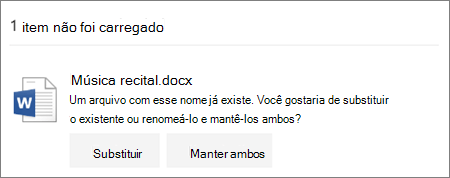
Já existe um arquivo com este nome
Selecione Substituir para substituir o arquivo existente, ou Manter ambos para renomear o arquivo que você está carregando.
Observação
Se um arquivo não tiver uma extensão, não será possível carregá-lo em um local que tenha uma pasta com o mesmo nome.
Este arquivo não pode ser substituído, pois está aberto
Feche o arquivo que você está tentando substituir. Em alguns casos, talvez seja mais rápido salvar ou baixar o arquivo com um novo nome de arquivo, excluir o arquivo original e renomear o novo arquivo com o nome do arquivo original.
Precisa de mais ajuda?
Se você tiver um problema que não diz respeito ao carregamento, você poderá encontrar ajuda nestes artigos:
- Corrigir problemas de Sincronização do Microsoft OneDrive
- Como cancelar ou interromper a sincronização no OneDrive
- O que significam os códigos de erro do OneDrive?
- Correções ou soluções alternativas para problemas recentes do OneDrive
- Tipos e nomes de arquivo inválidos no OneDrive e SharePoint
Suporte de conta. Para obter ajuda com sua conta Microsoft e assinaturas, visite Ajuda de Conta & Cobrança.
Suporte técnico. Para obter suporte técnico, selecione Contatar o Suporte da Microsoft abaixo, insira o problema e selecione Obter Ajuda.
Os usuários de dispositivos móveis podem entrar em contato com o Suporte abrindo o aplicativo OneDrive e sacudindo suavemente o dispositivo.
Suporte da comunidade. As comunidades ajudam você a fazer perguntas, fazer comentários e ouvir especialistas com conhecimento avançado. Pergunte à Comunidade Microsoft. Não divulgue informações pessoais ou confidenciais em fóruns públicos.