
Existem duas versões do OneDrive disponíveis para macOS. Se tiver instalado a versão autónoma e a versão para Mac App Store do OneDrive no seu Mac, poderá deparar-se com problemas ao sincronizar e receber mensagens sobre a existência de duas versões do OneDrive.
Importante
- Só deve estar instalada e configurada uma versão do OneDrive no seu Mac de cada vez, uma vez que as diferentes versões não podem sincronizar os mesmos conteúdos.
- Isto não é o mesmo que ter duas ou mais contas configuradas (por exemplo, pessoal e profissional ou escolar), que é suportado.
Este guia irá ajudá-lo a compreender as diferenças entre estas versões e fornecerá passos para gerir e utilizar apenas uma versão da aplicação Sincronização do OneDrive.
- Versão da Store: Disponível a partir do Mac App Store.
- Versão autónoma: Disponível a partir do OneDrive.com, Office e outras origens.
Como corrigir a mensagem de OneDrive para Mac "Tem sessão iniciada em 2 versões" em conteúdo localizado
Se tiver configurado a mesma conta com ambas as versões, poderá ver uma mensagem na janela Sincronização do OneDrive a indicar que está a sincronizar a mesma conta noutra versão do OneDrive. Esta mensagem será sempre apresentada quando a aplicação for iniciada e não pode ser desativada.
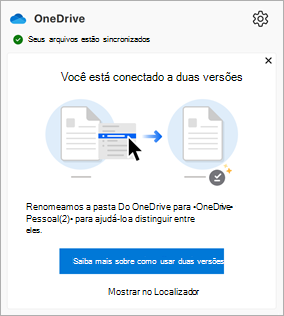
Para resolver esse problema, siga estas etapas:
Clique no ícone de nuvem do OneDrive na barra de menus para mostrar a janela da atividade de sincronização.
Clique no link Mostrar no Finder na mensagem.
Uma janela do Finder será exibida, mostrando o conteúdo de /Library/CloudStorage.
Faça duplo clique em cada pasta do OneDrive que seja apresentada.
Inspecione a parte superior das janelas do Finder.
Se vir uma faixa de mensagens numa das janelas com um botão Eliminar , clique em Eliminar para remover esta pasta. A pasta corresponde à versão anterior do OneDrive que já não está instalada.
Se não vir uma mensagem, faixa ou a opção eliminar em nenhuma das pastas configuradas:
Abra as preferências do OneDrive.
Clique no separador Conta .
Clique em Desassociar este Mac e siga as instruções.
Observação
Não se perderão dados; basta desligarmos o seu Mac do OneDrive durante um curto período de tempo.
Quando o processo estiver concluído, saia do OneDrive.
Arraste a aplicação OneDrive da pasta Aplicações para o Lixo.
Reinstale o OneDrive a partir de:
- Versão da Store: Disponível a partir do Mac App Store.
- Versão autónoma: Disponível a partir do OneDrive.com, Office e outras origens.
Execute o OneDrive para concluir a configuração.
Saiba mais
Identificar a versão instalada
Abra o Finder e navegue para Aplicações.
Abra a pasta Utilitários .
Clique duas vezes em Terminal.
Copie e cole o seguinte comando e prima Enter:
/usr/libexec/PlistBuddy -c 'Print CFBundleIdentifier' /Applications/OneDrive.app/Contents/Info.plistDica
Substitua Applications/OneDrive.app pelo caminho para a sua cópia instalada do OneDrive, conforme necessário. Veja abaixo como identificar o caminho de instalação.
A saída determina qual versão você instalou:
- com.microsoft.OneDrive = Versão autónoma
- com.microsoft.OneDrive-mac = Versão da Store
Identificar a versão de configuração
Abra o Finder e navegue para Aplicações.
Abra a pasta Utilitários .
Clique duas vezes em Terminal.
Copie e cole o seguinte comando e prima Enter:
xattr -l ~/OneDriveObservação
Substitua ~/OneDrive pelo caminho para a sua cópia instalada do OneDrive, conforme necessário. Veja abaixo como identificar o caminho de instalação.
O resultado determina a versão que você configurou para sincronizar:
- com.apple.file-provider-domain-id: com.microsoft.OneDrive.FileProvider/OneDrive= Versão autónoma
- com.apple.file-provider-domain-id: com.microsoft.OneDrive-mac.FileProvider/OneDrive = Versão da Store
Identificando o caminho de instalação
Abra o Finder e navegue para Aplicações.
Abra a pasta Utilitários .
Clique duas vezes em Terminal.
- Para o caminho Autónomo, copie e cole o seguinte comando e prima Enter:
mdfind kMDItemCFBundleIdentifier = "com.microsoft.OneDrive" - Para o caminho da Loja, copie e cole o seguinte comando e prima Enter:
mdfind kMDItemCFBundleIdentifier = "com.microsoft.OneDrive-mac"
- Para o caminho Autónomo, copie e cole o seguinte comando e prima Enter:
O caminho para o aplicativo será mostrado.