
Se precisar de alterar a localização de armazenamento do OneDrive do seu computador para uma card SD ou outra origem de armazenamento externa, pode fazê-lo desde que a unidade externa não seja ejetável. As pen USB amovíveis não são suportadas.
Observação
Se não tiver espaço suficiente no seu computador, utilize a funcionalidade Files a Pedido para o OneDrive disponível para Windows e Mac, bem como a sincronização seletiva.
Primeiro, deve marcar o sistema de ficheiros da unidade externa que irá utilizar.
Verificar o sistema de ficheiros da unidade
- Abra o Explorador de Arquivos
- Clique com o botão direito do rato na unidade e selecione Propriedades.
- No separador Geral , junto a Sistema de ficheiros, veja se diz NTFS.
Se o sistema de ficheiros for FAT ou FAT32, consulte a secção seguinte. Caso contrário, avance para Desassociar o OneDrive e execute novamente a configuração do OneDrive.
Converter uma unidade FAT ou FAT32 em NTFS
A conversão de uma unidade com estes passos irá preservar os ficheiros na unidade. Recomendamos ainda que tenha cópias de segurança de todos os ficheiros na unidade.
- Localize a letra de unidade que pretende converter. Abra Explorador de Arquivos e, no painel esquerdo, procure a unidade em "Este PC" ou "Computador".
- Pressione a tecla do logotipo do Windows + R para abrir a caixa de diálogo Executar.
- Introduza cmd para abrir a janela da linha de comandos.
- Na linha de comandos, escreva converter unidade: /fs:ntfs
Por exemplo, se a letra da unidade que pretende converter for e, escreveria converter e: /fs:ntfs
Observação
Se quiser converter uma unidade NTFS novamente em FAT32, terá de guardar cópias de quaisquer ficheiros que pretenda manter e, em seguida, reformatar ou particionar a unidade.
Desvincular o OneDrive e executar a configuração do OneDrive novamente
Você não perderá arquivos ou dados desativando, desinstalando ou desvinculando o OneDrive no seu computador. Você sempre pode acessar seus arquivos iniciando sessão na sua conta online do OneDrive.
- Selecione a nuvem do OneDrive em sua área de notificação para mostrar o pop-up do OneDrive.

- Selecione o ícone de Ajuda e Definições do OneDrive
 e, em seguida, selecione Definições.
 - Aceda ao separador Conta .
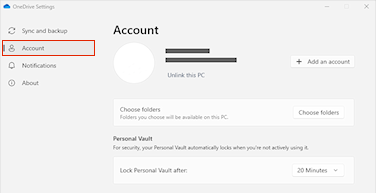
- Selecione Desassociar este PC e, em seguida, selecione Desassociar conta.
Observação
Os ficheiros desassociados podem ser eliminados em segurança do seu armazenamento local, uma vez que também são armazenados na nuvem e acessíveis através do site do OneDrive.
Siga os passos no assistente Bem-vindo ao OneDrive para configurar o OneDrive na nova localização do ficheiro.
Aviso
Não é possível configurar a Proteção de Pastas com o OneDrive na memória externa.
Precisa de mais ajuda?
Não é possível sincronizar o OneDrive com uma pen SD card ou usb externa

|
Contactar o Suporte Para obter ajuda com a sua conta Microsoft e subscrições, visite Conta & Ajuda de Faturação. Para obter suporte técnico, aceda a Contactar Suporte da Microsoft, introduza o seu problema e selecione Obter Ajuda. Se você ainda precisar de ajuda, selecione Entre em contato com o suporte para ser direcionado para a melhor opção de suporte. |
|---|---|

|
Administradores Os administradores devem ver a Ajuda para Administradores do OneDrive, a Comunidade Tecnológica do OneDrive ou contactar o suporte do Microsoft 365 para empresas. |