

Se você vir uma mensagem no Microsoft Word, Excel ou PowerPoint informando que um arquivo foi arquivado no OneDrive e não pode ser aberto até que seja reativado, isso significa que o arquivo que você está tentando abrir foi arquivado pelo administrador de TI ou pela política de TI.
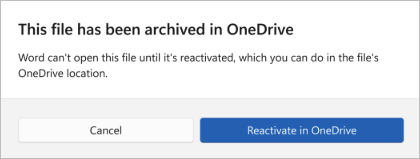
O que significa que meu arquivo foi arquivado no OneDrive ou no SharePoint?
Um arquivo que foi arquivado é um arquivo que foi colocado em armazenamento frio para economizar no uso do armazenamento em nuvem. Com mais frequência, uma política de TI arquiva automaticamente arquivos que não são usados há muito tempo, mas também podem ser arquivados manualmente. Os arquivos arquivados podem ser armazenados no OneDrive ou no SharePoint.
Como posso reativar ou abrir meu arquivo do OneDrive/SharePoint novamente?
Se sua organização estiver executando uma política para arquivar arquivos automaticamente, você precisará entrar em contato com o administrador de TI para solicitar a reativação do arquivo.
Se você tiver permissões suficientes na biblioteca do SharePoint onde o arquivo está armazenado, talvez seja possível reativar o arquivo por conta própria. Para fazer isso, siga estas etapas:
- Abra o local do arquivo no OneDrive OU no SharePoint no navegador.
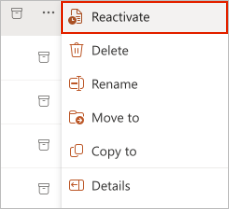
- Localize o arquivo e selecione o menu Mais opções (•••).
- Selecione Reativar.
Quanto tempo leva a reativação?
Após o início da reativação, pode levar até 24 horas para que o arquivo fique disponível novamente.