

Quando você adiciona uma conta de email POP3 ao Outlook ou cria arquivos ou arquivos de backup de qualquer uma de suas contas no Outlook, um Arquivo de Dados do Outlook (.pst) pode ser criado em seu OneDrive.
Se esse arquivo de dados ficar muito grande, ele poderá retardar sua sincronização com o OneDrive e exibir a mensagem "Processando alterações" ou "Um arquivo está em uso".
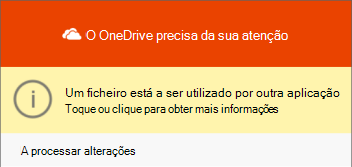
Mova seu arquivo .pst do Outlook para fora do OneDrive para evitar problemas de sincronização
Feche o Outlook e aguarde a conclusão da Sincronização do OneDrive.
Abra o Explorador de Arquivos e navegue até C:\Users\[username]\OneDrive\Documents\Outlook Files.
Observação
Se o arquivo .pst não estiver aqui, abra o Outlook, clique com o botão direito do mouse na conta que possui o arquivo .pst que você deseja mover e selecione Propriedades do Arquivo de Dados Avançadas > para ver o caminho completo do nome do arquivo.
Copie o arquivo .pst da pasta OneDrive para um local novo ou existente no computador que não esteja no OneDrive (por exemplo). C:\My Outlook Files
Dê um novo nome ao arquivo copiado (por exemplo). myname@domain-copy.pst
Reinicie o Outlook.
Selecione Arquivo e Configurações da Conta:

Na guia Email, escolha o nome da conta e selecione Change Folder:
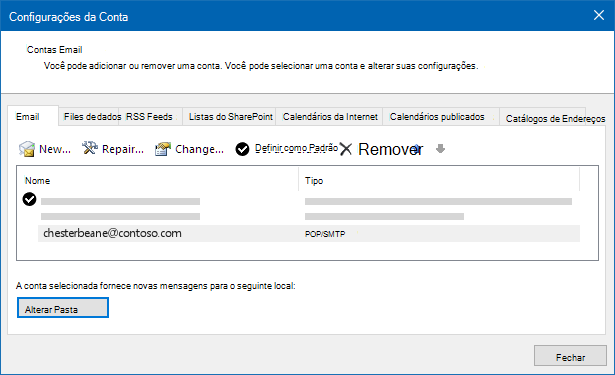
Observação
Se você não vir a opção Alterar pasta, significará que a conta de email selecionada não tem um arquivo .pst.
Escolha a conta e selecione Novo arquivo de dados do Outlook:
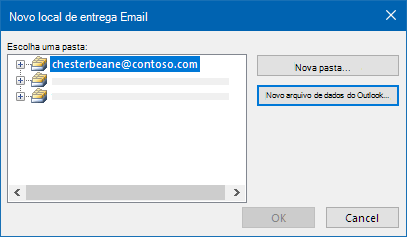
Navegue até o local do arquivo .pst de cópia recém-renomeado, selecione-o e escolha OK para retornar à lista Contas de Email.
Na guia Data Files, escolha o local do arquivo de dados que inclui o OneDrive e selecione Remover e Sim para desconectar o arquivo.
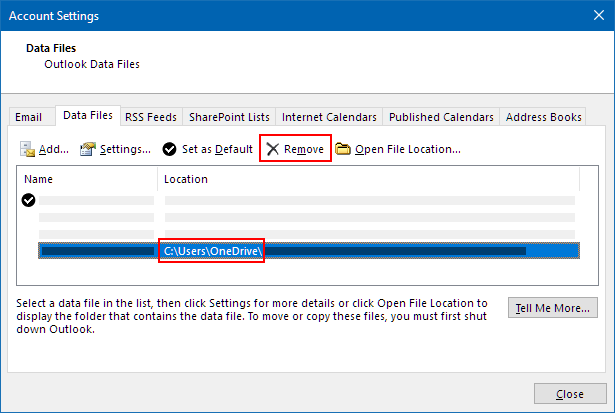
Observação
- Nenhum dado de email será perdido selecionando Remover, ele apenas será desconectado da sua conta do Outlook. Ele pode ser adicionado novamente, se necessário.
- Não é possível remover um arquivo de dados Padrão. Escolha outro arquivo de dados e defina como Padrão primeiro.
Se você quiser mover ou excluir a cópia do OneDrive do arquivo .pst, será necessário fechar o Outlook primeiro.
Saiba mais
Localizar e transferir arquivos de dados do Outlook de um computador para outro
Precisa de mais ajuda?
Suporte de conta. Para obter ajuda com sua conta Microsoft e assinaturas, visite Ajuda de Conta & Cobrança.
Suporte técnico. Para obter suporte técnico, selecione Contatar o Suporte da Microsoft abaixo, insira o problema e selecione Obter Ajuda.
Os usuários de dispositivos móveis podem entrar em contato com o Suporte abrindo o aplicativo OneDrive e sacudindo suavemente o dispositivo.
Suporte da comunidade. As comunidades ajudam você a fazer perguntas, fazer comentários e ouvir especialistas com conhecimento avançado. Pergunte à Comunidade Microsoft. Não divulgue informações pessoais ou confidenciais em fóruns públicos.