
Se você simplesmente não quiser usar o OneDrive, a solução mais fácil é desvincular - confira as etapas abaixo.
Dica
Se você quiser parar o OneDrive por um tempo ou não usá-lo, aqui estão algumas outras soluções:
- Se você desejar interromper a sincronização por um breve período, saiba Como pausar e retornar a sincronização no OneDrive.
- Se você desejar interromper a sincronização de um arquivo, leia Como interromper ou cancelar a sincronização no OneDrive.
- Se você desejar remover uma OneDrive pasta do seu computador, siga as etapas em Escolher quais pastas do OneDrive sincronizar com o computador.
- Se você deseja cancelar sua OneDrive assinatura, confira Como cancelar sua assinatura da Microsoft.
- Se você deseja sair OneDrive da web, selecione sua foto de perfil e, em seguida, selecione Sair.
Desvincular o OneDrive do computador
Você não perderá arquivos ou dados ao desvincular o OneDrive do seu computador. Você sempre pode acessar seus arquivos entrando em OneDrive.com.
Windows 10/11
- Selecione a nuvem do OneDrive em sua área de notificação para mostrar o pop-up do OneDrive.

- Selecione o ícone de Ajuda e Configurações do OneDrive
 e selecione Configurações.
 - Acesse a guia Conta .
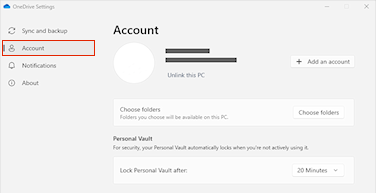
- Selecione Desvincular este computador e selecione Desvincular conta.
macOS
- Clique no ícone de nuvem do OneDrive na barra de menus, clique em Ajudar & Configurações para abrir o menu e selecione Preferências.
- Acesse a guia Conta .
- SelecioneDesvincular esse Mac.
Ocultar ou desinstalar o OneDrive
Em algumas versões do Windows, também é possível ocultar ou desinstalar o OneDrive. Você também pode desinstalar o aplicativo móvel do OneDrive em dispositivos Android e iOS.
Ocultar o OneDrive no Windows 10/11
O OneDrive é um programa interno de algumas versões do Windows e não pode ser desinstalado. Você pode ocultá-lo e interromper o processo de sincronização para que ele permaneça oculto. Para fazer isso, desative todas as configurações do OneDrive e remova a respectiva pasta do OneDrive do Explorador de Arquivos.
Desvincular o OneDrive.
- Selecione a nuvem do OneDrive em sua área de notificação para mostrar o pop-up do OneDrive.
- Selecione o ícone de Ajuda e Configurações do OneDrive e selecione Configurações.
- Acesse a guia Conta .
- Selecione Desvincular este computador e selecione Desvincular conta.
Ocultar o OneDrive.
- Abra o Explorador de Arquivos, clique com o botão direito do mouse no OneDrive e clique em Propriedades.
- Na guia Geral, ao lado de Atributos, marque a caixa Oculto. Isso faz com que o OneDrive fique oculto no Explorador de Arquivos.
- Mais uma vez, selecione
 e selecione Sair do OneDrive. Desse modo, o ícone do OneDrive é removido da área de notificações.
Desinstalar OneDrive
Você não perderá arquivos ou dados ao desinstalando o OneDrive do seu computador. Você sempre pode acessar seus arquivos entrando em OneDrive.com.
Windows 10/11
Selecione o botão Iniciar, digite Programas na caixa de pesquisa e selecione Adicionar ou remover programas na lista de resultados.
Em Aplicativos e recursos, localize e selecione Microsoft OneDrive e, em seguida, selecione Desinstalar. Se você receber uma solicitação de senha de administrador ou de confirmação, digite a senha ou forneça a confirmação.
Windows 8.1
- O aplicativo OneDrive acompanha o Windows 8.1 e o Windows RT 8.1, e não pode ser desinstalado.
Windows 7 ou Windows Vista
Importante
A partir de 1º de janeiro de 2022, encerraremos o suporte para aplicativos de OneDrive desktop selecionados em execução no Windows 7, 8 e 8.1. Saiba mais.
- Clique no botão Iniciar e, em seguida, na caixa de pesquisa, digite Add Programse, na lista de resultados, clique em Programas e Recursos.
- Clique em Microsoft OneDrive e clique em Desinstalar. Se você receber uma solicitação de senha de administrador ou de confirmação, digite a senha ou forneça a confirmação.
Dispositivos Android
- Abra sua lista de aplicativos.
- Toque e segure o ícone do OneDrive para mostrar o menu.
- Desinstale o aplicativo.
Dispositivos iOS
- Acesse a Tela Inicial, toque e segure o ícone do aplicativo do OneDrive
- Toque no X que aparece no canto superior esquerdo do ícone do aplicativo.
macOS
- Basta arrastar o aplicativo OneDrive para o Lixo.
Precisa de mais ajuda?
Como cancelar um carregamento ou parar um download no OneDrive

|
Suporte para contato Para obter ajuda com sua conta Microsoft e assinaturas, visite Conta & Ajuda de cobrança. Para obter suporte técnico, acesse Entrar em contato com Suporte da Microsoft, insira seu problema e selecione Obter Ajuda. Se você ainda precisar de ajuda, selecione Entre em contato com o suporte para ser direcionado para a melhor opção de suporte. |
|---|---|

|
Administradores Os administradores devem exibir a Ajuda para administradores do OneDrive, a Comunidade Tecnológica do OneDrive ou entrar em contato com o Microsoft 365 para obter suporte comercial. |