
Pode gerir o seu OneDrive para trabalho ou escola para ver quanto espaço está a utilizar e libertar espaço se estiver a aproximar-se do limite de armazenamento.
Observação
- Se você não tiver permissões para atualizar a capacidade de armazenamento, fale com o administrador do site. Para saber mais sobre permissões, confira o tópico Noções básicas sobre níveis de permissão no SharePoint.
- Para gerir o seu armazenamento pessoal do OneDrive, leia Como funciona o armazenamento da Microsoft?
Gerir o armazenamento na aplicação Sincronização do OneDrive
- Clique no ícone azul do OneDrive
 na área de notificação do Windows e, em seguida, selecione
  >Definições.
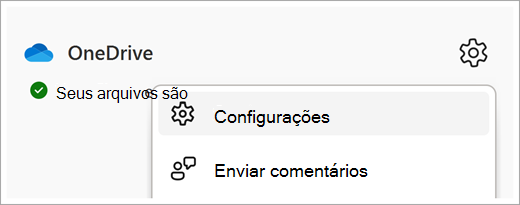
- Isto mostra uma descrição geral do armazenamento do OneDrive disponível. Selecione Gerir armazenamento.
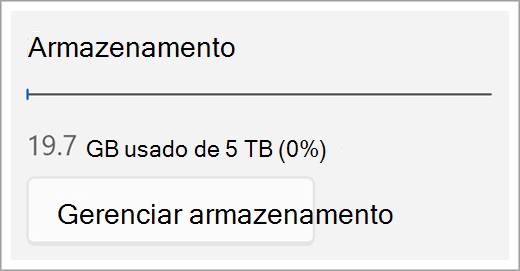
- Esta ação abre uma página de ficheiros maior que mostra uma lista de todos os ficheiros no seu OneDrive, ordenados por tamanho.
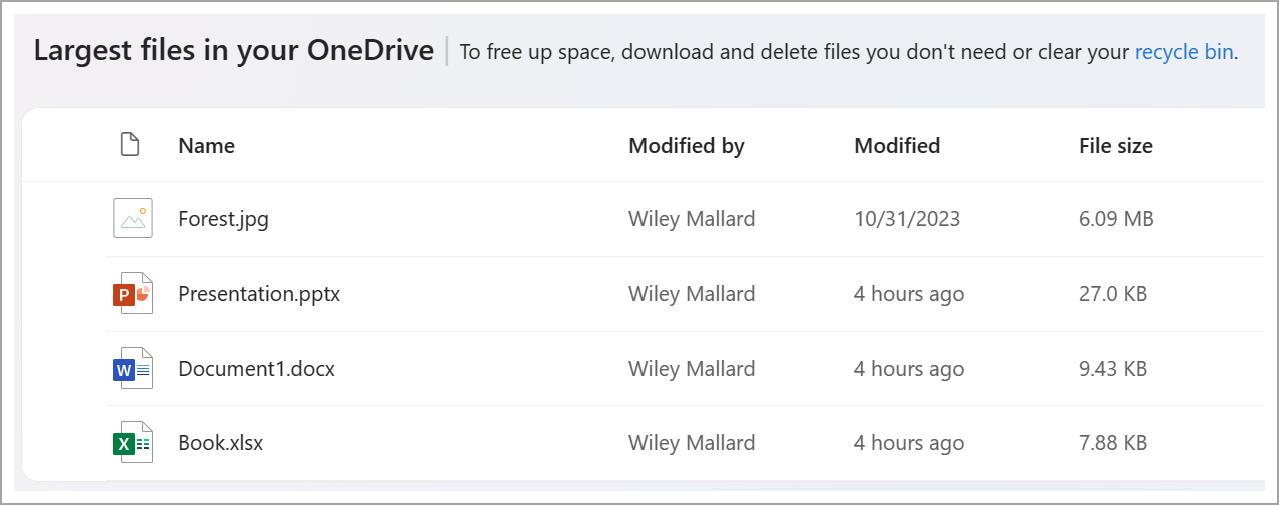
Observação
Depois de eliminar os itens, tem de eliminar permanentemente estes itens na Reciclagem para libertar espaço para outros itens. Consulte Eliminar ficheiros ou pastas no OneDrive para obter mais informações.
Gerir o armazenamento a partir do site do OneDrive
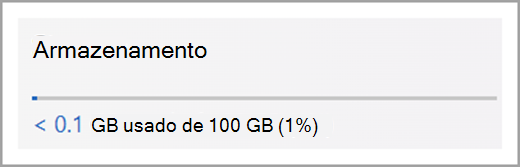
No site do OneDrive quando tiver sessão iniciada com a sua conta escolar ou profissional, veja o armazenamento utilizado e o que está disponível no painel de navegação esquerdo. Clique no valor de utilização para redirecionar para os ficheiros maiores na página do OneDrive.
Confira também
Como funciona o armazenamento da Microsoft para um conta pessoal?