

Se seus arquivos do OneDrive forem excluídos, substituídos, corrompidos ou infectados por um malware, pode ser possível restaurar os arquivos ou pastas em até 30 dias por meio de uma das opções listadas abaixo.
Observação
Essas opções estão disponíveis apenas para:
- Arquivos ou pastas que estão ou estavam no OneDrive.
- Files que foram modificados ou eliminados nos últimos 30 dias e que ainda não foram eliminados de forma permanente através da opção Esvaziar a lixeira.
Restaurar arquivos ou pastas da Lixeira do OneDrive
Se você excluir por acidente um arquivo ou pasta no OneDrive, é possível recuperá-los dentro de 30 dias usando a Lixeira do OneDrive. Aceda ao site do OneDrive e selecione Reciclagem no painel de navegação. Selecione um arquivo ou pasta na Lixeira e clique em Restaurar. Você pode selecionar vários arquivos ou pastas para restauração ou pode usar Restaurar todos os itens para restaurar todos os arquivos e pastas que estejam na lixeira.
Para obter mais informações, veja Restaurar arquivos ou pastas excluídos no OneDrive.
Restaurar arquivos usando o histórico de versão do OneDrive
Use o histórico de versão do OneDrive para restaurar versões anteriores dos arquivos no seu OneDrive. Aceda ao Web site do OneDrive, clique com o botão direito do rato no documento para o qual pretende restaurar uma versão anterior e, em seguida, clique em Histórico de versões. O arquivo será aberto em um visualizador. Você poderá, então, selecionar a versão anterior que deseja restaurar e clicar em Restaurar. Será preciso repetir essas etapas para cada arquivo que deseje restaurar.
Saiba mais em Restaurar uma versão anterior de um arquivo no OneDrive.
Usar a Restauração de Arquivos do OneDrive
Os subscritores do Microsoft 365 podem utilizar o Files Restaurar para anular todas as ações que ocorreram em ficheiros e pastas durante os últimos 30 dias.
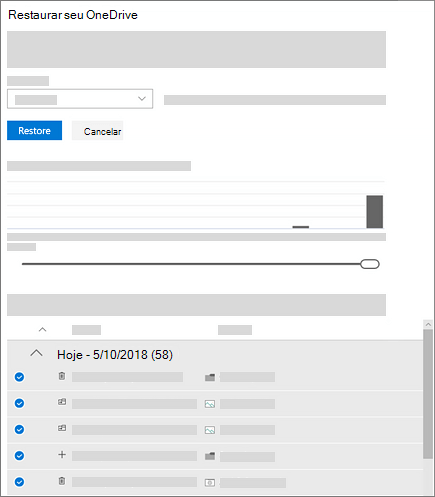
Pode subscrever o Microsoft 365 agora se quiser utilizar o Files Restaurar para restaurar os seus ficheiros.
Restaurar arquivos e pastas de um serviço de backup da nuvem
Se você for assinante de um serviço de backup de nuvem de terceiros e tiver um backup de seus arquivos do OneDrive de antes da ocorrência do incidente, pode ser possível restaurar todos os arquivos ao mesmo tempo. Confira mais detalhes na documentação do serviço.
Saiba mais
O que significa quando a sua conta do OneDrive está congelada?
Como reduzir o armazenamento na nuvem
Como cancelar ou interromper a sincronização no OneDrive
Precisa de mais ajuda?
Suporte de contas. Para obter ajuda com a sua conta Microsoft e subscrições, visite a Ajuda da Conta & Faturação.
Suporte técnico. Para suporte técnico, selecione Contactar Suporte da Microsoft abaixo, introduza o seu problema e selecione Obter Ajuda.
Os utilizadores de dispositivos móveis podem contactar o Suporte ao abrir a aplicação OneDrive e abanar suavemente o dispositivo.
Apoio da comunidade. As comunidades ajudam-no a colocar questões, a dar feedback e a ouvir especialistas com conhecimentos abrangentes. Pergunte à Comunidade Microsoft. Não divulgue informações pessoais ou confidenciais em fóruns públicos.