

Se você quiser parar de sincronizar OneDrive no computador porque está em uma conexão limitada ou lenta com a Internet, poderá pausar e retomar a sincronização.
Pausar e retomar também pode ajudar se o status do OneDrive exibir "Processando alterações" por um longo período.
Pausar a Sincronização do OneDrive
Clique com o botão direito do mouse (ou clique com a tecla Ctrl pressionada no Mac) no ícone do OneDrive na barra de tarefas (ou barra de menus).
Escolha por quanto tempo deseja pausar: 2, 8 ou 24 horas e marque se os ícones de nuvem brancos ou azuis do OneDrive na área de notificação mostram Pausado.

Observação
- Se você não vir a nuvem do OneDrive na barra de tarefas ou na barra de menus, leia Não consigo ver nenhum ícone do OneDrive.
- O OneDrive pausará automaticamente quando seu computador entrar no modo de economia de bateria ou você estiver conectado a uma rede limitada.
- Se você tem o OneDrive e o OneDrive for Business, é possível pausá-los e retomá-los separadamente.
Retomar a Sincronização do OneDrive
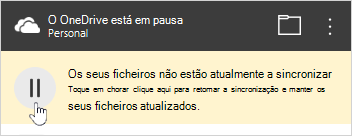
A sincronização será retomada automaticamente após o término do tempo de pausa ou você poderá retomar manualmente a sincronização a qualquer momento.
- Selecione o ícone do OneDrive pausado na área de notificação/menu:
- No centro de atividades, selecione
 ou na caixa amarela para começar novamente:
Saiba mais
Desativar, desabilitar ou desinstalar o Microsoft OneDrive
Como cancelar ou interromper a sincronização no OneDrive
O OneDrive está travado no processamento de alterações
Precisa de mais ajuda?
Suporte de conta. Para obter ajuda com sua conta Microsoft e assinaturas, visite Ajuda de Conta & Cobrança.
Suporte técnico. Para obter suporte técnico, selecione Contatar o Suporte da Microsoft abaixo, insira o problema e selecione Obter Ajuda.
Os usuários de dispositivos móveis podem entrar em contato com o Suporte abrindo o aplicativo OneDrive e sacudindo suavemente o dispositivo.
Suporte da comunidade. As comunidades ajudam você a fazer perguntas, fazer comentários e ouvir especialistas com conhecimento avançado. Pergunte à Comunidade Microsoft. Não divulgue informações pessoais ou confidenciais em fóruns públicos.