

Ao instalar o OneDrive para iOS ou Android pela primeira vez em seu dispositivo móvel ou ao abrir o OneDrive em seu navegador da Web, você será solicitado a importar suas fotos e arquivos na nuvem.
Ao se conectar a outro provedor de armazenamento em nuvem, você pode usar o aplicativo móvel OneDrive ou o OneDrive no navegador da Web para copiar todas as suas fotos e arquivos individuais do Google Drive, Dropbox ou Google Fotos para o armazenamento do OneDrive. Seu conteúdo original não é excluído ou movido, apenas copiado.
Como importar fotos e arquivos com o aplicativo OneDrive
Para começar a importar do prompt do aplicativo móvel do OneDrive:
- Conecte-se ao serviço do qual você deseja copiar o conteúdo e siga as instruções do aplicativo.
Se você descartar o prompt, poderá voltar ao recurso de importação mais tarde, quando for mais conveniente:
- Abra o aplicativo móvel do OneDrive.
- Toque na sua imagem de perfil ou no
 .
. - Toque em
 Configurações
 - Escolha Importar Fotos e Files na Nuvem
- Siga as instruções do aplicativo.
Como importar fotos e arquivos no onedrive.com
Para iniciar a importação a partir do prompt:
- Conecte-se ao serviço do qual você deseja copiar o conteúdo e siga as instruções.
Se você descartar o prompt, poderá voltar ao recurso de importação mais tarde, quando for mais conveniente:
- Entre no onedrive.com
- Clique em Configurações.
- Escolha Importar fotos e arquivos na nuvem.
- Siga as instruções.
Cuidado
O conteúdo não é copiado para o armazenamento do telefone , mas para o armazenamento em nuvem do OneDrive. A importação de todo o serviço de nuvem pode usar muito do seu espaço de armazenamento do OneDrive. Verifique quanto espaço você tem e quanto importará antes de começar.
Como funciona a importação
A importação copia o conteúdo da sua conta do serviço de nuvem para o OneDrive, mantendo o conteúdo original. Ele para quando todos os arquivos são copiados. Se você tiver um novo conteúdo criado na conta de origem, poderá reiniciar a importação para copiar o conteúdo recém-adicionado ao OneDrive.
Importar relatório
Após o término da importação, um relatório TXT é gerado na pasta Importações com um nome semelhante à conta importada.
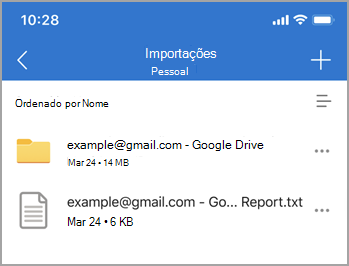
Este relatório contém informações essenciais sobre a importação:
- Importar status de término.
- ID de importação (necessária durante a solução de problemas).
- Importar hora de início e término.
- Número de arquivos e pastas importados e não importados.
- Uma lista dos itens que não puderam ser importados.
No caso de importações incrementais subsequentes, o relatório txt anterior será substituído por um novo.
O que é importado
Dropbox: Todos os arquivos e pastas individuais são copiados da sua conta do Dropbox.
Google Drive: arquivos e pastas individuais do armazenamento em nuvem do Google Drive. Emails, caixas de correio, contatos ou calendários não são importados.
O que não é copiado
- Files com nomes com mais de 256 caracteres.
- Pastas com nomes com mais de 250 caracteres.
- Files cujas combinações de nomes de caminhos completos têm mais de 400 caracteres.
- Files maiores que 15 GB não são transferidos.
- Files com tamanho de 0 bytes (arquivos de byte zero) não são transferidos.
Observação
Se você tiver arquivos marcados como restritos ou não copiáveis, os arquivos não serão importados. Você deve desabilitar esse recurso primeiro se quiser que os arquivos sejam importados.
O que não é importado
Comece a usar o Dropbox, o Dropbox Paper, o modelo do Dropbox Paper e o atalho do Dropbox do seu Dropbox não são importados para o OneDrive.
O Desenhos, Formulários, Sites e Mapas do Google do seu Google Drive não são importados para o OneDrive. Atualmente, não há suporte para a importação de conteúdo de sua conta do Google Fotos.
Os formatos proprietários do Google não são compatíveis com nada além dos aplicativos do Google. Ao migrar do Google, nosso aplicativo converte para o formato do Microsoft Office do formato do Google.
Ele é convertido da seguinte maneira:
| Formato do Google | Formato do Office |
|---|---|
| .gsheet | .xlsx |
| .gdoc | .docx |
| .gslide | .pptx |
O que é removido dos nomes de arquivo e pasta
- Os seguintes caracteres em nomes de arquivos ou pastas são removidos: " * : <> ? / \ |
- Tils à esquerda (~)
- Espaço em branco à direita ou à esquerda
- Pontos à esquerda ou à direita (.)
E se alguns arquivos não forem importados
Se você receber uma mensagem informando que determinados itens não puderam ser importados, Marque o Relatório TXT para descobrir quais itens não puderam ser importados. Você pode optar por fazer backup de todos os arquivos de origem não importados antes de removê-los.
Posso executar a importação novamente?
Sim.
Todos os arquivos recém-criados na conta de origem serão importados. Os arquivos de origem modificados terão sua data de modificação em comparação com a data do arquivo de destino. Se o arquivo de origem modificado for mais recente, ele substituirá o arquivo de destino. Caso contrário, o arquivo de destino permanecerá como está.
Como o compartilhamento de arquivos é tratado
Quando um arquivo da sua conta de origem é compartilhado, o arquivo é copiado para o OneDrive, mas a propriedade de compartilhamento não é.
E se algo der errado
- Verifique se a pasta Files - Imports ainda existe. Se a pasta não existir, desconecte a conta de importação e reconecte-se, a pasta será recriada para atividades de importação adicionais. Se a pasta existir, vá para a próxima etapa.
- Verifique a conectividade de rede e tente novamente em alguns minutos. Às vezes, uma conectividade de rede volátil pode levar a um mau funcionamento transitório do serviço.
- Se algo deu errado A torrada continuar aparecendo, entre em contato conosco por meio de "Ajuda & Comentários".
Falha na geração de relatórios
Se o relatório não for gerado dentro de 10 minutos após a importação, isso pode ser devido a:
- Armazenamento insuficiente. Atualize seu plano do OneDrive e tente novamente.
- Relatório muito grande. Tente mais tarde.
- Exceção de importação. Tente mais tarde.
Como importar do Google Fotos
Devido a atualizações na API do Google Fotos, importar seu Google Fotos para o OneDrive agora só é possível por meio do OneDrive no navegador da web.
Confira também
Copiar, transferir ou importar arquivos para seu OneDrive pessoal