
Você pode adicionar arquivos ao OneDrive de várias maneiras e acessá-los em praticamente qualquer lugar.
Uso do site do OneDrive
Dependendo do browser que utiliza, pode carregar ficheiros até 250 GB de tamanho. (Este limite é por ficheiro e não total.)
Observação
Para transferir ficheiros grandes ou muitos ficheiros, recomendamos que os adicione à aplicação OneDrive para ambiente de trabalho em vez de utilizar o botão Carregar no site.
Inicie sessão com a sua conta Microsoft em onedrive.com e, em seguida, navegue para a localização onde pretende adicionar os ficheiros.
Selecione Carregar.
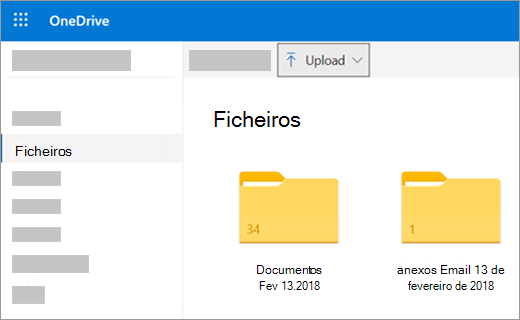
Localize o arquivo que deseja carregar e escolha Abrir.
Dica
- Também pode arrastar ficheiros do Explorador de Arquivos ou do Finder do Mac diretamente para os seus ficheiros no site do OneDrive.
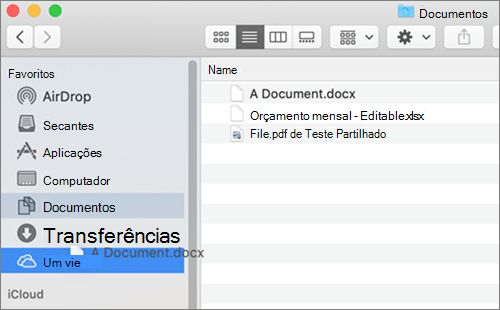
- No browser Google Chrome ou Microsoft Edge, também pode carregar pastas a partir da opção Pasta no menu Carregar ou arrastar pastas para o site.
- Saiba como organizar e localizar fotos no OneDrive.
Utilizar o Explorador de Arquivos ou o Finder do Mac para copiar ou mover ficheiros para o OneDrive
Você pode copiar ou transferir arquivos entre pastas dentro do OneDrive ou de outras pastas do computador. (Ao mover ficheiros de outras pastas no computador para uma pasta do OneDrive, está a removê-los do computador e a adicioná-los ao OneDrive.)
Para o Explorador de Arquivos e o Finder do Mac, se quiser copiar o item em vez de movê-lo, clique com o botão direito do rato no ficheiro ou pasta e selecione Copiar, abra a pasta (ou subpasta) do OneDrive e clique com o botão direito do rato em >Colar uma cópia do item no OneDrive.
Para mover um ficheiro com o Windows Explorador de Arquivos, arraste ficheiros da lista de ficheiros no painel à direita para o OneDrive no painel à esquerda.
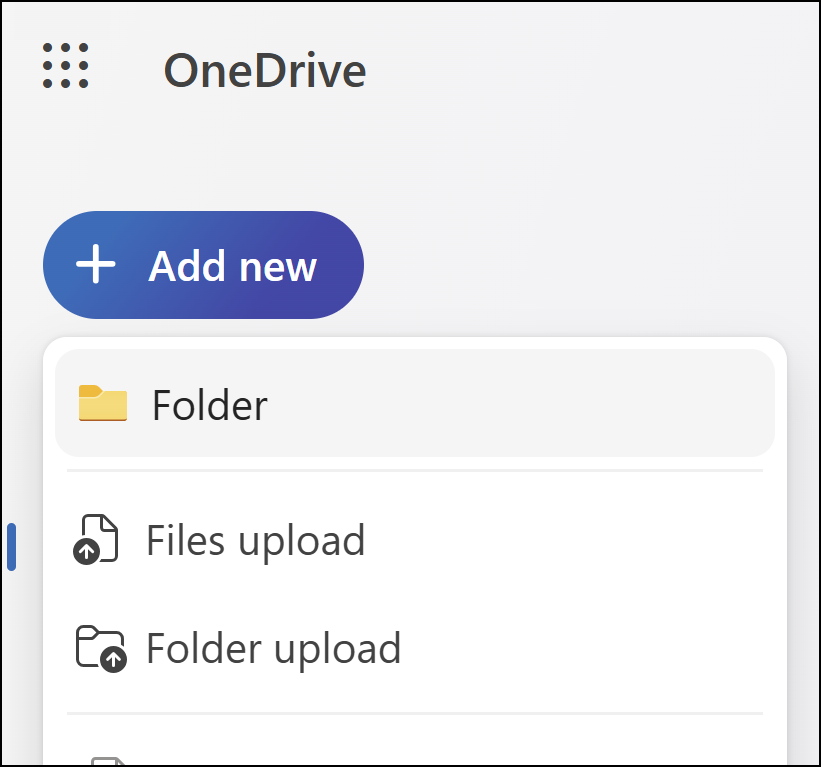 Para mover um ficheiro com o Finder do Mac, arraste ficheiros da lista de ficheiros no painel à direita para o OneDrive no painel à esquerda (se tiver o OneDrive listado em Favoritos). Após um momento, o Finder mudará para mostrar os seus ficheiros e pastas existentes no OneDrive no painel direito e poderá arrastar o ficheiro para a subpasta à sua escolha.
Em Windows 10 ou 11
Nas novas instalações do Windows 10 ou 11 de muitos utilizadores elegíveis, os ficheiros são guardados por predefinição no OneDrive no Windows 10, em vez de serem guardados no seu PC. Isso significa que você pode acessá-los em quase qualquer dispositivo conectado à Internet e que eles ficam protegidos, caso o computador seja danificado. Você pode alterar a configuração de salvamento padrão a qualquer momento. Saiba como definir o local de salvamento dos arquivos ou como transferi-los para o OneDrive.
Salvando automaticamente no OneDrive
Você pode salvar arquivos do Microsoft Office, como documentos do Word e planilhas do Excel, além de PDFs e outros documentos diretamente no OneDrive. Se o seu PC tiver uma câmara incorporada, pode guardar automaticamente cópias das fotografias que tirar diretamente no OneDrive, para que tenha sempre uma cópia de segurança. Para verificar se o computador está configurado para salvar automaticamente, veja as configurações do OneDrive.
- Passe o dedo partindo da borda direita da tela, toque em Configurações e depois em Alterar configurações do computador. (Se você estiver usando um mouse, aponte para o canto inferior direito da tela, mova o ponteiro para cima, clique em Configurações e depois em Alterar configurações do computador.)
- Para documentos, selecione OneDrive e, em seguida, ative a opção Guardar documentos no OneDrive por predefinição.
- Para fotografias, selecione Imagens da câmara e, em seguida, escolha Carregar fotografias com boa qualidade ou, para obter cópias com maior resolução, selecione Carregar fotografias com máxima qualidade.
Para transferir arquivos e fotos para o OneDrive usando o aplicativo OneDrive
Quando transfere arquivos, você está removendo-os do computador e adicionando-os ao OneDrive.
- Selecione a seta junto a OneDrive e selecione Este PC.
- Procure os arquivos que deseja transferir, passe o dedo neles para baixo ou clique neles com o botão direito do mouse para selecioná-los.
- Selecione Cortar.
- Selecione a seta junto a Este PC e, em seguida, OneDrive para procurar uma pasta no seu OneDrive.
- Faça um gesto de percorrer a partir da margem superior ou inferior do ecrã ou clique com o botão direito do rato para abrir os comandos da aplicação e, em seguida, selecione Colar.
Uso do aplicativo da área de trabalho do OneDrive
Se tiver um Mac, pode instalar a aplicação OneDrive de ambiente de trabalho gratuita para carregar ficheiros e pastas para o OneDrive automaticamente. Files carregar através da aplicação de ambiente de trabalho pode ter até 20 GB de tamanho.
Uso de um aplicativo móvel
Pode carregar ficheiros para o OneDrive com a aplicação OneDrive para dispositivos móveis Android ou iOS. Para saber como, confira:
- Carregar arquivos ou fotos para o OneDrive no Android
- Carregar arquivos ou fotos para o OneDrive no iOS
A partir do Microsoft Office ou Microsoft 365
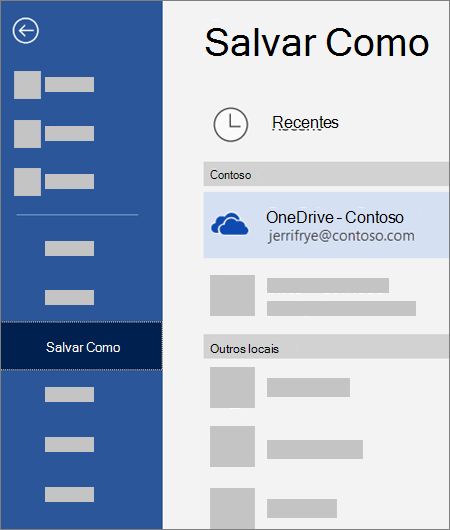
Num documento do Office, selecione Guardar>Ficheiro, selecione o seu OneDrive e, em seguida, escolha a pasta onde pretende guardar o ficheiro.
Observação
- A Microsoft pode limitar o número de arquivos que você pode carregar no OneDrive por mês.
- Respeite os direitos de autor e tenha cuidado com o que partilha online. A cópia e partilha de material não autorizado constitui uma violação do Contrato de Serviços Microsoft.
Precisa de mais ajuda?
Suporte de contas. Para obter ajuda com a sua conta Microsoft e subscrições, visite a Ajuda da Conta & Faturação.
Suporte técnico. Para suporte técnico, selecione Contactar Suporte da Microsoft abaixo, introduza o seu problema e selecione Obter Ajuda.
Os utilizadores de dispositivos móveis podem contactar o Suporte ao abrir a aplicação OneDrive e abanar suavemente o dispositivo.
Apoio da comunidade. As comunidades ajudam-no a colocar questões, a dar feedback e a ouvir especialistas com conhecimentos abrangentes. Pergunte à Comunidade Microsoft. Não divulgue informações pessoais ou confidenciais em fóruns públicos.