
Se você estiver tendo problemas para procurar imagens ou vídeos em seu OneDrive pessoal devido a uma limitação no Office, este artigo pode ajudá-lo a corrigir o problema.

Recuperar o acesso a imagens em seu OneDrive
Para adicionar novamente as imagens do seu OneDrive pessoal usando as Imagens Online no Office, será necessário atualizar o Office 2016.
Há duas tecnologias para instalar o Office: Clique para Executar e o Microsoft Installer (MSI). O tipo de instalação que você tem determinará como você deve atualizar o Office.
Para determinar se você tem uma versão Clique para executar ou MSI do Office, siga estas etapas:
- Abra qualquer aplicativo do Office.
- Vá para a guia Arquivo na faixa de opções, selecione Conta.
- Procure as opções de instalação.
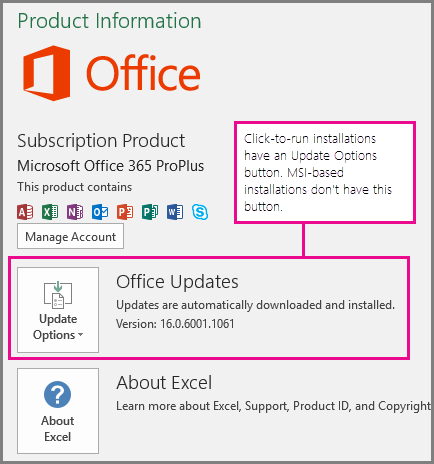
- As instalações com tecnologia Clique para Executar terão um botão Opções de Atualização .
- As instalações baseadas em MSI não têm um botão Opções de Atualização . Você verá apenas o botão Sobre <o nome> do aplicativo.
Selecione um título para obter mais informações.
Atualizar a instalação Clique para Executar do Office
Se você tiver uma instalação Clique para Executar do Microsoft 365:
Na página Conta de Arquivo>, selecione Opções de Atualização e, em seguida, selecione Atualizar Agora.
Caso contrário, o Microsoft 365 será atualizado imediatamente. Depois de concluir, abra a página Conta de Arquivo > novamente e veja o número da versão do Microsoft 365 instalada. Você atualizou com êxito para uma versão que corrige o problema das Imagens Online quando o número da sua versão é pelo menos:
Office 2016:Canal Número de versão mínimo Canal Atual 16.0.9001.2138 Canal Empresarial Semestral (Visualização) 16.0.9001.2138 Canal Empresarial Semestral 16.0.8431.2137 Se Atualizar Agora estiver esmaecido, isso significa que sua organização controla quando você atualiza para uma nova versão do Microsoft 365. Você precisará aguardar até que sua organização receba uma atualização do Microsoft 365 para corrigir esse problema de imagem online.
Se você ainda não estiver atualizado para uma versão adequada do Microsoft 365, siga as etapas em Inserir arquivos de vídeo ou imagem com o aplicativo OneDrive.
Atualizar uma instalação do Office baseada em MSI
Se você tiver uma instalação do Microsoft 365 baseada em MSI, você ou seu administrador devem primeiro instalar o seguinte patch:
- Office 2016:KB4011632
Depois de instalar o patch, você pode adicionar imagens novamente usando Imagens Online (conforme descrito no artigo Inserir imagens).
Se você não instalou o patch, pode seguir as etapas em Inserir arquivos de vídeo ou imagens com o OneDrive.
Inserir arquivos de vídeo ou imagem com o aplicativo OneDrive
Você pode adicionar um vídeo ou uma imagem de um OneDrive pessoal a um aplicativo do Office. Primeiro, verifique se o arquivo está no computador usando o aplicativo da área de trabalho do OneDrive.
- Se o seu computador estiver executando o Windows 10, o aplicativo OneDrive já está integrado ao seu sistema e você está pronto para usar a guia Inserir conforme descrito nas etapas a seguir.
- Se você tiver um Mac ou se seu computador estiver executando uma versão anterior do Windows, acesse https://onedrive.com/download para baixar o aplicativo OneDrive. Depois de instalado, você estará pronto para usar a guia Inserir conforme descrito nas etapas a seguir.
Observação
O aplicativo OneDrive mantém uma cópia sincronizada de todos os seus arquivos do OneDrive no seu computador. Assista a um vídeo de dois minutos para ver como funciona.
Abra qualquer aplicativo do Office.
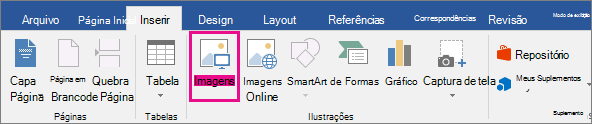
Vá para a guia Inserir da faixa de opções. Você tem as seguintes opções:
Para PowerPoint: selecione Vídeo e Vídeo > no meu computador.

Para todos os outros aplicativos: Selecione Imagens>deste Dispositivo.
Selecione OneDrive – Pessoal na lista de locais no lado esquerdo da caixa de diálogo.
Navegue até o arquivo que você deseja inserir, selecione-o e, em seguida, selecione Inserir.
Inserir um arquivo baixado do OneDrive.com
Se você não quiser ter o aplicativo OneDrive instalado em seu computador, poderá usar as seguintes etapas para inserir um arquivo do OneDrive em um aplicativo Microsoft 365:
Baixe o arquivo do OneDrive e insira-o
- Acesse https://onedrive.com e entre com sua conta Microsoft.
- Navegue até a pasta que contém seus arquivos e selecione a foto ou o vídeo que deseja inserir.
- Selecione Baixar e salve o arquivo no computador.
- No aplicativo, selecione a guia Inserir e, em seguida, selecione Imagens ou (somente no PowerPoint) Vídeo > e Vídeo em Meu computador. Em seguida, vá para o local onde você baixou o arquivo na etapa 3.
- Selecione o arquivo e, em seguida, Inserir.
Veja Também
Criar ou encontrar imagens no Microsoft 365
Inserir imagens no Microsoft 365 para Mac
Adicionar Clip-art no seu arquivo
Baixar arquivos e pastas do OneDrive ou do SharePoint
Insira e reproduza um arquivo de vídeo do seu computador ou OneDrive