

Se eliminar acidentalmente um ficheiro ou pasta no OneDrive, poderá recuperá-lo mais tarde a partir da reciclagem do OneDrive e, se for subscritor do Microsoft 365, pode até restaurar todo o seu OneDrive se algo correr mal.
Observação
- Para obter informações sobre como restaurar uma versão anterior de um ficheiro, consulte Restaurar uma versão anterior de um ficheiro no OneDrive.
- Para obter informações sobre como restaurar um ficheiro ou pasta do SharePoint eliminados, veja como restaurar itens a partir da reciclagem do SharePoint.
Observação
O vídeo mostra uma conta escolar ou profissional do OneDrive. Veja este vídeo para eliminar ou restaurar ficheiros com uma conta Microsoft.
Aceda ao site do OneDrive e inicie sessão com a sua conta Microsoft ou com a sua conta escolar ou profissional.
No painel de navegação, selecione Lixeira.

Selecione os ficheiros ou pastas que pretende restaurar apontando para cada item e clicando na caixa marcar círculo apresentada e, em seguida, clique em Restaurar.
Observação
- Se tiver sessão iniciada no OneDrive com uma conta pessoal da Microsoft, os itens na reciclagem são automaticamente eliminados 30 dias após terem lá sido colocados. Os arquivos excluídos do seu Cofre Pessoal só serão exibidos na sua lixeira se o seu Cofre Pessoal for desbloqueado antes de verificar a lixeira. Você pode usar o comando Mostrar itens do Cofre Pessoal na lixeira para desbloquear o cofre pessoal e ver os itens.
- Se tiver sessão iniciada com uma conta escolar ou profissional , os itens na reciclagem são automaticamente eliminados após 93 dias, a menos que o administrador tenha alterado a definição. Confira mais informações sobre por quanto tempo os itens excluídos são mantidos em contas corporativas ou de estudante.
Restaurar ficheiros ou pastas eliminadas do seu computador
Se tiver eliminado os ficheiros ou pastas do seu OneDrive, marcar a Reciclagem (Windows) ou o Lixo (Mac) para ver se os seus ficheiros estão lá.
Observação
- Os ficheiros eliminados apenas online (ícone Apenas online do
 ) não aparecerão na Reciclagem ou Lixo do seu computador.
 - Files eliminados da nuvem não aparecerão na Reciclagem ou Lixo do seu computador e podem ser recuperados a partir da reciclagem do OneDrive ou do SharePoint.
- Se você receber um email ou notificação dizendo "[Nome da pasta] foi removido do seu OneDrive", significa que uma pasta compartilhada foi excluída. Você não poderá restaurar ou recuperar uma pasta compartilhada com você. Se você compartilhou uma pasta com outras pessoas e elas excluíram seu conteúdo, você poderá encontrar o conteúdo em sua lixeira.
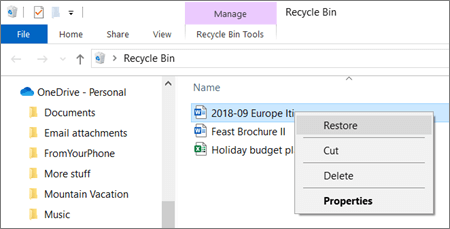
- Para restaurar ficheiros da Reciclagem no Windows, abra a Reciclagem, selecione os ficheiros ou pastas que pretende recuperar e, em seguida, clique com o botão direito do rato nos mesmos e selecione Restaurar. O ficheiro ou pasta será restaurado para a pasta original.
- Para restaurar ficheiros do Lixo num Mac, abra o Lixo, selecione os ficheiros ou pastas que pretende recuperar e, em seguida, clique com o botão direito do rato nos mesmos e selecione Colocar novamente. O ficheiro ou pasta será restaurado para a pasta original.

Saiba mais
- Saiba como Localizar ficheiros perdidos ou em falta no OneDrive
- Ver versões históricas de ficheiros do Microsoft 365
Precisa de mais ajuda?
Suporte de contas. Para obter ajuda com a sua conta Microsoft e subscrições, visite a Ajuda da Conta & Faturação.
Suporte técnico. Para suporte técnico, selecione Contactar Suporte da Microsoft abaixo, introduza o seu problema e selecione Obter Ajuda.
Os utilizadores de dispositivos móveis podem contactar o Suporte ao abrir a aplicação OneDrive e abanar suavemente o dispositivo.
Apoio da comunidade. As comunidades ajudam-no a colocar questões, a dar feedback e a ouvir especialistas com conhecimentos abrangentes. Pergunte à Comunidade Microsoft. Não divulgue informações pessoais ou confidenciais em fóruns públicos.