
Управлявайте регистрацията за събития в Microsoft Teams, за да определите как участниците ще се запишат и участват във вашето събитие. Включете или изключете регистрацията, персонализирайте регистрационния формуляр, преглеждайте и управлявайте заявките за регистрация и управлявайте списъка с чакащи за събития, за да осигурите безпроблемна регистрация за участниците.
Важно
Ако сте създали събитието си в календара на Teams, тези среди може да изглеждат различно. За помощ при управлението на регистрацията за събития, планирани от календара на Teams, вижте Управление на регистрация за уебинар.
Включване или изключване на регистрацията
Докато планирате събитието си, можете да изберете да включите или изключите регистрацията.
За включване или изключване на регистрацията:
Създайте събитие в приложението "Събития".
В "Кой може да присъства" включете "Включване на регистрацията"? превключване.
След като запишете събитието, няма да можете да промените тази настройка.
Персонализиране на регистрацията
Персонализирайте възможностите за регистрация за вашето събитие, като редактирате формуляра за регистрация, включите ръчното одобрение на регистрацията и списъка с чакащи за събитието и ограничите началния и крайния час на регистрацията.
Важно
За да промените регистрацията, регистрацията трябва да е била включена, преди да сте записали събитието, докато сте го планирали.
Редактиране на регистрационния формуляр
Научете повече за участниците, като добавите полета по избор към регистрационния формуляр. Формулярът автоматично ще попита участниците за техните собствено и фамилно име и имейли, както и ще включи полета за съгласие на Microsoft.
За персонализиране на формуляр за регистрация на събитие:
Изберете
 от лявата страна на Teams.
Изберете Управление.
Намерете събитието, за което искате да персонализирате регистрационния формуляр, и изберете иконата
 ".
".Изберете кой може да присъства.
В настройките за регистрация изберете "Персонализиране".
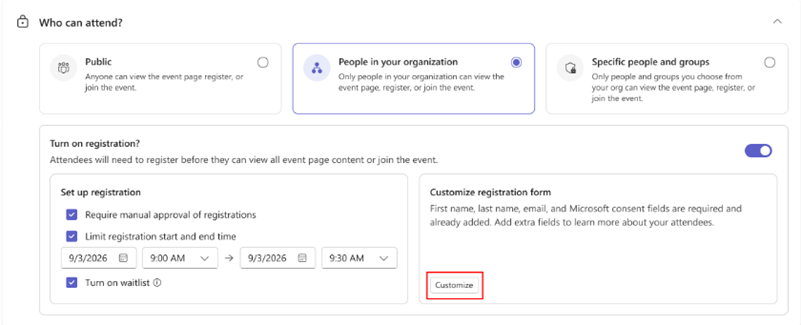
Изберете "Добавяне на поле".
Изберете поле или изберете "Въпрос по избор ", за да създадете такъв.
Изберете дали полето е задължително.
Използвайте стрелките, за да преместите полето над или под другите във формуляра.
Изберете Запиши.
Изберете "Записване на промените
 .
.
За да персонализирате форма за регистрация за събитие, създадена в календара на Teams, вижте Управление на регистрация за уебинари в Microsoft Teams.
Включване на ръчно одобрение
Защитете събитието си, като изисквате ръчно одобрение за регистрацията на всеки участник.
За да включите ръчно одобрение:
Изберете
от лявата страна на Teams.Изберете Управление.
Намерете събитието, за което искате да персонализирате регистрационния формуляр, и изберете иконата
".Изберете кой може да присъства.
Под "Настройка на регистрация" отметнете квадратчето "Изискване на ръчно одобрение на регистрациите ".
Изберете "Записване на промените
.
Управление на заявки за регистриране
За да управлявате исканията за регистриране на събития:
Изберете
от лявата страна на Teams.Изберете Управление.
Под "Публикувано" изберете събитие.
Изберете People & имейла.
Изберете участници.
До "Състояние" изберете "Чака одобрение".
Изберете формуляра за преглед до името на някого, за да прегледате регистрационния му формуляр.
За да управлявате заявката на някого индивидуално, изберете "Отклони " или "Одобрение " до името му.
За групово управление на заявките поставете отметка в квадратчетата до няколко имена или поставете отметка в квадратчето до "Име". След това изберете Отклони (#) или Одобри (#) в горния край на списъка.
За да включите ръчното одобрение или да управлявате заявки за регистрация за събитие, създадено в календара на Teams, вижте Управление на регистрацията за уебинари в Microsoft Teams.
Ограничаване на началния и крайния час на регистрацията
За да зададете конкретен времеви интервал за регистрация на участниците:
Изберете
от лявата страна на Teams.Изберете Управление.
Намерете събитието, за което искате да персонализирате регистрационния формуляр, и изберете иконата
".Изберете кой може да присъства.
Под "Настройка на регистрация" отметнете квадратчето "Ограничение на началния и крайния час на регистрацията ".
Задайте началния и крайния час на регистрацията.
Изберете "Записване на промените
.
За да управлявате регистрацията за събитие, създадено в календара на Teams, вижте Управление на регистрацията за уебинари в Microsoft Teams.
Включване на списък с чакащи събития
Изберете да стартирате списък с чакащи, след като капацитетът на събитието е запълнен. Ако регистрираните участници отменят регистрациите си, участниците в списъка с чакащи ще имат възможност да се регистрират. Капацитетът на списъка с чакащи ще съответства на капацитета за регистрация.
За да включите списъка с чакащи събития:
Изберете
от лявата страна на Teams.Изберете Управление.
Намерете събитието, в което искате да включите списъка с чакащи, и изберете иконата
.Изберете кой може да присъства.
Под "Настройка на регистрация" поставете отметка в квадратчето "Включване на списък с чакащи ".
Изберете "Записване на промените
.
Управление на списък с чакащи за събития
Ако вашето събитие е пълно, премахнете регистриран участник или увеличете капацитета на събитието, за да приемете някого от списъка с чакащи. People ще бъдат преместени от списъка на чакащите на принципа "първи дошъл, първи обслужен".
За да управлявате списъка с чакащи на събитие:
Изберете
от лявата страна на Teams.Изберете Управление.
Изберете събитие.
Изберете People & имейла.
Изберете участници.
До "Състояние" изберете "Списък на чакащите".
За да управлявате списъка с чакащи за събитие, създадено в календара на Teams, вижте Управление на регистрацията за уебинари в Microsoft Teams.
Преглед на подробни данни за регистрация
Вижте колко души са се регистрирали за вашето събитие, прегледали са страницата за регистрация, анулирали са регистрациите си и др.
За да прегледате подробности за регистриране на събитие:
Изберете
от лявата страна на Teams.Изберете Управление.
Изберете събитие.
Изберете Прозрения.
За да изтеглите тази информация за преглед по-късно, изберете  за изтегляне на Teams .
Сродни теми
Публикуване на събитие в приложението "Събития" на Microsoft Teams
Управление на предстоящи събития в приложението "Събития" на Microsoft Teams