
Vygenerujte souhrn AI po naplánované schůzce v Microsoft Teams bez uložení záznamu schůzky nebo přepisu. Místo přepisu využívá Teams k vygenerování souhrnu AI zvukový přenos schůzky.
Poznámka
Souhrny AI bez přepisu v Teams jsou k dispozici jako součást Microsoft 365 Copilot, což je doplňková licence, která poskytuje další funkce, díky kterým jsou schůzky v Teams přizpůsobenější, inteligentnější a bezpečnější. Dostupnost závisí také na zásadách, které nakonfiguroval správce IT. Přístup získáte od správce IT.
Spustit rekapitulaci bez přepisu
Inteligentní rekapitulace bez přepisu se spustí v naplánovaných schůzkách, kde organizátor ručně spustil Copilot nebo inteligentní rekapitulaci.
Pokud chcete změnit, jestli se inteligentní rekapitulace spustí automaticky při schůzce s Copilotem:
- Vyberte
 v Teams.
 - Vyberte schůzku.
- Vyberte Možnosti
 .
. - Vyberte tlačítko Copilot
 .
. - Zapněte nebo vypněte přepínač Spustit inteligentní rekapitulaci při zapnutí funkce Copilot .
- Vyberte Použít.
Bez ohledu na tento stav nastavení můžou organizátoři, spoluorganizátoři a prezentující kdykoli během schůzky inteligentní rekapitulaci zapnout nebo vypnout.
Zapnutí nebo vypnutí inteligentní rekapitulace během schůzky v Teams:
- V horní části okna schůzky vyberte AI schůzky.
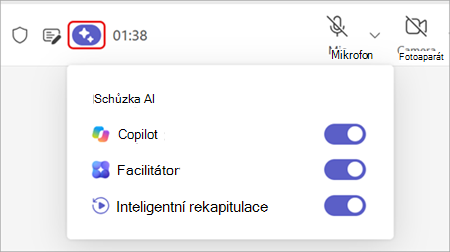
- Zapněte nebo vypněte přepínač inteligentní rekapitulace .
Poznámka
Pokud je přepínač Copilot vypnutý, vypnou se všechny přepínače AI pro schůzky , včetně inteligentní rekapitulace.
Účastníci obdrží oznámení v podobě banneru, když je funkce inteligentní rekapitulace zapnutá nebo vypnutá. Účastníci uvidí jeho stav, ale nemůžou ho změnit.
Pokud chcete vygenerovat souhrn AI, musí být na konci schůzky zapnutý přepínač Inteligentní rekapitulace . Souhrn AI bude zahrnovat jenom podrobnosti zachycené během zapnuté schůzky.
Přístup k souhrnu AI
Souhrn AI bez přepisu je k dispozici pro všechny účastníky s licencemi Copilot po skončení naplánované schůzky pro všechny.
Poznámka
Souhrny AI bez přepisu se momentálně pro okamžité schůzky nepodporují.
Přístup k souhrnu AI po schůzce v Teams:
- Vyberte možnost Chat
 v Teams.
 - Otevřete chat schůzky.
- Vyberte Rekapitulace.
Úložiště souhrnů AI
Inteligentní rekapitulace využívají živá data ke generování souhrnů schůzek pomocí umělé inteligence bez přepisu. Živá data jsou uložená v mezipaměti, ke které se nikdo nemůže dostat a po skončení schůzky se automaticky odstraní.
Po vygenerování souhrnu AI se wordový dokument obsahující souhrn uloží do složky "Schůzky" na OneDrivu organizátora. Souhrnné dokumenty AI jsou jen pro čtení a jejich platnost vyprší automaticky po uplynutí časového rámce určeného vaším správcem IT.
Odstranění souhrnu
Organizátoři schůzek můžou odstranit souhrny AI v Teams nebo OneDrivu. Když se souhrn AI odstraní v Teams, kopie se odstraní také na OneDrivu a naopak.
Odstranění souhrnu AI v Teams:
- Vyberte Chat v Teams.
- Otevřete chat schůzky.
- Vyberte Rekapitulace.
- Vyberte Další možnosti
 >Odstranit
 .
.
Odstranění souhrnů AI je trvalá akce a nelze ji vrátit zpět.
Nejčastější dotazy
Co se stane před zahájením schůzky, když organizátor zapne nebo vypne přepínač Spustit inteligentní rekapitulaci, když je funkce Copilot zapnutá nebo vypne?
Když je tento přepínač zapnutý, inteligentní rekapitulace a Copilot se spárují a zapnou se při zahájení schůzky.
Když je tento přepínač vypnutý, inteligentní rekapitulace a Copilot se nespárují a bude nutné je během schůzky ručně zapnout.
Co se stane, když během schůzky vyberu AI schůzky a zapnu nebo vypnu přepínač Inteligentní rekapitulace ?
Pokud je na konci schůzky zapnutý přepínač Inteligentní rekapitulace , vygeneruje se inteligentní rekapitulace.
Pokud je přepínač Inteligentní rekapitulace na konci schůzky vypnutý, inteligentní rekapitulace se nevygeneruje.