
Generirajte sažetak umjetne inteligencije nakon zakazanog sastanka u aplikaciji Microsoft Teams bez spremanja snimke sastanka ili transkripta. Umjesto korištenja transkripta, Teams koristi zvuk sastanka za generiranje sažetka umjetne inteligencije.
Napomena
Sažeci umjetne inteligencije bez transkripcije u aplikaciji Teams dostupni su u sklopu značajke Microsoft 365 Copilot, dodatne licence, koja pruža dodatne značajke, kako bi sastanci aplikacije Teams bili još više personalizirani, inteligentniji i sigurniji. Dostupnost ovisi i o pravilnicima koje konfigurira vaš IT administrator. Za pristup se obratite svom IT administratoru.
Pokreni sažetak bez transkripcije
Inteligentni sažetak bez transkripcije započet će na zakazanim sastancima na kojima je organizator ručno pokrenuo Copilot ili inteligentni sažetak.
Da biste promijenili pokreće li se inteligentni sažetak automatski u sastanku s Copilotom:
- Odaberite
 u aplikaciji Teams.
 - Odaberite sastanak.
- Odaberite ikonu postavki Mogućnosti
 .
. - Odaberite
 .
. - Uključite pametni sažetak izbornika Start kada je Copilot uključen, uključite ili isključite.
- Odaberite Primjeni.
Bez obzira na to stanje postavke, organizatori, suorganizatori i izlagači mogu u bilo kojem trenutku tijekom sastanka uključiti ili isključiti pametni sažetak.
Da biste uključili ili isključili inteligentni sažetak tijekom sastanka u aplikaciji Teams:
- Odaberite Umjetna inteligencija sastanka pri vrhu prozora sastanka.
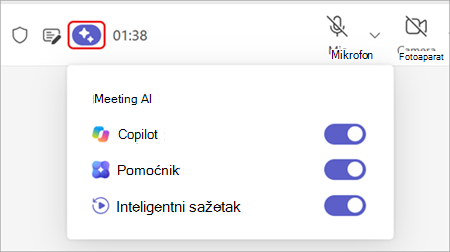
- Uključite ili isključite gumb Inteligentni sažetak .
Napomena
Ako je preklopni gumb za Copilot isključen, isključit će se sve postavke umjetne inteligencije sastanka , uključujući Inteligentni sažetak.
Sudionici primaju obavijest s natpisom kada je značajka Pametni sažetak uključena ili isključena. Sudionici mogu vidjeti njezin status, ali ga ne mogu promijeniti.
Da biste generirali sažetak umjetne inteligencije, na kraju sastanka mora biti uključen gumb za uključivanje i isključivanje Inteligentni sažetak . Sažetak umjetne inteligencije obuhvatit će samo pojedinosti snimljene dok je uključen tijekom sastanka.
Pristup sažetku umjetne inteligencije
Sažetak umjetne inteligencije bez transkripcije dostupan je svim sudionicima s licencama za Copilot nakon što zakazani sastanak završi za sve.
Napomena
Sažeci umjetne inteligencije bez transkripcije trenutačno nisu podržani za trenutačne sastanke.
Da biste pristupili sažetku umjetne inteligencije nakon sastanka u aplikaciji Teams:
- Odaberite Chat
 u aplikaciji Teams.
 - Otvorite čavrljanje na sastanku.
- Odaberite Sažetak.
Sažetak pohrane AI
Inteligentni sažeci upotrebljavaju podatke uživo za generiranje sažetaka umjetne inteligencije za sastanke bez transkripcije. Podaci uživo pohranjuju se u predmemoriju kojoj nitko ne može pristupiti i automatski će se izbrisati nakon završetka sastanka.
Kada se generira sažetak umjetne inteligencije, dokument programa Word koji sadrži sažetak pohranjuje se u mapu "Sastanci" na organizatorovu servisu OneDrive. Sažeci dokumenata umjetne inteligencije samo su za čitanje i automatski istječu nakon vremenskog okvira koji je naveo vaš IT administrator.
Brisanje sažetka
Organizatori sastanaka mogu izbrisati sažetke umjetne inteligencije u aplikaciji Teams ili na servisu OneDrive. Kada se sažetak umjetne inteligencije izbriše u aplikaciji Teams, izbrisat će se i kopija na servisu OneDrive i obrnuto.
Da biste izbrisali sažetak umjetne inteligencije u aplikaciji Teams:
- Odaberite ikonu Chat u aplikaciji Teams.
- Otvorite čavrljanje na sastanku.
- Odaberite Sažetak.
- Odaberite Dodatne mogućnosti
 >Ikona brisanja
Brisanje sažetaka umjetne inteligencije trajna je radnja i ne može se poništiti.
Najčešća pitanja
Što se prije početka sastanka događa kada organizator uključi ili isključi izbornik Pokreni pametni sažetak kada je Copilot uključen ?
Kada je ta preklopna mogućnost uključena, Inteligentni sažetak i Copilot uparit će se zajedno i uključit će se kada sastanak započne.
Kada je ovaj preklopni gumb isključen, Inteligentni sažetak i Copilot neće biti upareni i morat će se ručno uključiti tijekom sastanka.
Što se događa ako tijekom sastanka odaberem umjetnu inteligenciju sastanka i uključim ili isključim preklopni gumb Inteligentni sažetak ?
Ako je prekidač Inteligentni sažetak uključen na kraju sastanka, generirat će se Inteligentni sažetak.
Ako se prekidač Inteligentni sažetak isključi na kraju sastanka, neće se generirati pametni sažetak.