
Svarbu
"Teams" tiesioginio įvykio funkcijos nebebus teikiamos 2026 m. birželio 30 d. Pereikite į "Teams" didelės auditorijos susitikimus , kad galėtumėte naudotis naujausiomis įvykio funkcijomis ir patirtimi. Norėdami gauti daugiau informacijos, perskaitykite šį tinklaraščio įrašą.
Norėdami sukurti puikų tiesioginį įvykį, siūlome šias geriausias praktikas.
Įvykio planavimas ir kūrimas
- Svarbiausia, praktika. Vykdykite kelis renginius kaip repeticijas, stebėkite dalyvių patirtį tiesiogiai ir pagal poreikį. Gerai išmokite naudotis sistema, kad gamintojams nereikėtų spręsti problemų tiesioginio įvykio metu.
- Įvykių grupėje visada turi būti daugiau nei vienas asmuo. Geriausia, jei trys žmonės ir vienas asmuo nedirba pristatymų salėje. Tokiu būdu, jei kambaryje yra tinklo triktis, neprarasite susitikimo kontrolės.
- Venkite bendrinti ICS saitą iš savo kalendoriaus ir vietoj to sukurkite pasirinktinį saitą (pvz., naudodami bit.ly) kaip prisijungimo saitą dalyviams. Įvykus katastrofiniam įvykiui arba jei prodiuseris padaro klaidą, galite lengvai sukurti naują transliuojamą įvykį ir atnaujinti tinkintą URL, kad jis būtų nukreiptas į jį.
- Paprašykite įvykių grupės prisijungti likus maždaug 30 min. iki laiko. Bendrinkite skaidrę su gražia įžanga, nurodančia, kad įvykis greitai prasidės. Tada pradėkite tiesioginę transliaciją maždaug 10 minučių anksčiau, kad įsitikintumėte, jog viskas veikia. Nutildykite visą garsą, kol būsite pasirengę tiesiogiai bendrauti su pranešėju tiesioginio įvykio pradžioje.
- Planuokite savo įvykių grupės bendravimą – tiesioginiai pranešimai yra labai svarbūs tiesioginiuose įvykiuose. Įvykio pokalbis (pasiekiamas organizatoriui, kūrėjams ir pranešėjams) – puikus būdas palaikyti ryšį.
- Priskirkite vaidmenis ir atsakomybes – žinokite, kas atsakingas už kiekvieną operacijos veiksmą – nuo operatorių, pranešėjų ir K&A moderatorių iki bendro prodiuserio ar režisieriaus.
Garsas
- Neignoruokite garso – tai svarbiausia puikaus renginio dalis. Kai kurie žmonės gali tiesiog klausytis fone įjungę naršyklę.
- Turėkite gerą mikrofoną pranešėjams. Kai kurie žmonės blogai elgiasi su mikrofonais, kai yra spaudžiami, todėl nešiojami mikrofonai gali būti naudingi nepatyrusiems pranešėjams. Arba, jei pateikiate iš kompiuterio ar kito įrenginio, naudokite " Teams" sertifikuotas ausines.
- Prieš renginį patikrinkite garsą kambaryje, kad į internetinį renginį nekeltumėte triukšmo ar grįžtamojo ryšio iš kambario.
- Įtraukite garsą į tiesioginį įvykį naudodami bet kurį garso įrašymo įrenginį, kuris naudos subalansuotą garsą (XLR jungtis) ar net ausinių stiliaus 1/8 colio kištuką ir leis prijungti prie kompiuterio, kuriame veikia "Teams" per USB.
- Taip pat galite naudoti pažangią AV sistemą ir prijungti tos sistemos HDMI arba SDI išvestį prie "Teams" naudodami bazinį vaizdo įrašymo įrenginį, pvz., HDMI-USB dėžutę.
Vaizdas
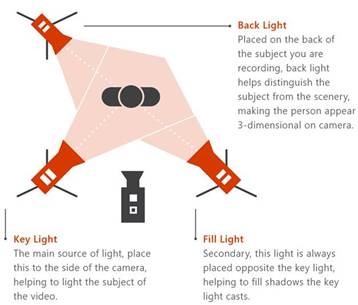
Gerai apšvieskite objektą – daugumoje fotoaparatų negali būti per daug šviesos. Apšvietimas gali būti skirtumas tarp to, ar produkcija suvokiama kaip aukštos kokybės ar mėgėjiška.
Naudokite tris lemputes, kad apšviestumėte objektą – pagrindinę lemputę, užpildo lemputę ir foninį apšvietimą, kad užtikrintumėte gerą gylį.
Naudodami fiksavimo įrenginį, į susitikimą kaip kamerą galite perkelti HDMI įvestį. Pavyzdžiui, galite juos naudoti norėdami prijungti gaminančią kamerą su geresnėmis optikos ir priartinimo galimybėmis bei HDMI išvestį kaip "Teams" susitikimo kamerą.
Šie HDMI įrašymo įrenginiai taip pat gali būti naudojami transliuojant darbalaukį į tiesioginį renginį, kad būtų rodomi vaizdo įrašai ar demonstracijos. Galima naudoti bet kurį asmeninį arba "Mac" kompiuterį su HDMI išvestimi.
Ekrano bendrinimas
Jei esate vienintelis renginio prodiuseris, rekomenduojame naudoti du monitorius. Tokiu būdu galite bendrinti turinį iš antro monitoriaus kurdami įvykį iš pirmo monitoriaus.
"Teams" tiesioginiuose įvykiuose naudojamas vaizdo įrašu pagrįstas ekrano bendrinimas (VBSS). Norėdami užtikrinti geriausią patirtį, vadovaukitės šiomis planavimo gairėmis:
- Kreipkitės į savo IT administratorių norėdami įsitikinti, kad kūrėjams ir pranešėjams priskirta tinkama " TeamsMeetingPolicy" strategija su tinkamais "IPVideo " ir ekrano bendrinimo parametrais. Jei "ScreenSharingMode" arba "IPVIdeo" nustatyta kaip "Nėra", kūrėjai ir pranešėjai negalės bendrinti savo ekranų.
- Užtikrinkite, kad medijos srautui būtų atsižvelgiama į tinklo pralaidumo reikalavimus:
| Vaizdo kodekas | Skiriamoji geba ir vaizdo formatas | Maksimali vaizdo įrašo paketo sparta (kb/s) | Minimali vaizdo įrašo paketo turinio sparta (kbps) |
|---|---|---|---|
| H.264 | 1920x1080 (16:9) (Vaizdo formatas priklauso nuo bendrinančio asmens monitoriaus skiriamosios gebos ir ne visada bus 16:9) |
4000 | 1500 |
Reikia pagalbos dėl renginių?
Naudodami "Microsoft 365 Live Event Assistance Program" (LEAP) galime padėti jums geriau susipažinti su įvykio, internetinio seminaro ar didelio susitikimo nustatymu ir vykdymu ir būti pasiekiami įvykio metu, kad padėtume iškilus klausimams ar problemoms.
Peržiūros metu pagalbos programa yra nemokama klientams, naudojantiems "Teams", "„Stream“" arba "Yammer" įvykiams pristatyti. Norėdami pradėti, prisiregistruokite dabar.
Norite sužinoti daugiau?
"Microsoft Teams" tiesioginių įvykių apžvalga
Tiesioginio įvykio kūrimas naudojant "Teams"
Išorinio koduotuvo tiesioginio įvykio kūrimas programoje "Teams"