
Pastaba
Pseudoportretai programoje "Teams" nebebus naudojami 2027 m. balandžio 2 d. Pseudoportretai bus pasiekiami ir palaikomi iki tos datos, įskaitant saugos naujinimus ir būtinas pataisas. Daugiau informacijos bus pasidalinta, kai ji taps pasiekiama.
Pasirinkite, kaip būsite atstovaujami "Teams" susitikimuose naudodami įvairias kūno formas, veido bruožus ir tinkinimo parinktis. Tada pasirinkite mėgstamas šukuosenas, drabužių spintą, makiažo parinktis ir dar daugiau. Įrašykite iki trijų pseudoportretų, skirtų skirtingų tipų susitikimams, pvz., neformaliems, profesionaliems ar kasdieniams.
Pastaba
Tie patys pseudoportretai, kuriuos sukuriate, taip pat yra tie, kuriuos galite naudoti "Teams" susitikimuose ir "Teams" įtraukiančiuose įvykiuose.
Atidaryti programėlę Pseudoportretai
Norėdami tinkinti savo pseudoportretą, atidarykite pseudoportretų programėlę "Microsoft Teams". Jei dar neturite pseudoportreto, pasirinkite Kurti iš nuotraukos , kad nusiųstumėte nuotrauką, kuri įkvėptų jūsų pseudoportretą, arba Kurti iš pagrindo , kad sukurtumėte nuo pradžių.
Jei tinkinate esamą pseudoportretą, pasirinkite savo pseudoportretą ir pasirinkite Tinkinti , kad pradėtumėte.
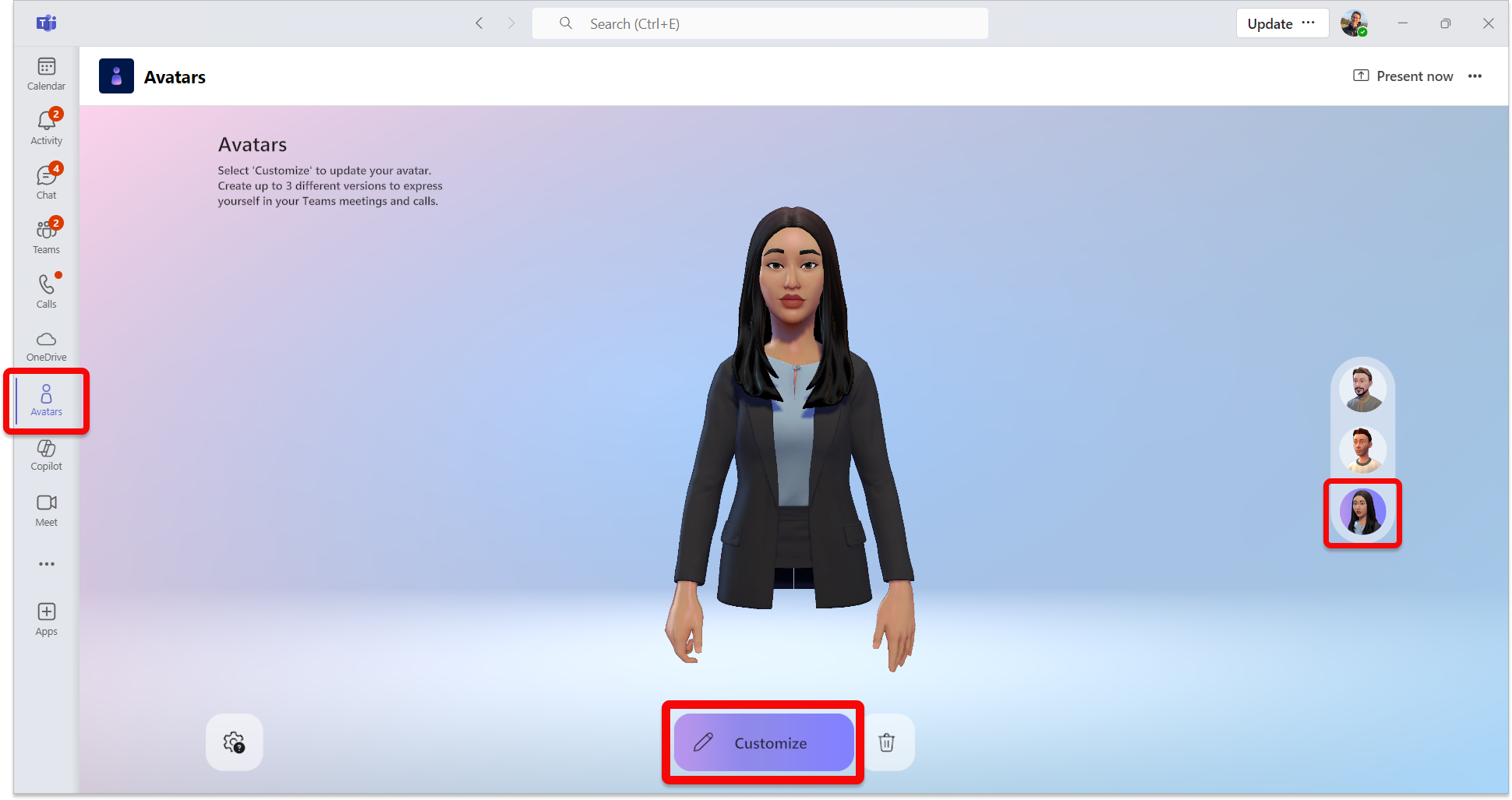
Pakoreguokite odos atspalvį
Ekrano viršuje matysite tinkinimo kategorijų meniu juostą. Pirmiausia pasirinkite savo odos atspalvį ir, jei reikia, jį pakoreguokite.
Patarimas
Pasirinkite odos atspalvį, tada koreguokite jį naudodami slankiklį, esantį odos atspalvio paletės lango apačioje.

Koreguokite veido bruožus
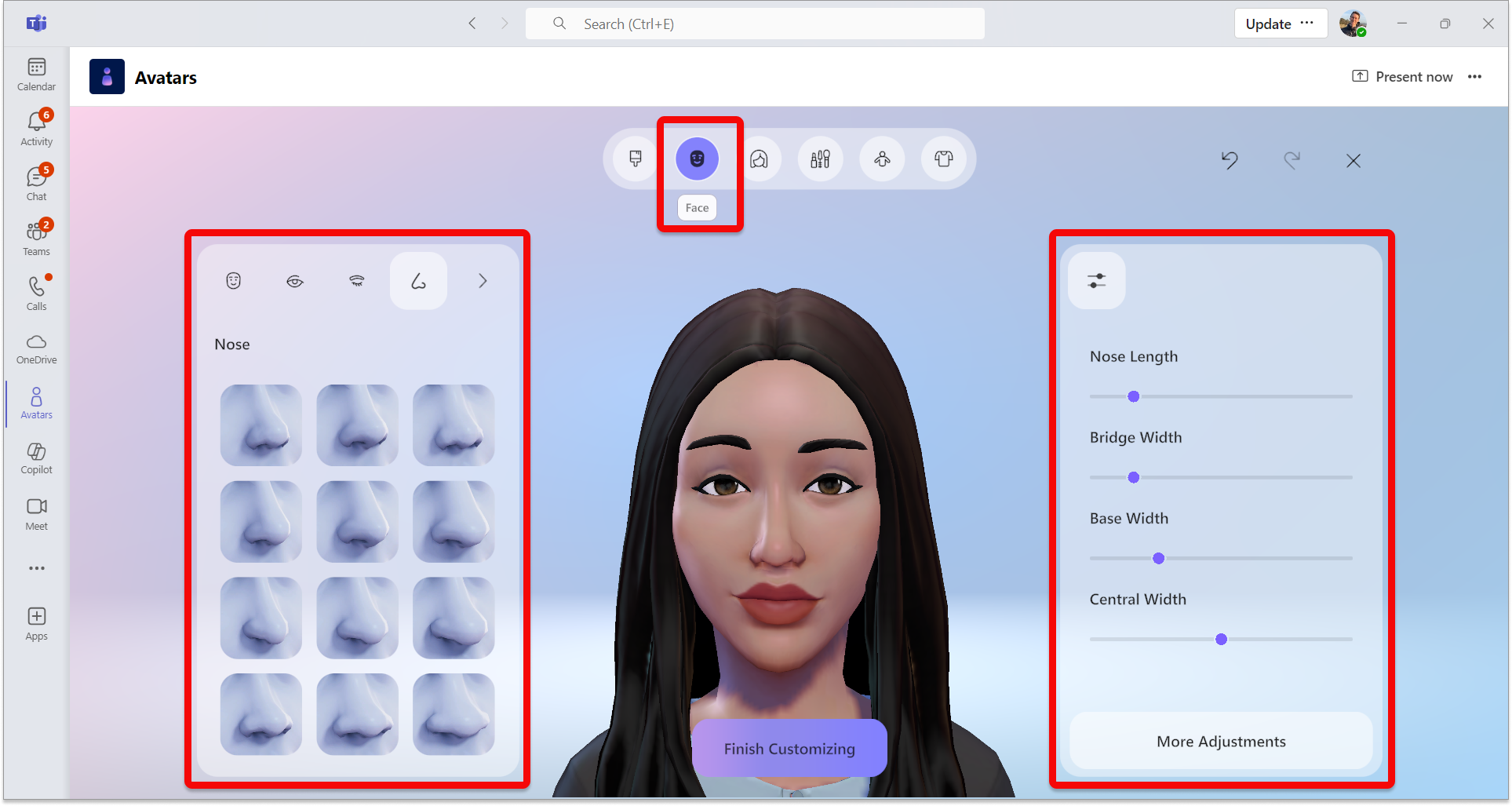
Kai būsite patenkinti savo odos atspalviu, viršuje pasirinkite kategoriją Veidas , kad pakoreguotumėte veido bruožus.
Matysite kiekvienos veido funkcijos kategorijos išankstinius nustatymus. Naudokite dešinįjį langą, kad patobulintumėte kiekvieno veido bruožo išvaizdą.
Patarimas
Kairiajame lange pasirinkite kiekvieną veido bruožų kategoriją, kad galėtumėte koreguoti kiekvieną iš jų. Yra įvairių iš anksto nustatytų veido formos, akių, antakių, nosies, burnos, ausų, klausos aparatų, veido linijų ir bindi parinkčių.
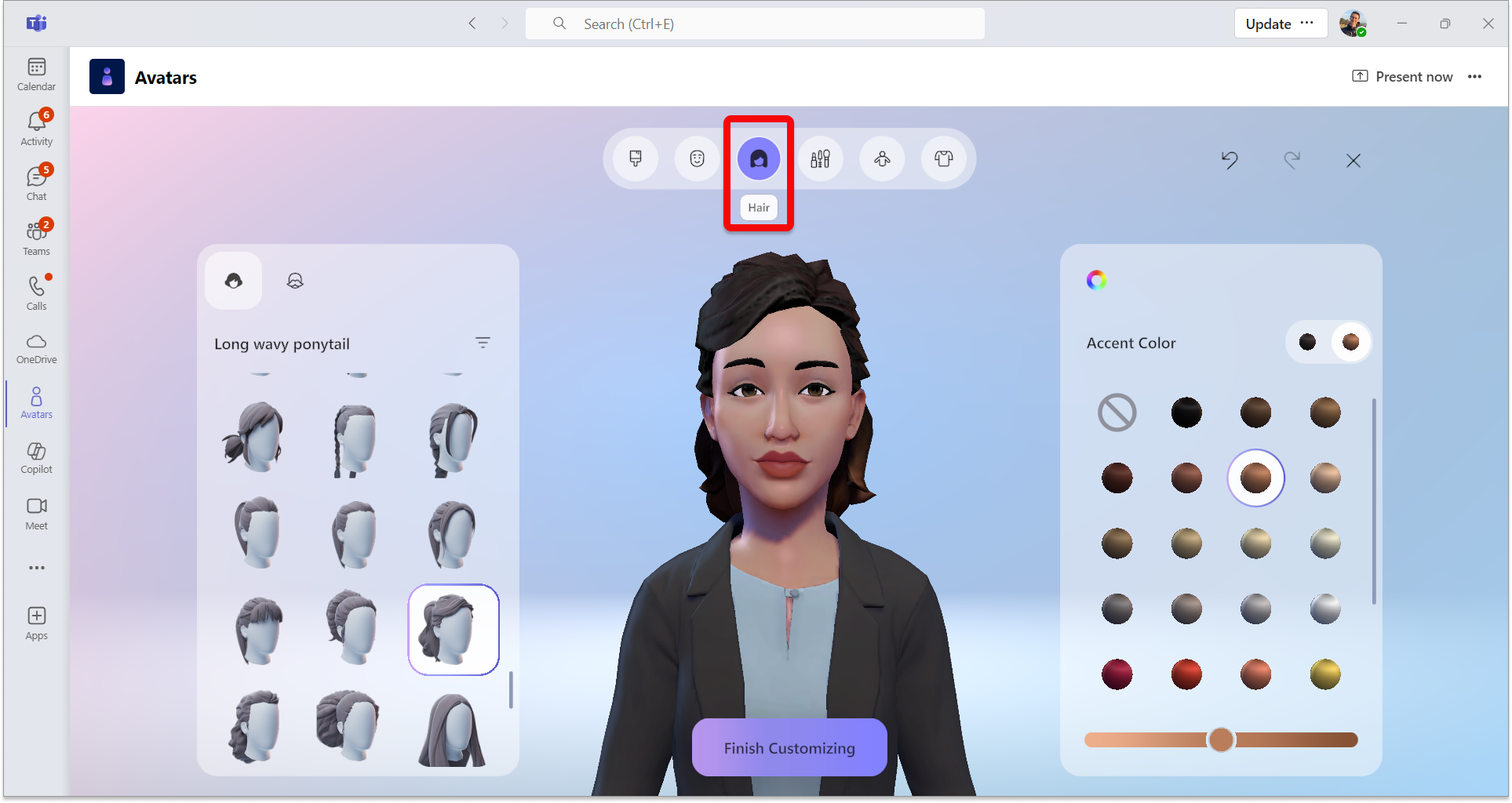
Sureguliuokite plaukus
Viršutinėje meniu juostoje pasirinkite plaukų kategoriją, tada raskite jums tinkančią šukuoseną. Kairiajame lange pasirinkite iš anksto nustatytą plaukų stilių ir veido plaukus .
Patarimas
Dešinysis langas leidžia patobulinti spalvą, įskaitant pagrindinę ir paryškintą spalvas.
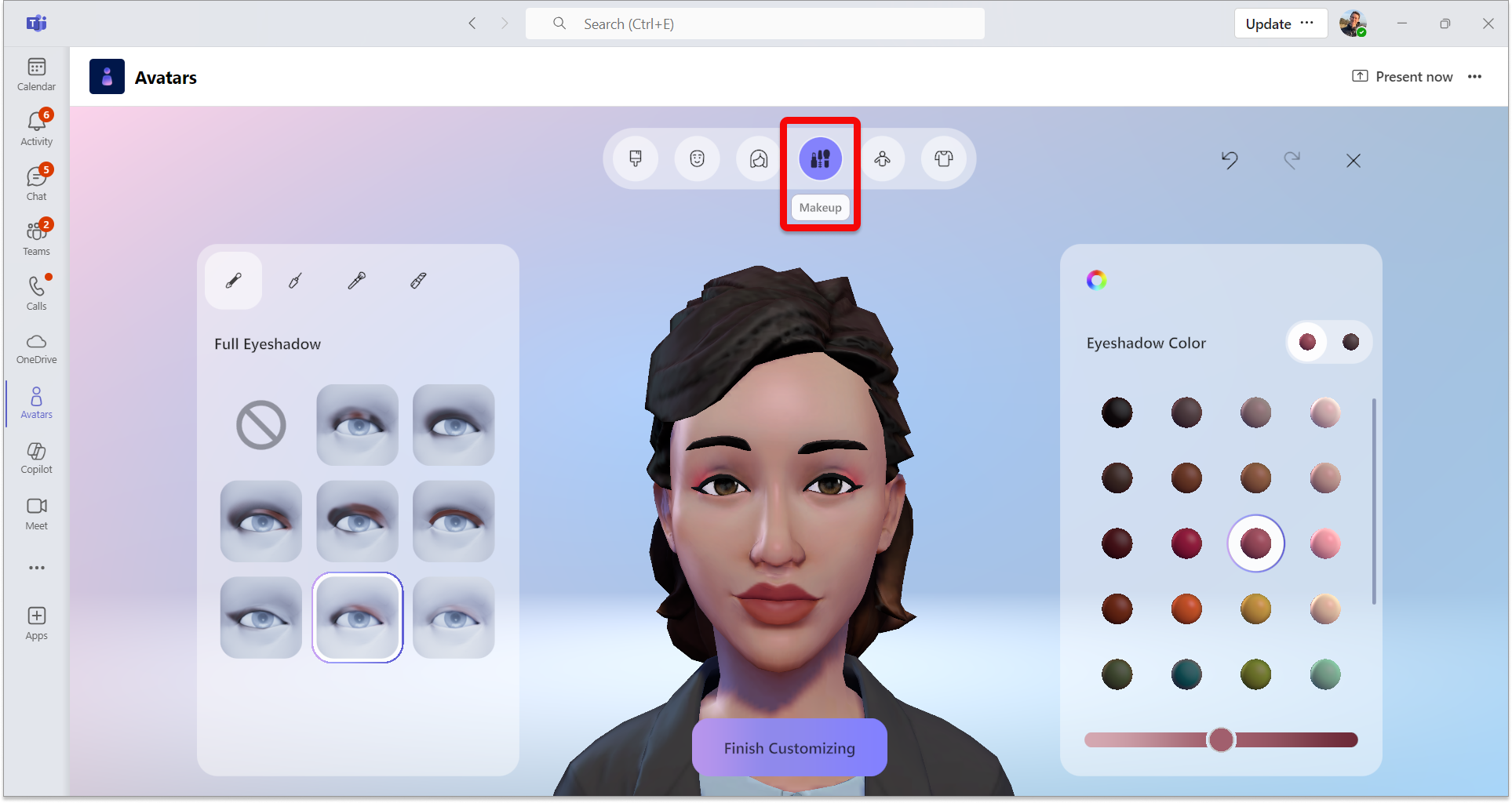
Tepkite makiažą
Viršutinėje meniu juostoje pasirinkite makiažo kategoriją, tada taikykite makiažo išankstinį nustatymą akių šešėliams, blakstienų linijai, skaistalams ir lūpų dažams. Tada galite patikslinti spalvą dešiniajame lange, įskaitant pirminę ir paryškinimo spalvas.
Koreguokite savo kūną
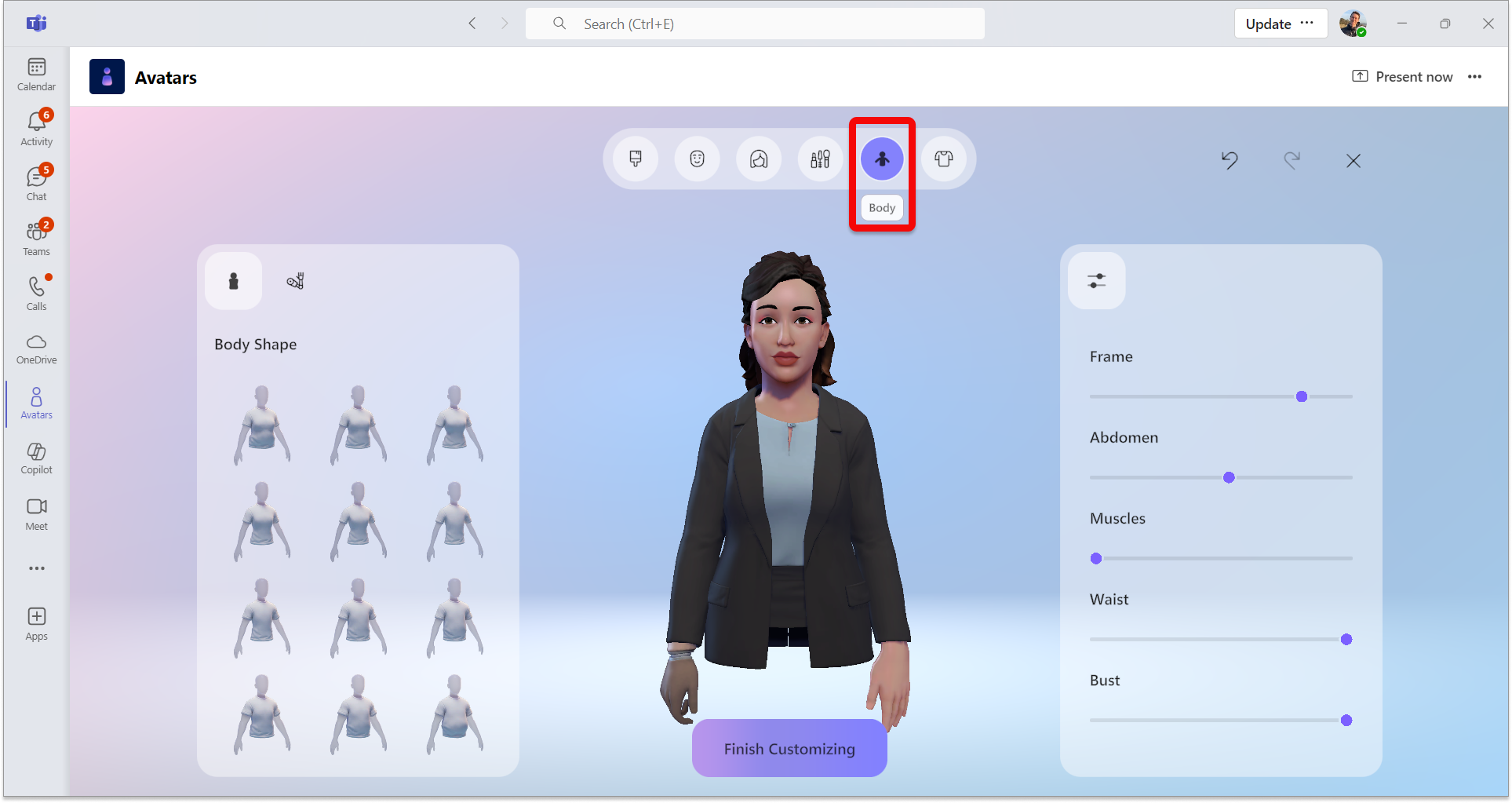
Viršutinėje meniu juostoje pasirinkite kūno kategoriją, tada pasirinkite kūno formos išankstinį nustatymą. Taip pat yra galimybė pasirinkti išankstinį nustatymą iš protezavimo kategorijos. Pasirinkę iš anksto nustatytą kūno formą, naudokite tinkamą langą, kad patobulintumėte kūno formą pagal savo pageidavimus.
Pasirinkite savo drabužių spintą
Pasirinkite skirtuką Drabužių spinta , tada pasirinkite savo drabužių spintą iš kategorijų Apatinis sluoksnis, Viršutiniai drabužiai, Galvos apdangalai ir Akiniai .
Patarimas
Patobulinkite kiekvieno savo drabužių spintos elemento spalvą, kad ji būtų savo! Naudokite spalvų tobulinimo langą dešinėje.

Naudingi tinkinimo įrankiai
Filtrai
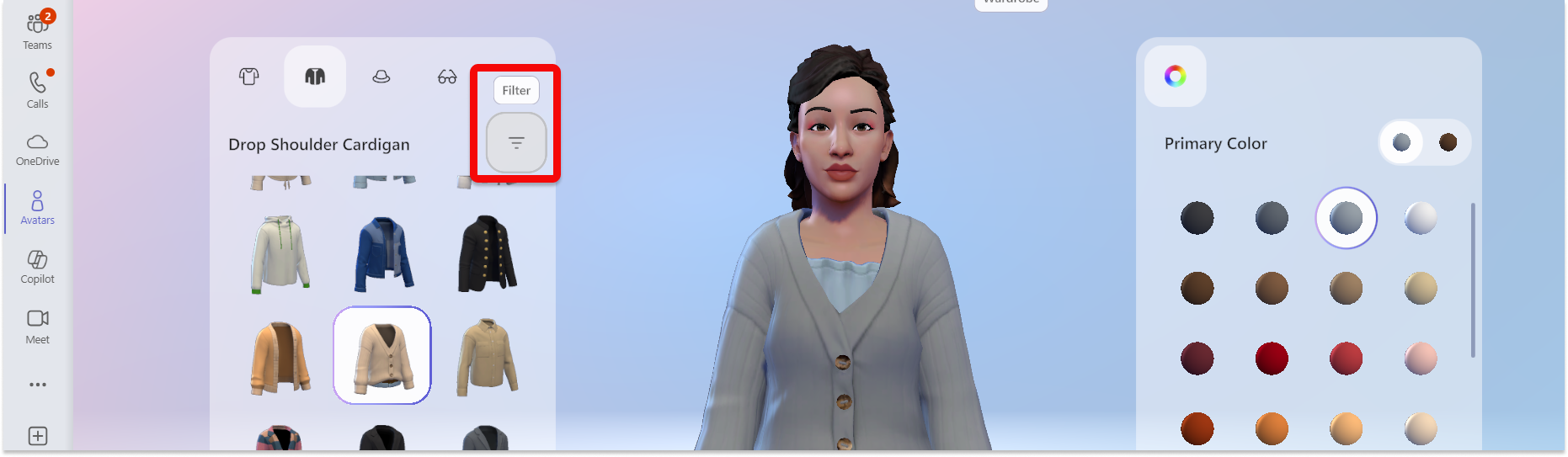
Kad būtų lengviau greitai rasti norimus stilius, galima filtruoti plaukų, apatinio sluoksnio, viršutinių drabužių ir galvos apdangalų skyrius.
Keitimo anuliavimas arba perdarymas
Galite anuliuoti arba perdaryti bet kokius pseudoportreto keitimus, naudodami ekrano viršuje dešinėje esančias rodykles Anuliuoti arba Perdaryti .
Didinti / mažinti pseudoportreto peržiūrą
Tinkindami savo pseudoportretą, naudokite pelės slinkties ratuką, kad priartintumėte arba nutolintumėte savo pseudoportreto peržiūrą.
Pseudoportreto pasukimas peržiūra
Pasirinkite pseudoportreto peržiūrą, laikykite nuspaudę kairįjį pelės mygtuką ir vilkite pelę, kad pasuktumėte pseudoportreto peržiūrą, kad pamatytumėte, kaip ji atrodo iš skirtingų kampų.
Susijusios temos
Pradėkite naudoti įtraukiančius įvykius programoje "Microsoft Teams"