
Peržiūrėkite ankstesnių internetinių seminarų pateiktis naudodami internetinių seminarų įrašus, pasiekiamus "Microsoft Teams". Internetiniai seminarai įrašomi automatiškai ir juos galima atsisiųsti ir publikuoti vos pasibaigus renginiui.
Internetinio seminaro įrašymas
Pagal numatytuosius parametrus internetinis seminaras bus automatiškai pradėtas įrašinėti, kai jis prasidės. Norėdami pradėti internetinį seminarą, prisijunkite prie internetinio seminaro iš savo "Teams" kalendoriaus ir, kai būsite pasirengę, susitikimo valdikliuose pasirinkite Pradėti susitikimą .
Internetinio seminaro įrašymo sustabdymas
Pagal numatytuosius parametrus internetinis seminaras bus pradėtas įrašyti automatiškai, kai prasidės įvykis. Jei nenorite, kad internetinis seminaras būtų automatiškai įrašomas, prieš prasidedant įvykiui internetinio seminaro parametruose turėsite išjungti automatinį įrašymą. Taip pat galite sustabdyti įrašymą internetinio seminaro metu.
Prieš internetinį seminarą
Norėdami išjungti automatinį įrašymą prieš internetinį seminarą:
- Pasirinkite
 programoje "Teams".
 - Pasirinkite įvykį ir pasirinkite Peržiūrėti įvykį
 .
. - Pasirinkite Tvarkyti įvykį
 .
. -
Išsamioje informacijoje pasirinkite Susitikimo parinktys
 .
. -
Įrašymo ir transkripcijos
 išjunkite perjungiklį Įrašyti ir transkribuoti automatiškai.
 - Pasirinkite Taikyti.
Internetinio seminaro metu
Norėdami sustabdyti įrašymą internetinio seminaro metu:
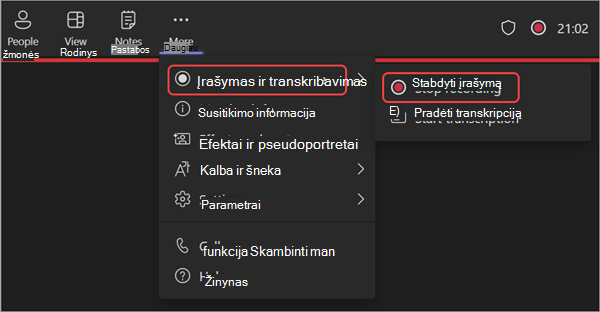
- Susitikimo valdikliuose pasirinkite Daugiau veiksmų...
- Pasirinkite Įrašyti ir transkribuoti>Stabdyti įrašymą.
Internetinio seminaro įrašo publikavimas
Publikavus internetinio seminaro įrašą, užsiregistravę dalyviai automatiškai gaus el. laišką su įrašo saitu.
Norėdami publikuoti internetinio seminaro įrašą:
Pasirinkite
programoje "Teams".Pasirinkite įvykį ir pasirinkite Peržiūrėti įvykį
.Pasirinkite Tvarkyti įvykį
.Pasirinkite Įrašai ir raskite įrašą, kurį norite publikuoti.
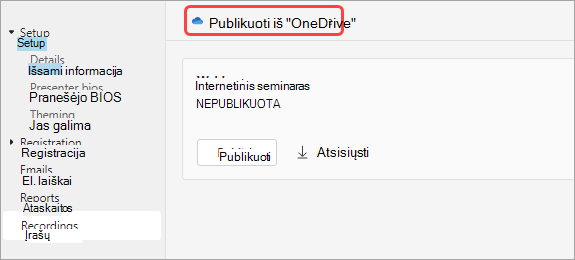
Pasirinkite Publikuoti.
Jei jūsų įrašas buvo įrašytas "„OneDrive“", pasirinkite Publikuoti iš "„OneDrive“"
Prieiga prie internetinio seminaro įrašo
Norėdami pasiekti ankstesnį internetinio seminaro įrašą:
- Pasirinkite programoje "Teams".
- Pasirinkite įvykį ir pasirinkite Peržiūrėti įvykį .
- Pasirinkite Tvarkyti įvykį .
- Pasirinkite Įrašai.
Internetinių seminarų įrašus ir nuorašus taip pat galite rasti pasirinkę ankstesnį internetinį seminarą "Teams" kalendoriuje ir pasirinkę skirtuką Apibendrinti . Čia galite peržiūrėti įrašą, ieškoti stenogramos ir kt. Norėdami sužinoti daugiau, žr. "Microsoft Teams" apibendrinimą.
Atsisiųskite internetinių seminarų nuorašus
Pasibaigus internetiniam seminarui, atsisiųskite nuorašus, kad galėtumėte juos įrašyti ir peržiūrėti vėliau. Jei įvykio metu sustabdėte ir iš naujo pradėjote transkripciją, bus kelios transkripcijos.
Norėdami atsisiųsti internetinių seminarų nuorašus:
Pasirinkite
programoje "Teams".Pasirinkite įvykį ir pasirinkite Peržiūrėti įvykį
.Pasirinkite Tvarkyti įvykį
.Pasirinkite Įrašai.
Pasirinkite Atsisiųsti nuorašus
 .
.- Jei yra keli nuorašai, jie atsisiunčiami kaip atskiri failai.
- Nuorašai bus atsisiųsti tiek .docx, tiek .vtt failų tipų.
Internetinio seminaro įrašo publikavimo anuliavimas
Norėdami atšaukti internetinio seminaro įrašo publikavimą, grįžkite į įrašą ir pasirinkite Anuliuoti publikavimą.
Pagal numatytuosius nustatymus publikuoti įrašai nustos galioti po 30 dienų po jų paskelbimo. Pratęsti jas šalia publikuoto įrašo pasirinkus Pratęsti 60 dienų . Pasibaigus naujai datai, turėsite iš naujo nusiųsti ir publikuoti failą, kad galėtumėte toliau bendrinti.
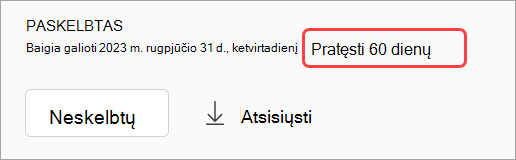
Taip pat galite pasirinkti Atsisiųsti , kad įrašytumėte įrašą į savo įrenginį ir pasiektumėte jį bet kada ir bet kur.