Ką daryti, jei norite transkribuoti susitikimą "Microsoft Teams", bet nėra mygtuko Transkribuoti? Turime keletą patarimų, kurie padės jums užbaigti užduotį.
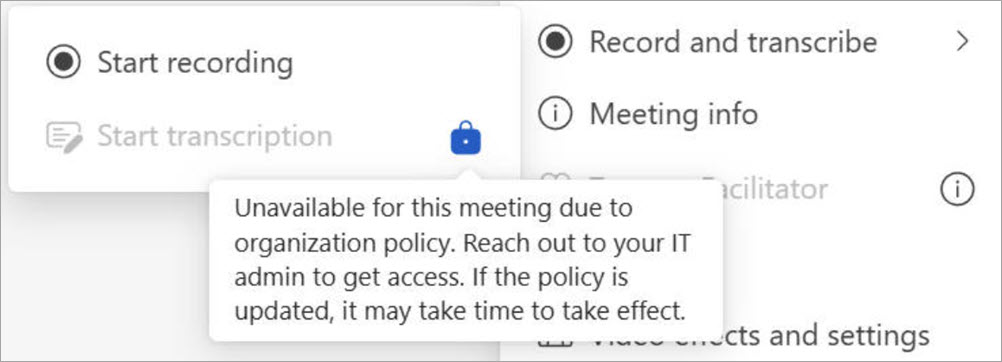
Laikykite žymiklį virš užrakto piktogramos ant mygtuko Pradėti transkripciją , kad pamatytumėte patarimą, paaiškinantį, kodėl mygtukas neveikia. Tada peržiūrėkite toliau pateiktą lentelę, kad rastumėte sprendimą.
| Patarimas | Priežastis | Ką galite padaryti |
|---|---|---|
| Svečiai negali pradėti transkripcijos | Esate vartotojas svečias. | Paprašykite susitikimo dalyvio iš organizatoriaus organizacijos pradėti transkripciją ir bendrinti ją po susitikimo. |
| Nepasiekiamas žmonėms, priklausantiems kitai organizacijai nei organizatorius | Priklausote kitai organizacijai nei susitikimo organizatorius. | Paprašykite susitikimo dalyvio iš organizatoriaus organizacijos pradėti transkripciją ir bendrinti ją po susitikimo. |
| Tik žmonės šioje organizacijoje gali pradėti transkripciją. Norėdami tęsti, prisijunkite prie "Teams". | Esate anoniminis vartotojas. | Prisijunkite prie autentifikuotos paskyros. |
| Šiame susitikime jis nepasiekiamas dėl organizacijos strategijos. Kreipkitės į savo IT administratorių, kad gautumėte prieigą. Jei strategija bus atnaujinta, jos įsigaliojimas gali užtrukti. | Jūsų IT administratorius neleido transkribuoti atskiriems asmenims susitikimuose. Sužinokite daugiau apie leidimą arba draudimą vartotojams transkribuoti. Arba Jūsų IT administratorius ką tik pakeitė susitikimo transkripcijos strategiją, tačiau pakeitimas dar neįsigaliojo. |
Paprašykite savo IT administratoriaus, kad susitikimuose visiems įjungtų transkripcijos parinktį. Po to palaukite šiek tiek laiko, kol pakeitimas įsigalios. |
| Šis skambutis negalimas dėl organizacijos strategijos. Kreipkitės į savo IT administratorių, kad gautumėte prieigą. Jei strategija bus atnaujinta, jos įsigaliojimas gali užtrukti. | Jūsų IT administratorius neleido atskiriems skambučių vartotojams transkribuoti. Sužinokite daugiau , kaip įjungti skambučių transkripciją. Arba Jūsų IT administratorius ką tik pakeitė skambučių transkripcijos strategiją, tačiau pakeitimas dar neįsigaliojo. |
Paprašykite IT administratoriaus įjungti transkripcijos parinktį visiems skirtuose skambučiuose . Po to palaukite šiek tiek laiko, kol pakeitimas įsigalios. |
| Pagal organizacijos strategiją susitikimo organizatoriaus transkripcija išjungta. Kreipkitės į savo IT administratorių, kad gautumėte prieigą. | Jei susitikimo strategijoje susitikimo organizatoriui neleidžiama transkribuoti, transkripcijos mygtukas susitikimo dalyviams nepasiekiamas. Arba Jei susitikimas planuojamas naudojant "Microsoft Graph API" ir susitikimo organizatorius nustato ypatybę allowTranscription kaip False ( klaidinga), transkripcijos mygtukas susitikimo dalyviams nepasiekiamas. Sužinokite daugiau apie "onlineMeetingBase" ypatybes. |
Paprašykite savo IT administratoriaus įjungti transkripciją susitikimų organizatoriams. Arba Paprašykite organizatoriaus uždaryti dabartinį susitikimą, įjungti transkripciją ir pradėti naują susitikimą. |
| Tik susitikimo organizatoriai ir pranešėjai gali pradėti transkripciją | Susitikimo organizatorius nustato parinktį Kas gali pateikti komandų susitikimo parinkčių dalyje Vaidmenys , kad paskirtų, kas gali pradėti pateiktį. Jei nesate paskirtas pranešėju, susitikime būsite pažymėti kaip dalyviai, bet negalėsite pasiekti transkripcijos mygtuko. | Paprašykite organizatoriaus paskirti jus pranešėju. Sužinokite daugiau apie vaidmenis "Microsoft Teams" susitikimuose. |
| Neprieinama dalyviams, naudojantiems Location-Based nukreipimą. Kreipkitės pagalbos į savo IT administratorių. | Jūsų IT administratorius skambinimo strategijoje nustatė parinktį Neleisti apeiti kelių mokesčio ir siųsti skambučius naudojant PSTN kaip teisingą reikšmę. Todėl transkripcijos mygtukas nėra pasiekiamas dalyviams PSTN skambučiuose. Sužinokite daugiau apie tiesioginio kelvados parinkimo vieta valdymą. | Paprašykite savo IT administratoriaus išjungti skambinimo strategijoje parinktį Neleisti apeiti kelių mokesčio ir siųsti skambučius naudojant PSTN parinktį. Sužinokite daugiau apie tiesioginio kelvado vietos nustatymo valdymą |
| Nepasiekiama, nes "Copilot" šiame susitikime išjungtas. Norėdami ją įjungti, paprašykite susitikimo organizatoriaus arba bendraorganizatoriaus leisti "Copilot" susitikimo parinktyse. |
"Teams" susitikimo parinktyse organizatorius nustatė Leisti "Copilot " veikti dalyje "Copilot" ir kitas DI. Transkripcijos mygtukas nepasiekiamas jokiems dalyviams. | Paprašykite susitikimo organizatoriaus uždaryti susitikimą, įjungti "Copilot" ir iš naujo paleisti susitikimą. |
| Tik susitikimo organizatorius ir bendras organizatorius gali pradėti šio susitikimo transkripciją. Norėdami gauti prieigą, kreipkitės į susitikimo organizatorių. | Susitikimo organizatorius gali nustatyti parinktį Kas gali įrašyti ir transkribuoti "Teams" susitikimo parinkčių dalyje Įrašymas & transkripcija , kad paskirtų, kas gali pradėti transkripciją. Jei parinktis nustatyta kaip Organizatorius ir bendraautoriai, transkripcijos mygtukas nepasiekiamas kitiems dalyviams, išskyrus organizatorių ir bendraautorius. |
Paprašykite organizatoriaus pakeisti, kas gali įrašyti ir transkribuoti į organizatorius, bendraautorius ir pranešėjus. Sužinokite daugiau apie pasirinkimą, kas gali įrašyti arba transkribuoti. Arba Paprašykite organizatoriaus paskirti jus vienu iš organizatorių. Sužinokite daugiau apie bendrų organizatorių įtraukimą į "Microsoft Teams" susitikimus. |
| Negalima, nes susitikimo organizatorius išjungė šio susitikimo transkripciją. Norėdami gauti prieigą, kreipkitės į susitikimo organizatorių. | "Teams" susitikimo parinkčių dalyje Įrašymas & transkripcija susitikimo organizatorius nustatė parinktį Kas gali įrašyti ir transkribuoti į Niekas. | Paprašykite susitikimo organizatoriaus pakeisti parinktį Kas gali įrašyti ir transkribuoti . Sužinokite daugiau apie pasirinkimą, kas gali įrašyti arba transkribuoti. |
| Organizatorius išjungė šią funkciją | Susitikimo organizatorius "Teams" susitikimo parinkčių dalyje Įrašymas & transkripcija nustatė parinktį Kas turi prieigą prie įrašo arba transkripcijos, kad paskirtų, kas turi prieigos teises. Jei parinktis nustatyta kaip Organizatorius ir bendraautoriai arba konkretūs žmonės, transkripcijos mygtukas nepasiekiamas jokiems dalyviams, išskyrus nurodytus žmones. |
Paprašykite organizatoriaus pakeisti parinktį Kas turi prieigą prie įrašo arba nuorašo visiems. Sužinokite daugiau apie prieigos prie susitikimo įrašų arba nuorašų tinkinimą. Paprašykite organizatoriaus paskirti jus kaip bendraorganizatorių arba asmenį, galintį įjungti transkripciją. Sužinokite daugiau apie bendrų organizatorių įtraukimą į "Microsoft Teams" susitikimus. |
DUK
Kodėl mano susitikimas įrašomas automatiškai, jei jo taip nesuplanavau?
Jei planuojate susitikimą ar įvykį naudodami didelės auditorijos susitikimo arba internetinio seminaro šabloną, automatinis įrašymas ir transkripcija bus įjungti pagal numatytuosius parametrus.
Norėdami išjungti automatinį įrašymą prieš prasidedant susitikimui ar įvykiui, atidarykite įvykio informaciją "Teams" kalendoriuje ir pasirinkite Susitikimo parinktys
 >Parametrai Įrašymo & transkripcijos
 . Tada išjunkite automatinį jungiklį Įrašyti ir transkribuoti .
 Norėdami sužinoti daugiau, žr. internetinių seminarų įrašų valdymas arba Didelės auditorijos susitikimų įrašų valdymas.
Jei turite atitikties įrašymo strategiją, įrašymas bus pradėtas automatiškai kiekvieną kartą, kai prisijungsite prie susitikimo. Šis įrašas bus saugomas jūsų organizacijos saugykloje, o ne jūsų asmeninėje "„OneDrive“" ar "„Microsoft“ SharePoint".
Norėdami sužinoti daugiau, žr. "Teams" skambučių ir susitikimų trečiųjų šalių atitikties įrašymas.
Kur įrašomi įrašai ir nuorašai?
Žiūrėkite Įrašų saugojimas.
Ką daro įrašo & transkribavimo susitikimo parinktys?
Kai organizuojate susitikimą programoje "Teams", susitikimo parinktyse galite koreguoti įrašymo ir nuorašo parametrus ir teises. Toliau pateiktoje lentelėje sužinokite daugiau apie įrašymo ir transkripcijos parinktis:
| Susitikimo parinktis | Funkcija |
|---|---|
| Automatinis įrašymas ir transkribavimas | Įjungus šią parinktį, prasidėjus susitikimui, įrašymas ir transkripcija prasidės automatiškai. Ši parinktis bus išjungta, jei parinktis Kas gali įrašyti ir transkribuoti nustatyta kaip Niekas. |
| Kas gali įrašyti ir transkribuoti | Ši parinktis valdo, kas gali pradėti įrašymą ar transkripciją susitikimo metu.
|
|
Daugiakalbio kalbėjimo atpažinimo įgalinimas *Teams Premium |
Tada visi bus suprasti susitikimo pradžioje nustatyta kalba. Jei įjungtas vertėjas, jis įsijungs automatiškai. Norėdami sužinoti daugiau, žr. "Microsoft Teams" susitikimų vertėjo funkciją. |
Norėdami sužinoti daugiau, žr. Prieigos prie susitikimų įrašų arba nuorašų tinkinimas programoje "Microsoft Teams".
Kaip bendrinti įrašą arba transkripciją su kitais "„Stream“"?
Norėdami bendrinti įrašą arba stenogramą:
"Teams" kalendoriuje dukart spustelėkite praėjusį susitikimą.
Pasirinkite Apibendrinti.
Pasirinkite įrašą arba stenogramą, kurią norite bendrinti.
Viršutiniame dešiniajame kampe pasirinkite Atidaryti naudojant „Stream“.
Programoje "„Stream“" pasirinkite Bendrinti>.
Pasirinkite Saitų parametrai , kad tvarkytumėte įrašymo teises:
Dalyje Saitas veikia, pasirinkite, kam norite suteikti prieigą.
Dalyje Daugiau parametrų:
- Pasirinkite Negalima atsisiųsti , kad neleistumėte žmonėms, su kuriais bendrinate įrašą, jo atsisiųsti.
- Pasirinkite Gali peržiūrėti, kad leistumėte žmonėms, su kuriais bendrinate, peržiūrėti ir atsisiųsti įrašą.
- Pasirinkite Gali redaguoti , kad leistumėte žmonėms, su kuriais bendrinate, keisti, naikinti arba perkelti įrašą.
- Nustatykite įrašo galiojimo pabaigos datą.
- Nustatykite įrašui slaptažodį.
Pasirinkite Taikyti , kad pritaikytumėte įrašymo teises.
Įveskite pavadinimą, grupę arba el. pašto adresą, su kuriuo norite bendrinti.
Pasirinkite Kopijuoti saitą , jei norite nukopijuoti tiesioginį įrašo saitą ir bendrinti jį su kitais.
Norėdami sužinoti daugiau, žr. Susitikimo įrašo atkūrimas, bendrinimas ir atsisiuntimas naudojant "Microsoft Teams".
Ar galiu prašyti prieigos prie įrašo arba nuorašo?
Kai atidarote įrašą arba stenogramą, prie kurios neturite prieigos, galite paprašyti savininko bendrinti jį tiesiogiai su jumis arba prašyti prieigos tiesiogiai iš to puslapio. Jei prašote prieigos, susisiekite su įrašo arba nuorašo savininku, kad jis žinotų, kad jūsų užklausa laukia. Jie gali patvirtinti užklausą savo el. paštu.
Kaip tvarkyti įrašo arba nuorašo galiojimo pabaigos datą "„Stream“"?
Norėdami tvarkyti įrašo arba transkripcijos galiojimo pabaigos datą programoje "„Stream“":
Atidarykite įrašą arba stenogramą "„Stream“".
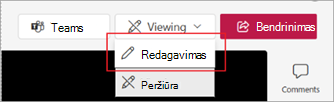
Įsitikinkite, kad įjungtas redagavimo režimas. Jei įjungtas peržiūros režimas, pasirinkite Peržiūros>redagavimas.
Susitikimo įraše pasirinkite dabartinį galiojimo pabaigos skaičiavimą.
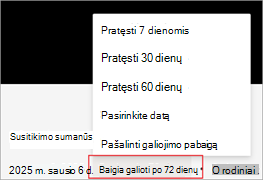
Pasirinkite parinktį pratęsti įrašą, pasirinkti naują galiojimo pabaigos datą arba visiškai pašalinti galiojimo pabaigą iš įrašo.
Kas nutinka, jei susitikimo organizatorius yra bendrinama pašto dėžutė?
Jei susitikimus planuojate naudodami bendrinamą pašto dėžutę, susitikimo organizatorius bus bendrinama pašto dėžutė. Norėdami sužinoti daugiau, žr. Bendrinamos pašto dėžutės suplanuoti susitikimai.
Kur yra mano įrašas?
Jei negalite rasti įrašo:
Patikrinkite, ar yra pranešimas, nurodantis, kad pradėtas įrašymas. Jei nematote šio pranešimo, greičiausiai nepavyko paleisti įrašo ir jo atkurti negalima.

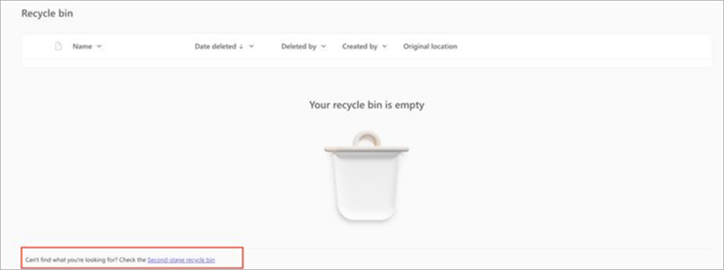
Jei žinote, kad įrašymas buvo pradėtas, bet negalite jo rasti programoje "„OneDrive“", patikrinkite, ar įrašas buvo panaikintas, perkeltas į kitą vietą arba ar baigėsi jo galiojimo laikas. Ieškokite šiukšlinėje ir antrojo lygio šiukšlinėje.
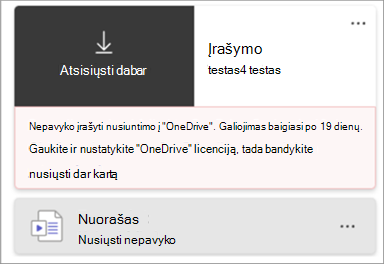
Jei "„OneDrive“" nerandate įrašo, bet pokalbio istorijoje matote šį įrašymo tekstą, įrašo nusiųsti į "„OneDrive“" nepavyko ir jis bus saugomas laikinoje saugykloje 21 dieną. Galite bandyti dar kartą nusiųsti jį į "„OneDrive“" arba atsisiųsti į vietinį įrenginį.
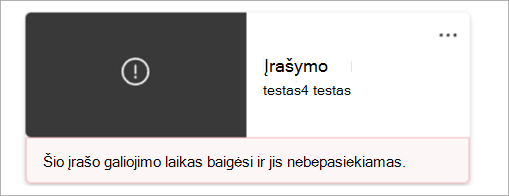
Jei matote šį chiclet savo pokalbių istorijoje, įrašas buvo visam laikui ištrintas iš laikinosios saugyklos ir jo atkurti negalima.