
Pasiruoškite žaliajame kambaryje su kitais organizatoriais ir pranešėjais prieš "Teams" susitikimą ar įvykį, kad patikrintumėte turinio bendrinimą, vaizdo ir garso parametrus ir kt. Pasibaigus įvykiui, grįžkite į žaliąjį kambarį, kad aptartumėte ir aptartumėte įvykį.
Šiame straipsnyje:
Nustatyti žalią kambarį
Norėdami nustatyti susitikimą arba įvykį su žaliu kambariu:
- Pasirinkite CalendarTeams
 programoje "Teams".
 - Pasirinkite įvykį ir pasirinkite Peržiūrėti įvykį
 .
. - Pasirinkite parinkčių
 .
. - Mygtukuose RolesPeople
 can presentation to Specific People or Only organizers and co-organizers.
 - Lauke Ieškoti dalyvių įveskite pranešėjų vardus. Pranešėjai jau turi būti pakviesti kaip dalyviai, kad būtų rodomi išplečiamajame sąraše.
- "
 įjunkite perjungiklį Įjungti žalią kambarį.
 - Pasirinkite Taikyti.
Organizatoriai gali įjungti arba išjungti žaliąjį kambarį, kai susitikimas yra aktyvus, pasirinkdami Valdiklių >Peržiūrėti daugiau susitikimo valdiklių parinkčių , tačiau pakeitimas neatsispindės, nebent susitikimas pasibaigs ir nebus paleistas iš naujo.
Pastaba
Žaliasis kambarys šiuo metu palaikomas "Teams", skirtoje staliniams kompiuteriams ir žiniatinkliui (tik "Edge" ir "Chrome" naršyklėse) ir mobiliesiems įrenginiams skirtuose "Teams" susitikimuose "iOS" ir "Android" įrenginiuose. Susitikimo organizatorius gali paskambinti į susitikimą, tačiau kiti skambinantys, skambinantys arba naudojantys funkciją Skambinti man gali būti nepasveikinti reikiamu pranešimu.
Prisijungti prie žaliojo kambario
Prieš pradėdami susitikimą dalyviams, automatiškai prisijungsite prie žaliojo kambario. Pranešėjų rodymas ekrane, bendrinamo turinio nustatymas ir kt.
Norėdami prisijungti prie žaliojo kambario:
- Pasirinkite CalendarTeams programoje "Teams".
- Pasirinkite norimą pradėti didelės auditorijos susitikimą.
- Pasirinkite Prisijungti>, Prisijungti dabar.
Prisijungimas telefonu
Prisijunkite arba pakvieskite kitus prisijungti telefonu "Teams" susitikimo ar įvykio metu.
Raskite didelės auditorijos susitikimo skambinimo kodus įvykio išsamios informacijos dalyje pasirinkę Bendrinti įvykį . Kodai turi būti bendrinami tiesiogiai su pranešėjais. Jei organizatorius arba pranešėjas prisijungia prie internetinio seminaro arba didelės auditorijos susitikimo telefonu, jis prisijungs kaip dalyvis, kol organizatorius jį paaukštins į pranešėją.
Jei organizatorius arba pranešėjas paprašo ko nors prisijungti prie internetinio seminaro, didelės auditorijos susitikimo arba struktūrizuoto susitikimo telefonu, tas asmuo įeis į laukiamąjį kaip dalyvis, kol jo vaidmuo bus pakeistas į Pranešėją.
Norėdami sužinoti daugiau, žr. Vaidmenys "Microsoft Teams" susitikimuose.
Pastaba
Norėdami leisti žmonėms prisijungti prie žaliojo kambario tiesiogiai, įjunkite "People" skambinimą gali apeiti fojė jungiklį susitikimo parinktyse. Priešingu atveju galite įleisti juos į žaliąjį kambarį iš laukiamojo.
Žaliojo kambario patirtis
Prieš susitikimą
Žaliajame kambaryje organizatoriai gali keisti susitikimo parinktis ir priimti dalyvius į susitikimą iš laukiamojo.
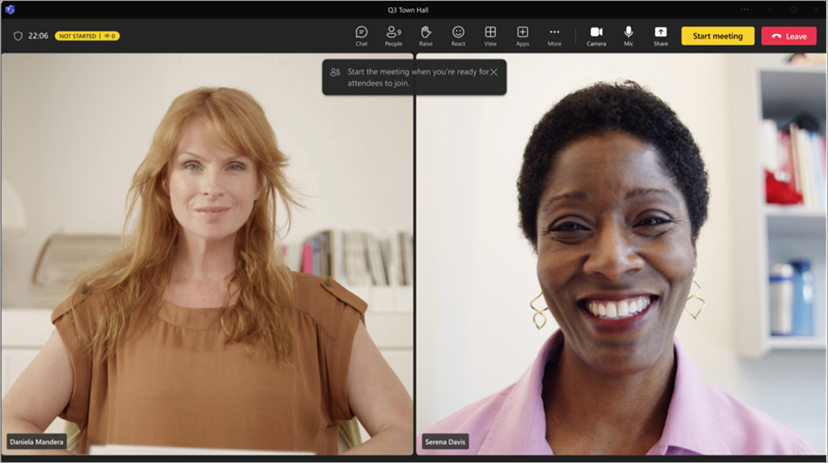
Organizatoriai ir pranešėjai gali:
- Chat. Žaliajame kambaryje organizatoriams ir pranešėjams pasiekiamas visuotinis pokalbis, pasiekiamas visiems susitikimo dalyviams.
- Valdykite, ką mato dalyviai.
- Įjunkite titrus.
- Įtraukite į susitikimą taikomųjų programų, pvz., K&A. Organizatoriui įtraukus į susitikimą taikomąją programą, dalyviai galės pasiekti programą, kol laukia.
- Pasiekite susitikimo pastabas.
- Peržiūrėkite ir pašalinkite dalyvius.
- Matyti kitų pranešėjų ir organizatorių garso, vaizdo ir bendrinamą turinį.
- React ir pamatyti reakcijas.
- Pradėkite susitikimą. Susitikimą gali pradėti tik pranešėjai ir organizatoriai, kurie prisijungia naudodami "Teams" kompiuteriui ar žiniatinkliui ("Edge" ir "Chrome" naršyklės).
Organizatoriai ir pranešėjai negali pakeisti susitikimo maketo, įjungti transkripcijų, įrašų ar kalbėtojo pagalbinės priemonės žaliajame kambaryje. Jie galės tai padaryti prasidėjus susitikimui.
Yra keletas apribojimų, kai organizatoriai ir pranešėjai prisijungia prie žaliojo kambario:
CVI dalyviai prisijungs kaip dalyviai ir negalės bendrauti su žmonėmis žaliajame kambaryje, kol nebus paaukštinti iki pranešėjų. Nors CVI dalyviai yra dalyviai, jie matys tuščią ekraną prieš įvykį ir jam pasibaigus.
Jei kas nors žaliajame kambaryje paverčiamas dalyviu, jis negalės įjungti mikrofono ar kameros.
Kai susitikimo pradžios laukiantis dalyvis tampa pranešėju, kiti susitikimo pradžios laukiantys dalyviai galės jį girdėti. Rekomenduojame juos pažeminti, kad išvengtumėte jokių tiesioginių mikrofonų.
Atitikties įrašas nebus pasiekiamas tiems, kurie prisijungia prie žaliojo kambario, arba dalyviams, kurie laukia susitikimo pradžios; Tačiau prasidėjus susitikimui bus pradėtas visų nurodytų dalyvių atitikties įrašymas.
Pastaba
Žaliojoje patalpoje vienu metu gali dalyvauti ne daugiau kaip 100 pranešėjų.
Per susitikimą
Susitikimo įrašymas ir transkripcija bus tęsiami, jei jie buvo pristabdyti dėl žalio kambario. Jei titrai buvo įjungti žaliajame kambaryje, susitikime jie toliau veiks, kaip numatyta.
Pastaba
Jei automatinis įrašymas įjungtas, titrai neveiks iki susitikimo pradžios. Norėdami įsitikinti, kad titrai yra pasiekiami žaliajame kambaryje, susitikimo parinktyse neįjunkite automatinio įrašymo ir transkribavimo parinkčių.
Po susitikimo
Grįžkite į žalią kambarį po susitikimo pasirinkdami Baigti susitikimą susitikimo valdikliuose.
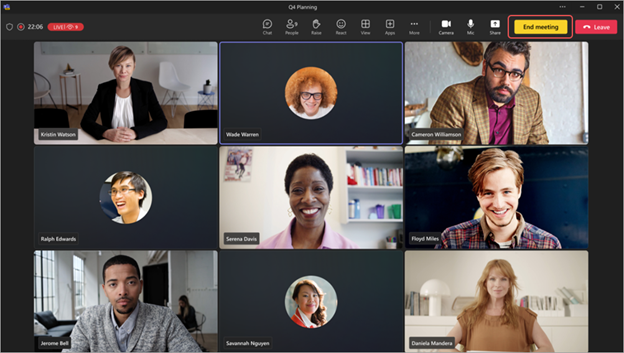
Pasirinkus Baigti susitikimą, įvykis bus automatiškai sustabdytas. Taip pat matysite pranešimą, kad įvykis baigėsi ir įrašymas sustabdytas.
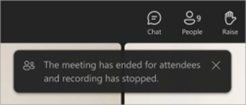
Dalyviai grįš į laukiamąjį, o organizatoriai ir pranešėjai liks žaliajame kambaryje, kad aptartų ir aptartų įvykį.
- Jei įjungtas valdymo režimas, pasibaigus įvykiui, organizatoriai ir pranešėjai bus pašalinti iš susitikimo etapo. Jie matys pranešimą srityje ir, jei norės, galės išjungti valdymo režimą.
- Baigus įvykį organizatoriaus arba pranešėjo ekrano bendrinimas nebus nutrauktas.
Pasibaigus renginiui, organizatoriai ir pranešėjai vis tiek turės prieigą prie pokalbio.
Pastaba
Pranešėjai ir organizatoriai, prisijungiantys iš mobiliųjų įrenginių, grįš į žaliąjį kambarį, bet neturės mygtuko Baigti įvykį .
Žmonių įtraukimas ir šalinimas
Įtraukite ir pašalinkite žmones iš žaliojo kambario pakeisdami jų vaidmenis susitikimo arba renginio metu. Norėdami ką nors įtraukti į žaliąjį kambarį, pakeiskite jo vaidmenį į pranešėją.
Norėdami ką nors padaryti pranešėju:
- Pasirinkite People valdikliuose.
- Dalyvių srityje iš dalyvių sąrašo raskite asmenį, kurį norite perkelti į žaliąjį kambarį.
- Laikykite žymiklį virš asmens vardo ir pasirinkite Daugiau parinkčių
 > "Daugiau parinkčių"Pranešėjo kūrimas
 ".
". - Pasirinkite Keisti.
Asmuo automatiškai pateks į žaliąjį kambarį, kai pakeisite jo vaidmenį.
Norėdami ką nors pašalinti iš žaliojo kambario, vėl pakeiskite jo vaidmenį į Dalyvis.
Norėdami ką nors padaryti dalyviu:
- Pasirinkite People valdikliuose.
- Dalyvių srityje iš pranešėjų sąrašo raskite asmenį, kurį norite perkelti į žaliąjį kambarį.
- Laikykite žymiklį virš asmens vardo ir pasirinkite Daugiau parinkčių> "Daugiau parinkčių"Padaryti dalyviu
 ".
". - Pasirinkite Keisti.
Norėdami sužinoti daugiau, žr. Vaidmenys "Microsoft Teams" susitikimuose.
Dalyvių patirtis
Kol žaliasis kambarys yra aktyvus, dalyviai bus laukiamajame, kur juos pasitiks laukimo ekranas ir jie galės bendrauti per pokalbį arba naudoti įjungtas programas, pvz., Q&A.
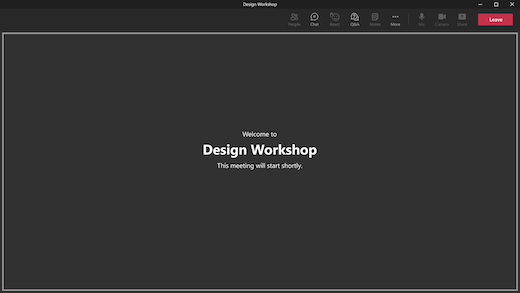
Dalyviai negali įjungti mikrofonų ar kamerų arba matyti ir girdėti, kas vyksta žaliajame kambaryje. Jie taip pat negali pasiekti dalyvių skydo, bet gali peržiūrėti žmones susitikime arba pakviestus į susitikimą.
Kai užbaigsite įvykį, dalyviai automatiškai grįš į laukiamąjį kambarį ir matys šį pranešimą, kol išeis.
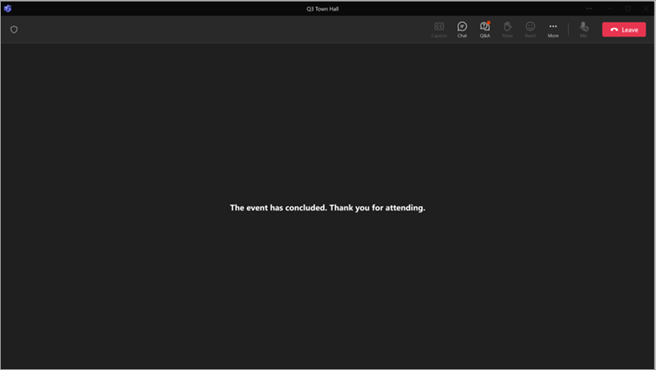
Pasibaigus renginiui, dalyviai vis tiek turės prieigą peržiūrėti ir siųsti pranešimus visuotiniame pokalbyje.
Pastaba
Susitikimo organizatoriai gali gauti pranešimą "Pradėti susitikimą ", jei dalyvis prisijungia prie susitikimo. Tai nereiškia, kad susitikimas oficialiai prasidėjo. Kai žaliasis kambarys įgalinamas susitikimui, jį pradėti gali tik pranešėjai arba organizatoriai.