

Transkripcijos redagavimas
Nusiuntę įrašą į "„OneDrive“" arba "SharePoint", susitikimų organizatoriai gali redaguoti susitikimo nuorašą ir paslėptuosius titrus.
Norėdami redaguoti transkripciją:
- Pasirinkite „OneDrive“
 kairiojoje "Teams" pusėje.
 - Pasirinkite Mano failai
 > Įrašai.
 - Užveskite pelės žymiklį virš įrašo, kurio transkripciją norite redaguoti.
- Pasirinkite Daugiau veiksmų
 >Atidaryti
 >naršyklėje
 . Tai atidaro vaizdo įrašą "Microsoft 365" leistuvo puslapyje.
 - Naršyklės leistuvo puslapyje pasirinkite mygtuką Transkripcija
 .
. - Užveskite pelės žymiklį virš norimos redaguoti transkripcijos dalies ir pasirinkite piktogramą Redaguoti
 .
. - Keisti nuorašo tekstą.
- Pasirinkite Atlikta
 , kad atnaujintumėte.
Tvarkyti nuorašo teises
Susitikimo organizatoriai gali valdyti, kas gali peržiūrėti, redaguoti ir atsisiųsti susitikimo nuorašą. Redaguoti konkrečių žmonių arba visų, turinčių saitą, teises.
Norėdami tvarkyti nuorašo teises:
Pasirinkite „OneDrive“
kairiojoje "Teams" pusėje.Pasirinkite Mano failai
> Įrašai.Laikykite pelės žymiklį virš įrašo, kurio teises norite redaguoti.
Pasirinkite Daugiau veiksmų
 > Daugiau parinkčiųManage accessPeople
 .
.Pasirinkite Suteikti prieigą
 .
.Įveskite vardus, grupes arba el. pašto adresus, prie kurių norite suteikti prieigą.
Pasirinkite
.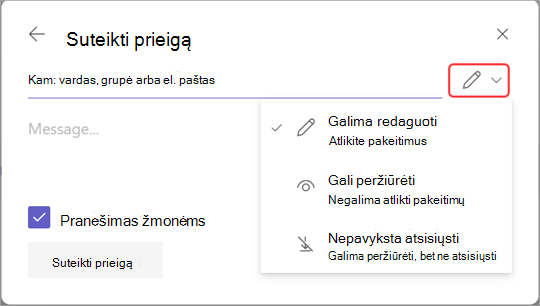
Pasirinkite:
- Gali redaguoti , kad leistų keisti nuorašą.
- Gali peržiūrėti , kad leistų peržiūrėti, bet nekeisti nuorašo.
- Nepavyksta atsisiųsti , kad neleistumėte jiems atsisiųsti nuorašo.
Pasirinkite Suteikti prieigą.
Pastaba
Kai kurios teisės gali būti neprieinamos, atsižvelgiant į jūsų IT administratoriaus nustatytas strategijas.
Transkripcijos naikinimas
Susitikimo organizatoriai ir bendraautoriai gali panaikinti susitikimo nuorašą.
Jei panaikinsite nuorašą "Teams" kompiuterio taikomojoje programoje, abi nuorašo kopijos bus panaikintos "„OneDrive“" ir "Exchange Online". Jei panaikinsite stenogramą vaizdo įrašo leistuvo puslapio parametruose, į "„OneDrive“" įrašyta kopija bus panaikinta.
Panaikinti iš susitikimo apžvalgos
Norėdami panaikinti nuorašą naudodami susitikimo apibendrinimą:
Atidarykite ankstesnio susitikimo pokalbį programoje "Teams".
Pasirinkite skirtuką Apibendrinti .
Pasirinkite transkripciją
.Jei yra nuorašų keliomis kalbomis, pasirinkite kalbos išplečiamąjį meniu ir pasirinkite tą, kurią norite panaikinti.
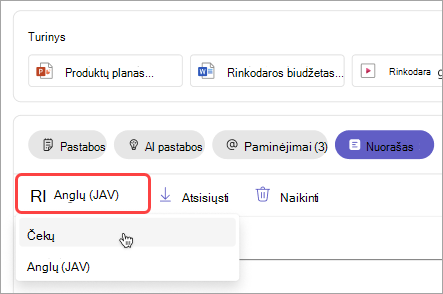
Pasirinkite Ištrinti
 .
.
Pastaba
Jei panaikinsite stenogramą prieš sugeneruodami DI pastabas, pastabos nebus pasiekiamos. Prieš naikindami nuorašą, būtinai sugeneruokite DI pastabas pasirinkdami DI pastabas .