
Svarbu
"Teams" tiesioginio įvykio funkcijos nebebus teikiamos 2026 m. birželio 30 d. Pereikite į "Teams" didelės auditorijos susitikimus , kad galėtumėte naudotis naujausiomis įvykio funkcijomis ir patirtimi. Norėdami gauti daugiau informacijos, perskaitykite šį tinklaraščio įrašą.
Sukūrus tiesioginį įvykį su K&A parinktimi, dalyviai gali bendrauti su kūrėjais ir pranešėjais moderuojamame K&A intervale.
Peržiūrėkite šį vaizdo įrašą, kuriame pasakojama, kaip valdyti K&A "Teams" tiesioginiame įvykyje.
Prieš renginį
Dalyviai gali pradėti užduoti klausimus klausimų&atsakymų lauke, kai tik prisijungia prie įvykio, net jei įvykis dar neprasidėjo. Šie klausimai matomi tik moderatoriams, kol moderatorius jų nepaskelbia renginyje.
Renginio metu
Pagal numatytuosius nustatymus K&A bus atviri klausimams, kai įvykis prasidės. Tada moderatoriai gali valdyti, kada dalyviai gali užduoti klausimus, naudodami perjungiklį Q&A.
Atidaryti arba uždaryti Q&A
Atidarykite sritį K&A pasirinkdami Rodyti Q&A
 susitikimo valdikliuose.
Perjungiklis srityje parodys, kad K&A yra atviras klausimams.
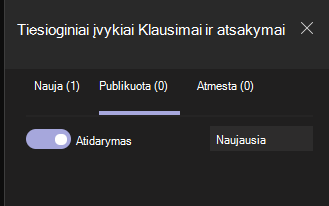
Norėdami neleisti dalyviams įvesti klausimų, pasirinkite perjungiklį. Tada perjungiklis nurodys Uždaryta.
Atsakymas į klausimus
Visi klausimai iš pradžių rodomi skirtuke Naujas .
Viešas atsakymas
Pasirinkite Publikuoti virš klausimo, kad jis iš karto būtų matomas visiems.
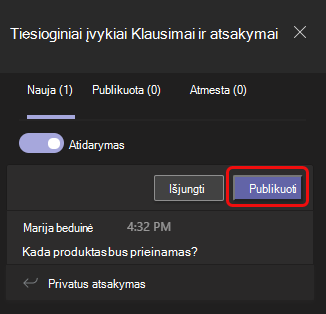
Tada klausimas perkeliamas į skirtuką Publikuota .
Skirtuke Publikuota įveskite atsakymą kūrimo lauke ir pasirinkite piktogramą Siųsti
 . Dabar visi gali matyti jūsų atsakymą.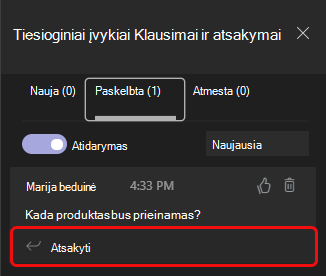
Pastaba
Taip pat galima išsiųsti atsakymą ir klausimą bei atsakymą paviešinti.
Norėdami pažymėti klausimą "Patinka", pasirinkite iškelto nykščio piktogramą  .
.
Atsakykite privačiai
- Skirtuke Naujas įveskite savo atsakymą lauke Privatus atsakymas ir pasirinkite piktogramą Siųsti . Atsakymas yra akimirksniu pasiekiamas klausimą uždavusiam asmeniui.
Pranešimo pateikimas
Norėdami visiems siųsti pranešimą, įveskite jį srities apačioje esančiame lauke Pateikti pranešimą ir pasirinkite Siųsti .
Atmesti klausimą
- Norėdami pašalinti klausimą iš klausimų ir atsakymų&, pasirinkite Atmesti.
Klausimas perkeliamas į skirtuką Atmesta .
Taip pat galite panaikinti publikuotą klausimą pasirinkdami naikinimo piktogramą  .
.
Po įvykio
Pasibaigus įvykiui, galite atsisiųsti ataskaitas, įskaitant klausimų&atsakymų ataskaitą.
Eikite į "Teams" kalendorių ir dukart spustelėkite įvykio kvietimą.
Pasirinkite rodyklę žemyn šalia K &A ataskaitos.
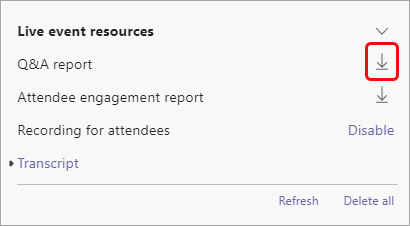
Ataskaita atsisiunčiama kaip .CSV failas į kompiuterio aplanką Atsisiuntimai.
Norite sužinoti daugiau?
Dalyvaukite klausimų&atsakymų tiesioginiame įvykyje programoje "Teams"