

Sukurkite internetinį seminarą ir nustatykite jo datą bei laiką, įtraukite bendrus organizatorius ir pranešėjus ir įveskite dienotvarkės punktus bei pastabas, kad kiti pranešėjai galėtų juos peržiūrėti prieš renginį.
Norėdami sužinoti apie geriausią praktiką planuojant didelį įvykį, žr. Didelių susitikimų ir įvykių nustatymo "Microsoft Teams" patarimai.
Šiame straipsnyje:
Internetinio seminaro dublikatas
Internetinio seminaro bendraautorių įtraukimas
Internetinio seminaro pranešėjų įtraukimas
Pranešėjų rodymas arba slėpimas įvykio svetainėje
Internetinio seminaro informacijos keitimas
Internetinio seminaro kūrimas
"Teams" kalendoriuje pasirinkite rodyklę šalia Naujas
 ir pasirinkite Internetinis seminaras
 .
.Įveskite internetinio seminaro informaciją.
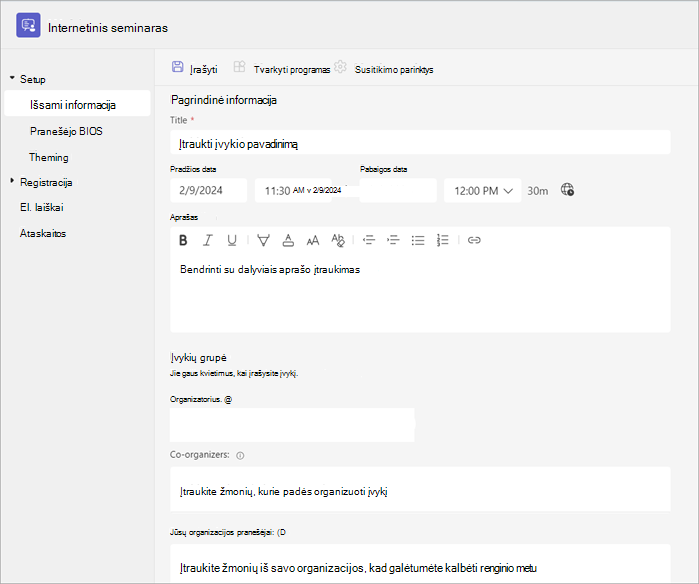
Įveskite internetinio seminaro pavadinimą ir datą, pradžios ir pabaigos laiką ir aprašą. Taip pat į įvykį galite įtraukti pranešėjus ir bendrus organizatorius.
Patarimas
Apsvarstykite galimybę registracijos formoje nustatyti vėlesnį dalyvių pradžios laiką, kad patys ir pranešėjai turėtų laiko kartu pasiruošti prieš prasidedant renginiui.
Pagal numatytuosius parametrus internetinis seminaras bus viešas arba jame galės registruotis visi organizacijos nariai ir nepriklausantys jai. Galite pakeisti būseną iš viešos į savo organizacijos, tada renginio puslapis ir registracija bus pasiekiami tik jūsų organizacijos nariams.
Susitikimo pastabų sekcijoje galite įtraukti darbotvarkės elementų ir pastabų, taip pat pranešėjams priskirti išankstines internetinio seminaro užduotis. Ši informacija bendrinama tik su pranešėjais.
Pastaba
- Dalyviai nematys šioje formoje įvestos informacijos.
- Internetinio seminaro prieigos tipą galima pakeisti prieš paskelbiant internetinį seminarą.
Pasirinkite Įrašyti
 , kad pereitumėte prie registracijos.
Pastaba
Kai įrašote įvykį, kvietimai dalyviams bus išsiunčiami automatiškai.
Internetinio seminaro dublikatas
Dubliuokite esamą internetinį seminarą, kad pritaikytumėte visą jo informaciją ir parametrus naujam internetiniam seminarui. Galite dubliuoti ankstesnius ir būsimus internetinius seminarus, kurie yra jūsų "Teams" kalendoriuje.
Jei dubliuojate esamą internetinį seminarą, naujas internetinis seminaras bus toks pat:
- Pavadinimas
- Aprašas
- Pranešėjai ir bendraautoriai
- Įvykio tema
- Registracijos parametrai
- Tinkinti el. laiškai
- Susitikimo parinktys
Jei norite dubliuoti internetinį seminarą:
- "Teams" kalendoriuje pasirinkite ankstesnį arba būsimą internetinį seminarą, kurį norite dubliuoti.
- Pasirinkite Peržiūrėti įvykį
 .
. - Pasirinkite Pasikartojantį įvykį
 ".
". - Nustatykite naujo įvykio datą ir laiką ir redaguokite bet kokią įvykio informaciją, kurią norite keisti.
- Pasirinkite Įrašyti .
Pastaba
Jei dubliuojate įvykį, kuris nebuvo modifikuotas ar prie kurio nebuvo prisijungta per pastarąsias 60 dienų, jo susitikimo parinktys nebus perkeltos. Pasikartojantis įvykis turės numatytąsias susitikimo parinktis.
Internetinio seminaro bendraautorių įtraukimas
Internetinio seminaro bendraautoriai gali padėti valdyti įvykius redaguodami registracijos formas, tinkindami renginio temą ir dar daugiau.
Bendri organizatoriai gali modifikuoti įvykį daugeliu būdų, kaip ir organizatorius, išskyrus tai, kad bendri organizatoriai negali pakeisti internetinio seminaro išsamios informacijos skyriaus (datos, laiko ir t. t.). Galima įtraukti iki 10 bendrų organizatorių, tik iš jūsų organizacijos.
Norėdami įtraukti bendrą organizatorių į internetinį seminarą:
Norėdami sukurti internetinį seminarą, atlikite anksčiau nurodytus veiksmus.
- Jei jau sukūrėte internetinį seminarą, atidarykite jį iš savo "Teams" kalendoriaus ir pasirinkite Valdyti įvykį.
Sekcijoje Išsami informacija įveskite bendraautorių vardus dalyje Bendri organizatoriai.
Pasirinkite Įrašyti
.
Internetinio seminaro pranešėjų įtraukimas
Norėdami leisti kitiems asmenims pateikti turinį internetinio seminaro metu, įtraukite juos į kvietimą. Pranešėjams nereikia registruotis. Jie prisijungs prie internetinio seminaro taip pat, kaip prie įprasto susitikimo.
Jei norite įtraukti pranešėjus kurdami internetinį seminarą:
Norėdami sukurti internetinį seminarą, atlikite anksčiau nurodytus veiksmus.
- Jei jau sukūrėte internetinį seminarą, atidarykite jį iš savo "Teams" kalendoriaus ir pasirinkite Valdyti įvykį
 .
.
- Jei jau sukūrėte internetinį seminarą, atidarykite jį iš savo "Teams" kalendoriaus ir pasirinkite Valdyti įvykį
Sekcijoje Išsami informacija įveskite pranešėjų vardus dalyje Pranešėjai iš jūsų organizacijos.
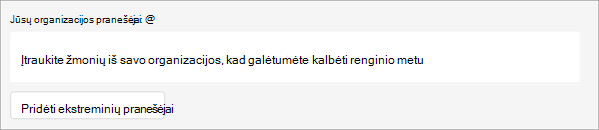
Pasirinkite Įrašyti
.
Išorinių pranešėjų įtraukimas
Į internetinį seminarą lengvai įtraukite iki 20 išorinių pranešėjų. Išoriniai pranešėjai yra anoniminiai, jūsų organizacijai nepriklausantys pranešėjai arba nenaudojantys "Teams".
Išoriniai pranešėjai gaus unikalų prisijungimo saitą, leidžiantį prisijungti prie internetinio seminaro nelaukiant laukiamajame.
Norėdami įtraukti išorinį pranešėją:
Eikite į „Teams“ kalendorių.
Pasirinkite būsimą internetinį seminarą ir pasirinkite Peržiūrėti įvykį
.Pasirinkite Tvarkyti įvykį
.Pasirinkite Įtraukti išorinių pranešėjų.
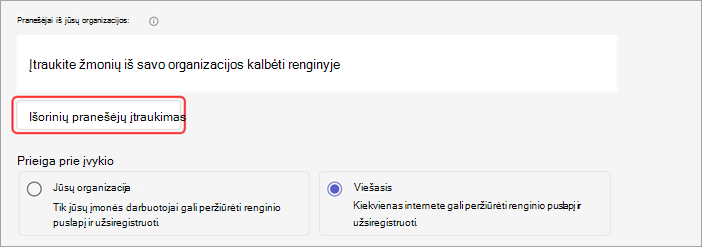
Dalyje Išoriniai pranešėjai įveskite norimų įtraukti išorinių pranešėjų el. pašto adresus.
Pasirinkite Įrašyti ir siųsti kvietimus
.
Pastaba
- Svečiai pranešėjai, norėdami prisijungti prie susitikimo, turi prisijungti naudodami savo svečio abonementus. Anoniminiams pranešėjams nereikia prisijungti naudojant "Microsoft" paskyrą.
- Išoriniai pranešėjai neturėtų persiųsti savo saitų. Jie gali prisijungti naudodami tą patį saitą ne daugiau kaip trijuose įrenginiuose.
- Jei svečias prisijungdamas prie įvykio nesėkmingai autentifikavo, jis bus perkeltas į laukiamąjį. Čia įvykio organizatorius arba pranešėjas gali patvirtinti arba atmesti užklausą prisijungti prie įvykio.
Pranešėjų rodymas arba slėpimas įvykio svetainėje
Kai suplanuojate internetinį seminarą, įvykio svetainėje bus rodomi pirmieji šeši pranešėjų sąrašo pranešėjai. Galite parodyti skirtingus pranešėjus keisdami jų sąrašo tvarką internetinio seminaro informacijoje.
Norėdami pakeisti internetinių seminarų pranešėjų tvarką:
- Atidarykite internetinį seminarą savo "Teams" kalendoriuje.
- Dalyje Sąranka pasirinkite Pranešėjai.
- Pranešėjų sąraše užveskite žymiklį virš pranešėjo, kurį norite perkelti.
- Pasirinkite ir laikykite vilkimo rankenėlę
 .
. - Perkelkite pranešėją į kitą sąrašo vietą.
- Atleiskite vilkimo rankenėlę .
- Kai būsite pasirengę publikuoti pakeitimus, pasirinkite Publikuoti svetainę .
Jei reikia daugiau parinkčių, pasirinkite pranešėjo vardą ir išplečiamajame meniu pasirinkite, kur norite jį perkelti. Pavyzdžiui:
Pasirinkite Į viršų
 arba Į apačią , kad perkeltumėte juos į sąrašo viršų arba apačią.
Pasirinkite Slėpti nuo dalyvių
 , kad vardas nebūtų rodomas įvykio svetainėje.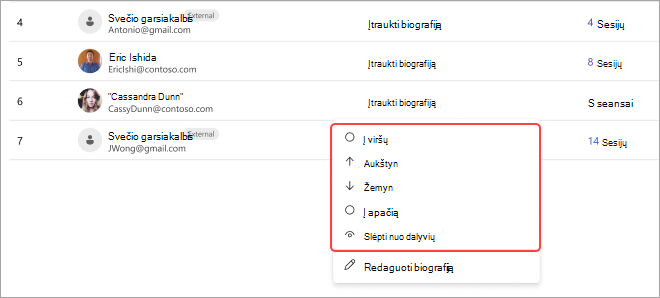
Iš naujo sugeneruokite arba nukopijuokite išorinį sujungimo saitą
Norėdami iš naujo sugeneruoti arba nukopijuoti saitą, prie kurio prisijungia išoriniai pranešėjai:
- Atidarykite internetinį seminarą savo "Teams" kalendoriuje.
- Internetinio seminaro informacijoje pasirinkite Išoriniai pranešėjai.
- Pasirinkite Unikalus prisijungimo saitas.
- Pasirinkite Kopijuoti , kad nukopijuotumėte saitą į mainų sritį, arba Įkelti iš naujo , kad iš naujo sugeneruotumėte naują.
Internetinio seminaro informacijos keitimas
Sukūrus ir įrašius internetinį seminarą, jis bus rodomas jūsų "Teams" kalendoriuje, kur galėsite tvarkyti jo informaciją.
Norėdami pakeisti internetinio seminaro informaciją sukūrę įvykį:
- Eikite į "Teams" kalendorių ir pasirinkite internetinį seminarą, kurį norite redaguoti.
- Pasirinkite Tvarkyti įvykį
 .
. - Pakeiskite ir įtraukite išsamią įvykio informaciją, pranešėjus ar bendraautorius.
- Pasirinkite Save .
Pastaba
- Užsiregistravę, laukiantys registracijos arba internetinio seminaro laukiančiųjų sąraše vartotojai automatiškai gaus el. laišką su išsamiais įvykio datos ar laiko pakeitimais.
- Jei jūsų įvykis jau paskelbtas, įvykio puslapis bus automatiškai atnaujintas, kad atspindėtų išsaugotus pakeitimus.
Trikčių diagnostika
- Ką daryti, jei kyla problemų prisijungiant prie susitikimo?
Įsitikinkite, kad jungiatės prie susitikimo prisijungę naudodami paskyrą, su kuria gavote susitikimo kvietimą arba prisijungimo saitą. Pakviesti asmenys, neturintys "Microsoft" paskyros, gali prisijungti prie susitikimo anonimiškai.
- Buvau pakviestas kaip išorinis pranešėjas, bet mano prisijungimo saitas neveikia.
Jūsų unikalus saitas, kad galėtumėte prisijungti kaip pranešėjas, veiks tik tada, jei esate prisijungę prie "Teams" naudodami tą patį el. pašto adresą, kuriuo gavote prisijungimo saitą. Negalite prisijungti naudodami kitą paskyrą ir naudoti saitą, taip pat negalite prisijungti anonimiškai naudodami saitą.