

Užtikrinkite, kad susitikimai ir įvykiai vyktų sklandžiai, valdydami, ką mato dalyviai. Sutelkite dėmesį į tam tikrus asmenis, rodydami juos ekrane ir už jo ribų, paslėpdami kitus iš akių ir pan.
Šiame straipsnyje:
Dalyvių rodinio valdymas
Nurodykite pranešėjus ir įjunkite parinktį Valdyti, ką mato dalyviai , kad ekrane būtų rodomas tik bendrinamas turinys ir žmonės, kuriuos atsinešate.
Susitikime
Suplanuokite susitikimą programoje "Teams".
Lauke Kviesti dalyvius
 žmonių į susitikimą.
Susitikimo apraše paspauskite ir laikykite nuspaudę klavišą "Ctrl" ir pasirinkite Susitikimo parinktys.
- Jei esate naujajame "Teams" kalendoriuje, pasirinkite susitikimo parinkčių
 .
.
- Jei esate naujajame "Teams" kalendoriuje, pasirinkite susitikimo parinkčių
In RolesPeople
 :
:- Nustatykite, kas gali pateiktikonkretiems žmonėms.
- Dalyje Ieškoti dalyvių ieškokite ir pasirinkite pranešėjus.
"
 įjunkite perjungiklį Valdyti, ką mato dalyviai.
Pasirinkite Įrašyti.
Pritaikius šį parametrą, dalyviai neturės prieigos prie kameros ir mikrofono.
Patarimas
Šiuos parametrus galima sukonfigūruoti "„Teams“ mobiliųjų įrenginių programėlėje".
Internetiniame seminare
Suplanuokite internetinį seminarą programoje "Teams".
Organizacijos bendradarbių ir pranešėjų dalyjeįtraukite įvykio bendraautorių ir pranešėjus.
Pasirinkite susitikimo parinkčių
 .
.Įsitraukimo programoje įjunkite perjungiklį Valdyti, ką dalyviai mato.
Pagal numatytuosius parametrus, pritaikius šį parametrą, dalyviai neturės prieigos prie savo mikrofonų ir kamerų. Garso & vaizdo įrašų srityje jų mikrofono ir kameros teisės bus užrakintos.
Patarimas
Šiuos parametrus galima sukonfigūruoti "„Teams“ mobiliųjų įrenginių programėlėje".
Didelės auditorijos susitikime
Didelės auditorijos susitikimo parametrai automatiškai valdo tai, ką dalyviai mato. Norėdami pasiekti šiuos parametrus:
Suplanuokite didelės auditorijos susitikimą programoje "Teams".
Dalyje Bendri organizatoriai ir pranešėjai iš savo organizacijosįtraukite įvykio bendraorganizatorius ir pranešėjus.
Pasirinkite susitikimo parinkčių
.Gamybos įrankiuose
> piktogramaValdykite, ką mato dalyviai, pasirinkite:- Išjungta , jei norite visiškai išjungti šį parametrą.
- Įjungta (numatytoji reikšmė), kad įvykio metu pranešėjai būtų įjungiami ir išjungiami ekrane. Dalyviai matys pakeitimus valdymo ekrano srityje tiesiogiai.
- Įjungta peržiūra , kad pranešėjai būtų įtraukti į eilę įeiti į ekraną ir išeiti iš jo, kol dalyviai tiesiogiai nepamatė pakeitimų. Tik žmonės , valdantys gamybos įrankius, gali valdyti, ką dalyviai mato peržiūroje. Norėdami sužinoti daugiau, žr. Dalyvių rodinio valdymas naudojant peržiūrą.
Pasirinkite Taikyti.
Pagal numatytuosius parametrus dalyviai neturės prieigos prie savo mikrofonų ir kamerų. Garso & vaizdo įrašų srityje jų mikrofono ir kameros teisės bus užrakintos.
Patarimas
Šiuos parametrus galima sukonfigūruoti "„Teams“ mobiliųjų įrenginių programėlėje".
Dalyvių rodinio valdymas su peržiūra
"Teams" didelės auditorijos susitikime žmonės, galintys valdyti gamybos įrankius , turės galimybę peržiūrėti pakeitimus prieš juos pritaikydami. Tai leidžia sklandžiau ir patobulinti perėjimus dalyvio rodinyje, nerodant visų koregavimų, atliktų valdant ekraną.
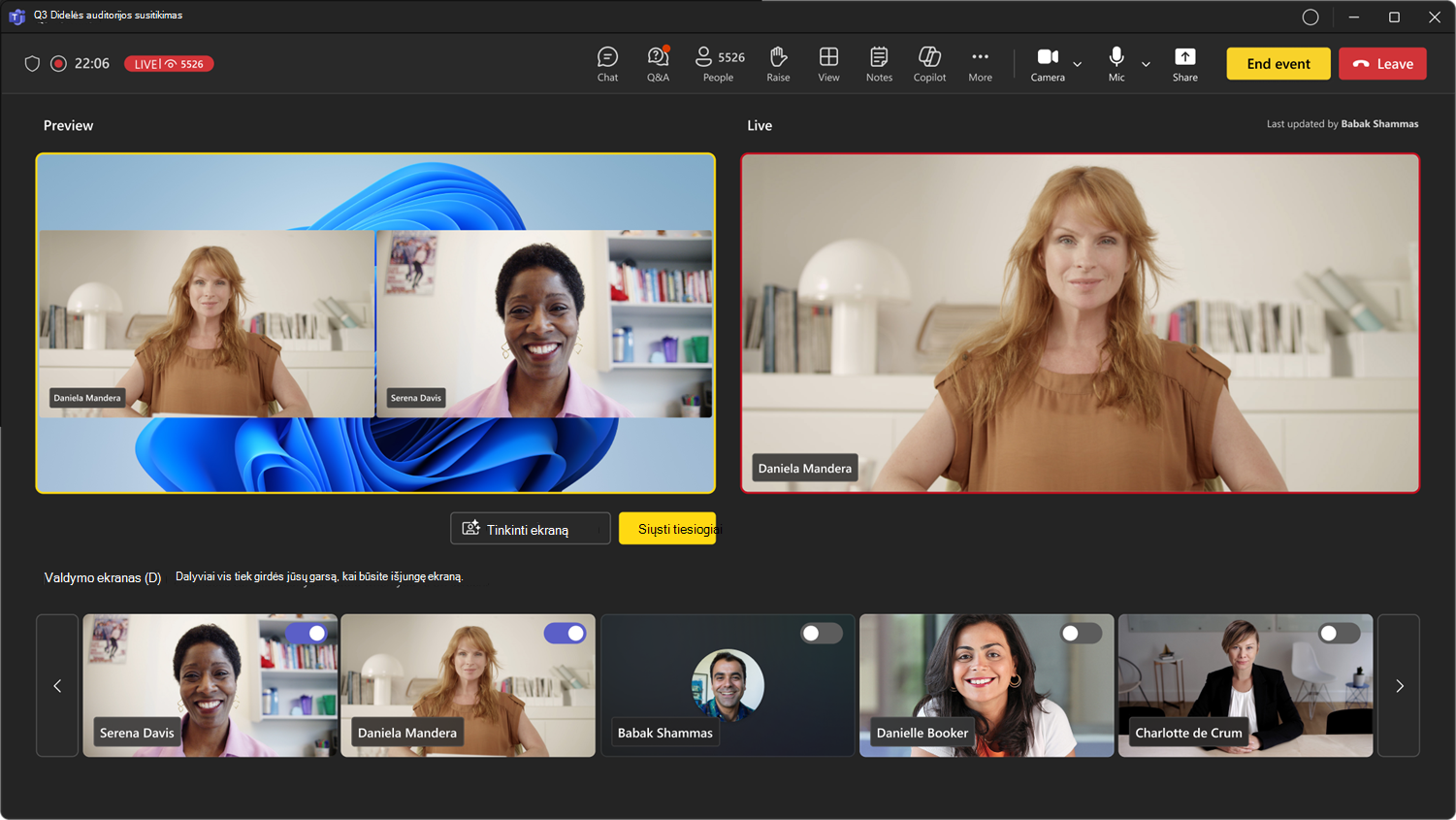
Norėdami valdyti, ką dalyviai mato peržiūros režimu:
- Įjunkite arba išjunkite pranešėjo vaizdo įrašus ir bendrinamą turinį dalyje Valdymo ekranas , kad įtrauktumėte juos į eilę tiesioginės informacijos santraukai.
- Peržiūrėkite eilėje esančius pranešėjus ir turinį peržiūros informacijos santraukoje prieš siųsdami juos tiesiogiai. Garsą iš pranešėjų, kurių nutildymas neįjungtas, galima girdėti, kai jie yra išjungti ekrane.
- Kai būsite pasirengę perkelti pranešėjus ir turinį iš peržiūros informacijos santraukos į tiesioginę informacijos santrauką, pasirinkite Siųsti tiesiogiai.
- Tiesioginėje informacijos santraukoje bus rodoma, ką dalyviai mato įvykio metu.
Pastaba
People, kurie kontroliuoja gamybos įrankius, nematys, ką kiti yra eilėje peržiūros informacijos santraukoje. Praneškite, kas organizuoja scenas, kad įvykis vyktų sklandžiai.
Pranešėjo rodymas ekrane
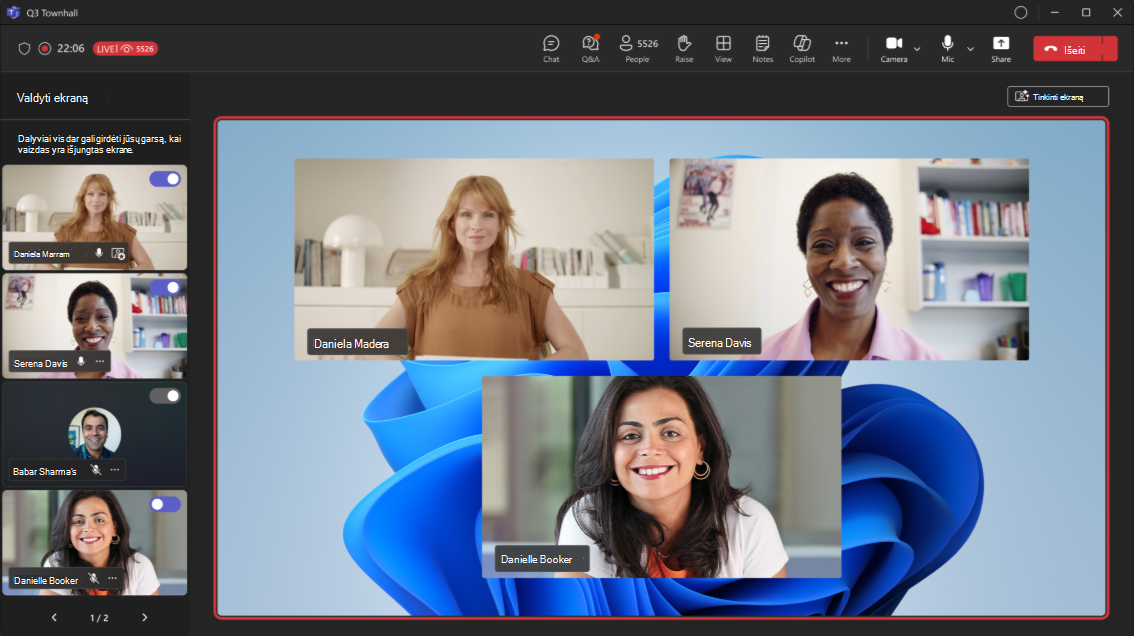
Pranešėjai, organizatoriai ir bendraautoriai bus rodomi kairiojoje srityje po valdymo ekranu. Kai ką nors pakeliate į ekraną, jo vaizdo informacijos santrauka tuo pačiu metu bus rodoma ekrano valdymo srityje ir susitikimo lango centre. Tai palaiko nuoseklų peržiūrą ir padeda renginių organizatoriams matyti, kas dalyviams rodoma.
Norėdami ką nors parodyti ekrane:
Srityje Valdyti ekraną raskite pranešėją, kurį norite rodyti ekrane.
Įjunkite jungiklį Perkelti dalyvį į ekraną , kuris rodomas virš dalyvio vaizdo informacijos santraukos arba profilio paveikslėlio.
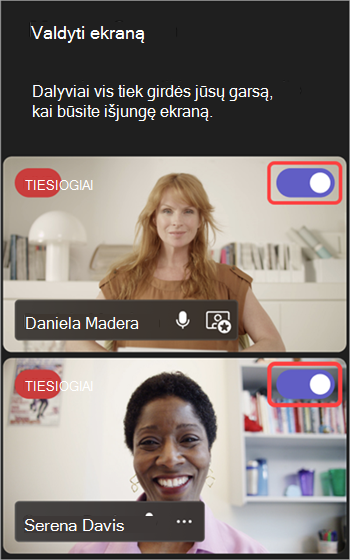
Patarimas
Kai kieno nors vaizdo informacijos santraukoje arba profilio nuotraukoje rodomas indikatorius LIVE , tas žmogus šiuo metu yra susitikimo ekrane ir jį gali matyti dalyviai. LIVE indikatorius matomas tik ekrano valdymo srityje ir jo negali matyti dalyviai.
Taip pat galite perkelti pranešėją į ekraną užvedę žymiklį virš jo vaizdo transliacijos arba profilio nuotraukos ir pasirinkdami Daugiau parinkčių > "Daugiau parinkčių" Perkelti ekrane
 .
.
Pastaba
- Pranešėjo rodinys šiuo metu palaikomas tik "Teams", skirtoje staliniams kompiuteriams ir žiniatinkliui.
- "Firefox" ir "Safari" šiuo metu nepalaikomos. Dalyviai, prisijungiantys iš šių naršyklių, gali peržiūrėti tik standartines "Teams" susitikimo funkcijas.
Pranešėjo išjungimas nuo ekrano
Lengvai atitraukite pranešėjus nuo ekrano, jei jie baigia kalbėti ar bendrina turinį arba jei jiems kyla techninių sunkumų.
Norėdami išjungti pranešėjo rodymą ekrane:
Ekrano valdymo srityje raskite pranešėją, kurį norite rodyti iš ekrano.
Išjunkite jungiklį Perkelti dalyvį į ekraną, kuris rodomas virš vaizdo informacijos santraukos arba profilio paveikslėlio.
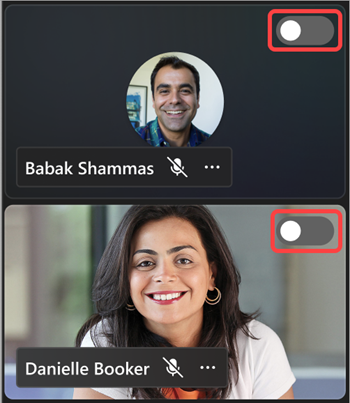
Taip pat galite išjungti pranešėją nuo ekrano užvedę žymeklį virš jo vaizdo įrašo arba pseudoportreto ir pasirinkdami Daugiau parinkčių> Daugiau parinkčiųIšjungti ekrane
Kai pranešėjas išjungiamas iš ekrano, jo vaizdo transliacijos arba profilio nuotraukos indikatorius LIVE išnyks.
Svarbu
Kai pranešėjus išjungiate nuo ekrano, jų mikrofonai nebus automatiškai nutildyti. Dalyviai vis tiek galės juos girdėti, kol rankiniu būdu nenutildys.
Pranešėjo prisegimas
Pasiruoškite rodyti ekrane konkretų pranešėją, prisegdami jį ekrano valdymo srityje. Susitikimuose arba įvykiuose, kuriuose dalyvauja daug pranešėjų, prisegus ką nors tampa lengviau randamas.
Norėdami prisegti pranešėją:
Raskite pranešėją srityje Valdyti ekraną .
Patarimas
Pasirinkite rodykles ekrano valdymo srities apačioje, kad pamatytumėte daugiau žmonių ir rastumėte ieškomus asmenis.
Palaikykite pelės žymiklį virš vaizdo įrašo arba pranešėjo, kurį norite prisegti, profilio nuotraukos.
Pasirinkite Daugiau parinkčių
> Daugiau parinkčiųPrisegti man .
.
Pastaba
Kai prisegsite pranešėjus, tik jūs galėsite juos matyti prisegtus ekrano valdymo srityje.
Prisegus pranešėją, jis bus rodomas po jūsų asmeniniu vaizdo įrašu ekrano valdymo srityje, nebent jo atsegsite.
Norėdami atsegti pranešėją:
- Raskite pranešėją srityje Valdyti ekraną .
- Palaikykite pelės žymiklį virš vaizdo įrašo arba pranešėjo, kurį norite atsegti, profilio nuotraukos.
- Pasirinkite Daugiau parinkčių>man
 .
.
Bendrinamo turinio perkėlimas į ekraną
Kai pateikdami pradedate bendrinti ekraną arba kitą turinį , bendrinamas turinys pirmiausia bus rodomas ekrano valdymo srityje, kur galite rankiniu būdu perkelti jį į ekraną, kad visi galėtų jį matyti.
Norėdami perkelti bendrinamą turinį į ekraną:
Pasirinkite Bendrinti
 .
.Pasirinkite turinį, kurį norite pateikti.
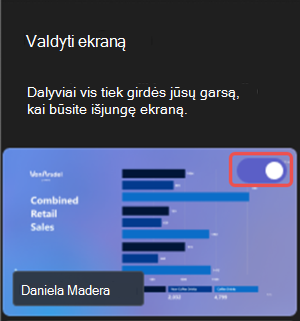
Valdymo ekrane bus rodoma bendrinamo turinio peržiūra.
Įjunkite jungiklį bendrinamo turinio peržiūroje, kad jis būtų rodomas tiesioginio įvykio informacijos santraukoje. Išjunkite perjungiklį arba susitikimo valdikliuose pasirinkite Stabdyti bendrinimą , kad nebebūtų teikiamas turinys.
Pastaba
- Jei kas nors bendrina savo ekraną, kai kitas asmuo tiesiogiai pristato pranešimą, tiesioginio pranešėjo turinys pašalinamas iš ekrano ir naujai bendrinamas turinys pakeis buvusio pranešėjo turinį srityje Valdyti ekraną . Tik dalyviai, valdantys gamybos įrankius, gali vėliau perkelti bendrinamą langą į ekraną
- Jei pradedate "PowerPoint Live" seansą, "PowerPoint" iš karto bus rodoma tiesiogiai. Norėdami sužinoti daugiau, žr. Pateikimas iš "PowerPoint Live" programoje "Microsoft Teams".
Dalyvio rodymas ekrane
Paprastai dalyviai prisiims auditorijos vaidmenį tokio tipo susitikime ar įvykyje ir neturės prieigos prie savo mikrofonų ar kamerų. Tačiau organizatoriai gali perkelti dalyvį į ekraną rankiniu būdu.
Norėdami parodyti dalyvį ekrane:
- Pasirinkite Peoplevaldikliuose.
- Laikykite žymiklį virš asmens, kurį norite rodyti ekrane.
- Pasirinkite Daugiau parinkčių> "Daugiau parinkčių" Rodyti ekrane.
Dalyvio išjungimas nuo ekrano
Kai pašalinate dalyvį nuo ekrano, jo mikrofonai ir kameros bus automatiškai išjungti.
Norėdami pašalinti dalyvį iš ekrano:
- Pasirinkite Peoplevaldikliuose.
- Užveskite pelės žymiklį virš asmens, kurį norite pašalinti iš ekrano.
- Pasirinkite Daugiau parinkčių> "Daugiau parinkčių"Išjungti ekraną
Įvykio ekrano tinkinimas
Suteikite savo miesto rotušei vaizdinio patrauklumo renginio metu tinkindami įvykio ekraną, kuris pasiekiamas žmonėms, valdantiems gamybos įrankius.
Pasirinkite iš kelių maketų, kad pagerintumėte dalyvių patirtį, pasirinkite dalyvių vardo žymės spalvą ir pasirinkite foną, kad pateiktys išsiskirtų.
Norėdami tinkinti savo didelės auditorijos susitikimo ekraną, pasirinkite Tinkinti ekraną įvykio lange. Pasirinkus tinkinimą, pakeitimai bus taikomi automatiškai.