
Tinkinkite apibendrinimo santraukas, kad tiksliai nuspręstumėte, ką apima jūsų suvestinės. Pasirinkite paruoštą šabloną arba sukurkite savo šabloną pateikdami DI aiškias instrukcijas arba pasidalydami pavyzdžiu, kuris puikiai veikė anksčiau. Leiskite dirbtiniam intelektui atlikti sunkiausius darbus, kad kiekvienas apibendrinimas atitiktų jūsų stilių ir darbo eigą.
Pasirinktinės apibendrinimo suvestinės kūrimas
Norėdami sukurti pasirinktinę apibendrinimo suvestinę:
Atidarykite susitikimo pokalbį naudodami "Teams".
Pasirinkite Apibendrinti.
Pasirinkite Pasirinktinė suvestinė.

Pasirinkite iš esamų šablonų arba sukurkite naują.
Pastaba
DI santraukos pasiekiamos tik transkribuojant susitikimus. Norėdami sužinoti daugiau, žr. Tiesioginės transkripcijos peržiūra "Microsoft Teams" susitikimuose.
Pasirinktiniai suvestinės šablonai
Nesvarbu, ar norite kažko greito ir paruošto, ar norite sukurti savo nuo nulio, tinkinti suvestinės šablonai suteikia galimybę lanksčiau rinktis.
Pasirinkimas iš paruoštų šablonų
Norite greito pasirengimo darbui? Pasirinkite vieną iš šių įtaisytųjų parinkčių:
- Pranešėjo santrauka: Organizuokite susitikimo turinį pagal tai, kas ką pasakė.
- Vadovo ataskaita: gaukite aukšto lygio išvadas, atspindinčias pagrindines diskusijas.
Šablono kūrimas
Kurkite ir įrašykite pasirinktinius suvestinės šablonus, kad lengvai iš naujo suformatuotumėte apibendrinimo santraukas, kad jos atitiktų jūsų pageidavimus. Pašalinkite konkrečias sekcijas, koreguokite toną ir kt.
Norėdami tinkinti apibendrinimo suvestinės šabloną:
Atidarykite susitikimo pokalbį naudodami "Teams".
Pasirinkite Apibendrinti.
Pasirinkite Pasirinktinė suvestinė.
Pasirinkite Kurti šabloną
 .
.Teksto lauke aprašykite savo suvestinės formatą arba pasirinkite raginimą dalyje Pasiūlymai
 .
.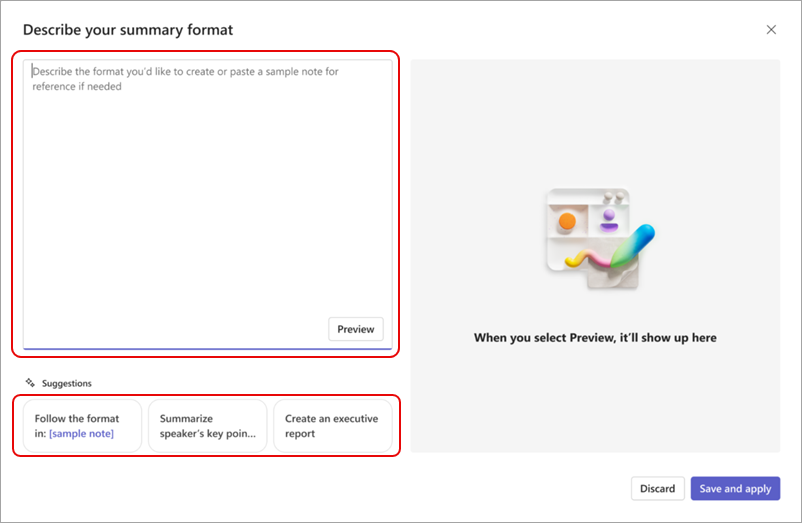
Pasirinkite Peržiūra , kad pamatytumėte, kaip atrodys pasirinktinė apibendrinimo suvestinė, pritaikius formatą. Norėdami išvalyti sugeneruotą turinį ir išbandyti naują šabloną ar formatą, pasirinkite Atsisakyti.
Norėdami išsaugoti formatą ir įrašyti jį naudoti vėliau, pasirinkite Įrašyti ir taikyti.
Suteikite šablonui pavadinimą ir pasirinkite Įrašyti.
Jei susitikimas yra sekos dalis, apibendrinimo suvestinės šablonas bus prisimintas ateityje, o santraukos bus automatiškai rodomos šiuo formatu.
Įrašyti šablonai bus rodomi virš tinkintų apibendrinimo suvestinių, pvz., "Kasdienis sinchronizavimas" toliau.
Patarimas
Į teksto lauką Suvestinės formatas įklijuokite savo mėgstamo formato pavyzdį, kad sugeneruotumėte santraukas.
Šablono redagavimas arba naikinimas
Norėdami redaguoti arba panaikinti apibendrinimo suvestinės šabloną:
Atidarykite susitikimo pokalbį naudodami "Teams".
Pasirinkite Apibendrinti.
Pasirinkite Pasirinktinė suvestinė.
Užveskite pelės žymiklį ant šablono, kurį norite redaguoti arba ištrinti, ir pasirinkite Daugiau
 .
.Pasirinkite redagavimo
 kad atidarytumėte ir pakeistumėte suvestinės formatą. Pasirinkite:
- Peržiūrėkite ir patikrinkite atnaujintas instrukcijas.
- Atsisakykite , kad išvalytumėte pakeitimus.
- Įrašyti ir taikyti, kad įrašytumėte keitimus ir, jei norite, atnaujintumėte šablono pavadinimą.
Pasirinkite Naikinti
 , kad panaikintumėte šabloną. Šio veiksmo anuliuoti negalima.
