
Padarykite pokalbius labiau pasiekiamus ir įtraukiančius naudodami tekstą realiuoju laiku (RTT), pasiekiamą "Microsoft Teams" susitikimuose ir skambučiuose.
RTT yra pritaikymo neįgaliesiems funkcija, leidžianti tekstą perduoti akimirksniu, simbolis po simbolio, kai jis įvedamas, nepaspaudžiant "siųsti". Tai lemia natūralesnius tekstinius pokalbius, ypač naudingus žmonėms, turintiems klausos, kalbos ar neuroįvairovės sutrikimų.
Pastaba
RTT šiuo metu nepasiekiama "Teams" internetiniuose seminaruose ir didelės auditorijos susitikimuose.
RTT įjungimas
Kai RTT įjungta, ji bus įjungta visiems susitikimo dalyviams. Jos negalima išjungti, kol visi neišeis iš susitikimo ir vėl neprisijungs. Jei negalite įjungti RTT skambučio arba susitikimo metu, kreipkitės į IT administratorių.
Norėdami įjungti RTT susitikimo arba skambučio metu:
- Susitikimo valdikliuose pasirinkite Daugiau veiksmų
 .
. - Pasirinkite Kalba ir šneka
 >Įgalinti RTT RTT
 .
. - Pasirinkite Įjungti.
Įveskite pranešimą lauke Įveskite RTT pranešimą .
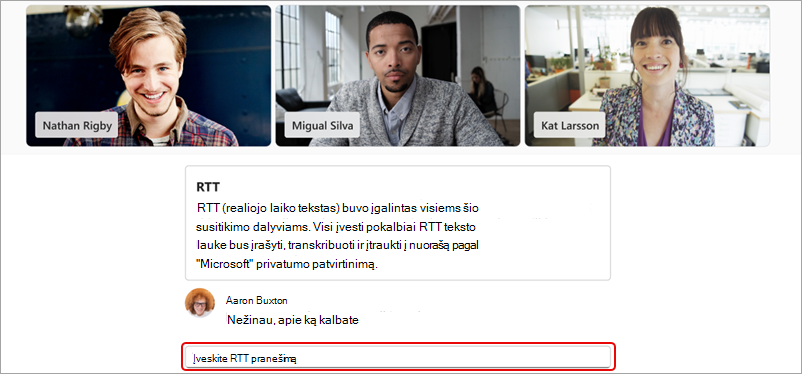
Baigus vesti tekstą, pranešimas bus įtrauktas į sklaidos kanalą. RTT pranešimai turi 2 000 simbolių limitą.
Norėdami įjungti RTT visuose susitikimuose ir skambučiuose:
- Susitikimo valdikliuose pasirinkite Daugiau veiksmų
- Pasirinkite Nustatymai
 >Pritaikymas neįgaliesiems
 .
. - Įjunkite RTT perjungiklį.
Pastaba
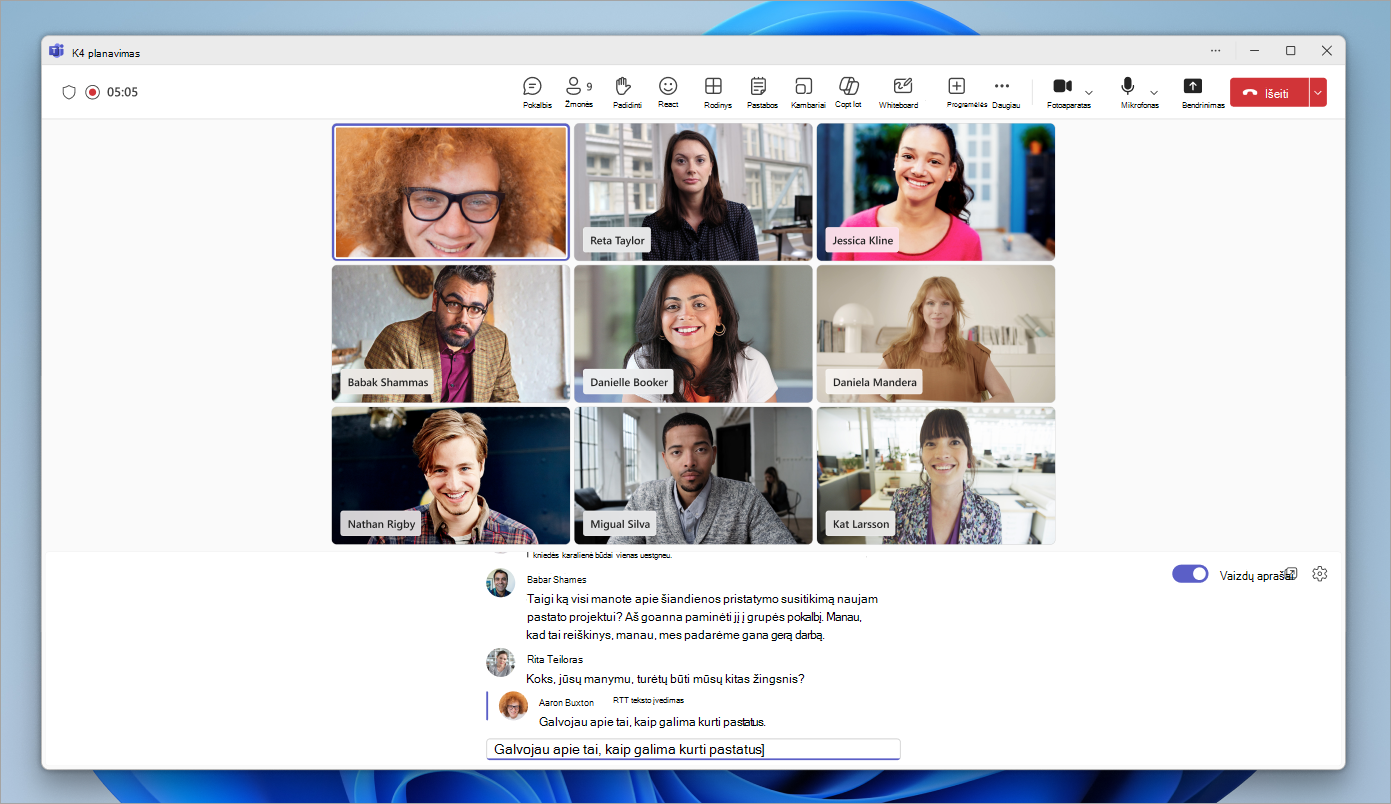
Asmeniniuose skambučiuose ir susitikimuose RTT rodoma toje pačioje srityje kaip ir tiesioginiai aprašai.
RTT parametrų keitimas
- Susitikimo valdikliuose įjunkite RTT.
- Šalia RTT teksto pasirinkite Nustatymai .
- Keiskite šrifto stilių, dydį, spalvą ir kt.
RTT ir vaizdo aprašų parametrų pakeitimai įsigalios iš karto.
Iššokti RTT naujame lange
Susitikimo valdikliuose įjunkite RTT.
Šalia RTT informacijos santraukos pasirinkite Atidaryti RTT/Antraštės naujame lange
 .
.RTT informacijos santrauka bus rodoma atskirame lange.
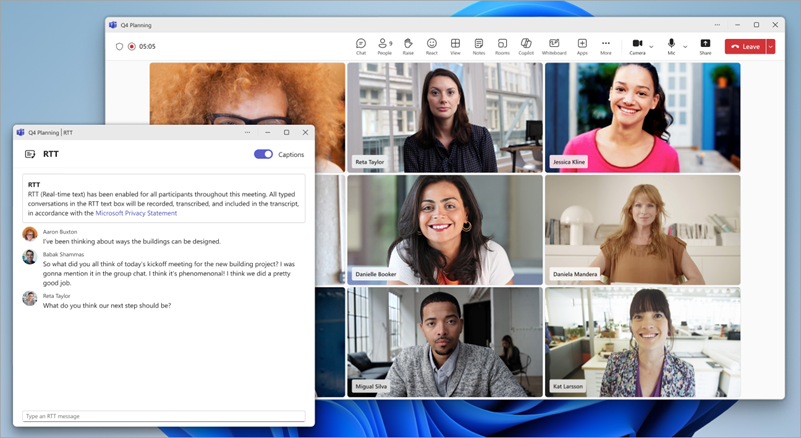
Norėdami matyti informacijos santrauką susitikimo lange, uždarykite RTT langą.
Susijusios temos
Tiesioginių aprašų naudojimas "Microsoft Teams" susitikimuose
Kalbėkitės „Microsoft Teams“ susitikimuose