
Tinkinkite aplinką įtraukiančiuose įvykiuose, kad pritaikytumėte renginio erdvę savo poreikiams. Padidinkite įsitraukimą įtraukdami savo turinio ir pritaikydami unikalią patirtį pagal jūsų scenarijų.
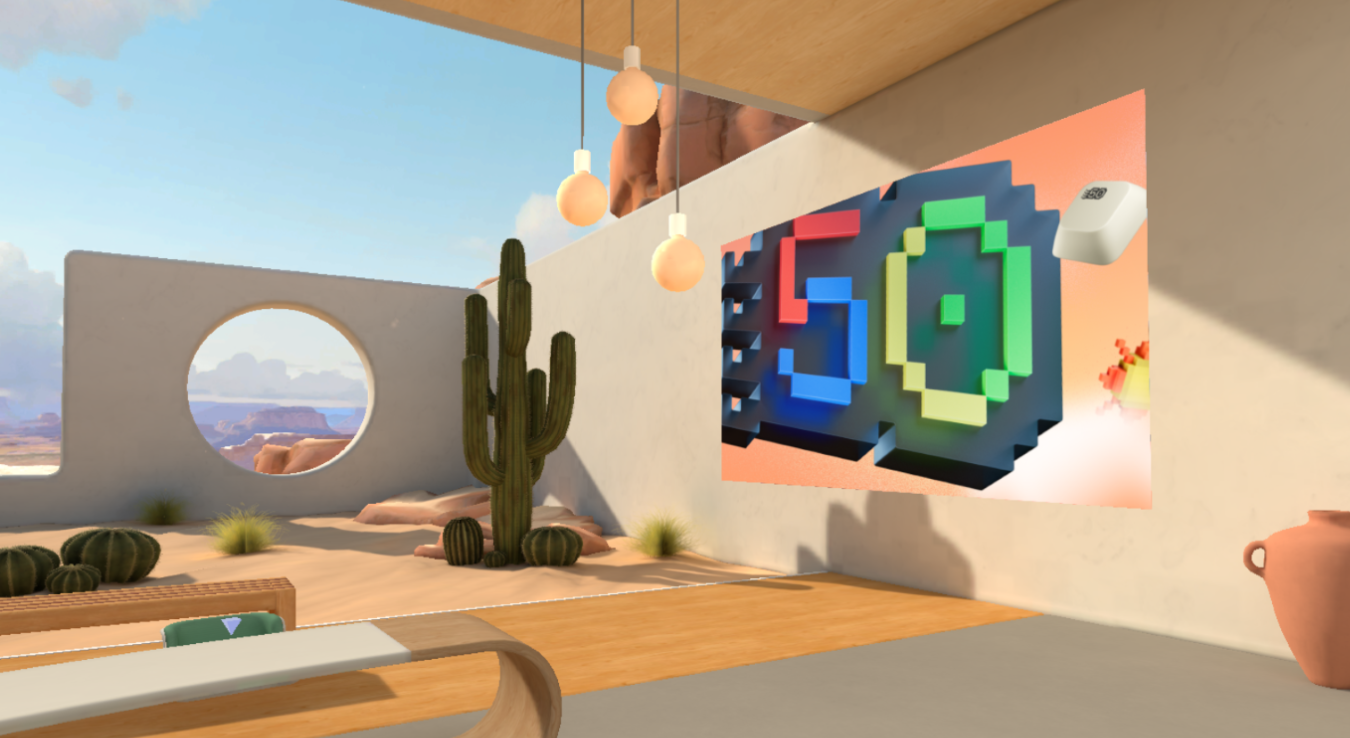
Aplinkos tinkinimas
Padarykite įtraukiančius įvykius paveikesnius naudodami paruoštus šablonus ir įrankius be kodo, kurie padeda kurti 3D aplinką su jūsų prekės ženklu, vaizdais, vaizdo įrašais, 3D modeliais ir kt.
Tik organizatoriai ir bendri organizatoriai gali tinkinti įvykį, kai planuojate jį programoje "Teams". Visi įvykio erdvės pakeitimai turi būti įrašyti likus bent 10 minučių iki įvykio pradžios.
Svarbu
- Jei ketinate į renginį įtraukti pasirinktinio turinio, prieš įvykį nustatykite "SharePoint" arba "„OneDrive“" aplanką su turiniu, kurį planuojate naudoti. Tai užtikrins lengvą prieigą prie URL, kai į įvykį įtraukiate objektus.
- Tiesioginis turinio failų nusiuntimas, siekiant juos tinkinti, nepalaikomas.
- Tinkinti įvykį negalima, jei įvykis jau buvo pradėtas vieną kartą.
1. Prisijunkite prie tinkinimo seanso
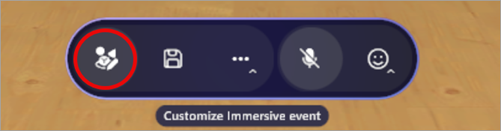
Norėdami pradėti tinkinti įtraukiančią įvykio erdvę, prisijunkite prie tinkinimo seanso redaguodami įvykį savo "Teams" kalendoriuje. Tinkinimo seanso metu būsite rodomi kaip pseudoportretas aplinkoje, kurią pasirinkote planuodami įvykį.
Norėdami prisijungti prie įtraukiančio įvykio tinkinimo seanso:
- Pasirinkite
 programoje "Teams".
 - Dukart spustelėkite įtraukiantį įvykį.
- Pasirinkite Tvarkyti įvykį
 .
. - Įvykio išsamios informacijos viršuje pasirinkite Daugiau veiksmų-daugiau-parinkčių-daugtaškis
 >Tinkinti įtraukiančiu .
 - Pasirinkite Prisijungti dabar , kad pereitumėte į tinkinimo seansą.
Svarbu
Parinktis Tinkinti įtraukiančiame redagavimo bus nepasiekiama likus 10 minučių iki įvykio pradžios.
2. Redaguokite įtraukiančią įvykių erdvę
Pradėję tinkinimo seansą galite pradėti keisti aplinką.
Norėdami pakeisti įvykio vietą:
Meniu juostoje pasirinkite Redaktorius .
Redaktoriuje pasirinkite Įtraukti objektą į aplinką
 .
.Kataloge pasirinkite objektą, kad jį įtrauktumėte į aplinką.
Norėdami pakeisti objekto vietą, pakeisti jo dydį ar vietą, centre pasirinkite objektą.
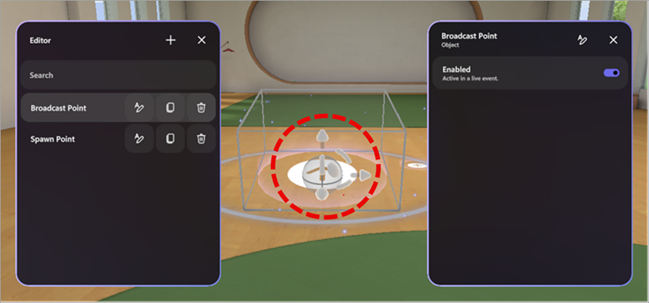
Konfigūruokite kitą objekto informaciją, pvz., jo matomumą, ar jis įjungtas ir aktyvus įvykio metu ir kt.
Norėdami panaikinti objektą, pasirinkite Naikinti
 redaktoriaus objekto eilutėje.
3. Įtraukite pasirinktinio turinio objektų
Iš katalogo įtraukite pasirinktinių vaizdų, 3D modelių ir dar daugiau iš "„OneDrive“" arba "SharePoint".
Norėdami įtraukti pasirinktinių objektų:
Rengyklėje pasirinkite objekto, kurį norite įtraukti į savo erdvę, tipą (pvz., vaizdas, 3D modelis, vaizdo įrašas, garso įrašas).
Žiniatinklio naršyklėje:
Atidarykite "„OneDrive“" arba "SharePoint" failų aplanką su turiniu, kurį įrašėte, kad įtrauktumėte į erdvę.
Užveskite pelės žymiklį ant failo ir pasirinkite Bendrinti
 >Kopijuoti saitą
 kad nukopijuotumėte URL.
Svarbu
Įsitikinkite, kad numatoma jūsų įvykio auditorija turi prieigą prie failo "„OneDrive“".
Tinkinimo seanso metu įklijuokite turinio URL į objekto išsamios informacijos srities URL lauką.
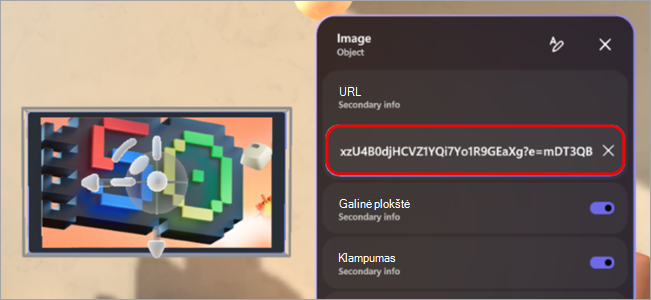
Paspauskite " Enter ", kad įkeltumėte turinį.
Pakartokite aukščiau nurodytus veiksmus, kad sukurtumėte patirtį.
Patarimas
- Kad įvykis veiktų geriausiai, įtraukite tris ar daugiau objektų, kuriuose yra turinio, susijusio su jūsų scenarijumi.
- Norėdami sukurti interaktyvią patirtį, naudokite veiksmų grupes, kad sujungtumėte kelis objektus ir valdytumėte, kaip jie rodomi. Tai leidžia rodyti objektų turinio sekas auditorijai.
4. Įrašykite keitimus
Baigę tinkinti aplinką, įrašykite keitimus meniu juostoje pasirinkdami Save . Įrašius keitimai išliks, net jei išeisite iš tinkinimo seanso.
Tinkinimus galima įrašyti viename įvykyje, bet jų negalima pakartotinai naudoti keliuose įvykiuose.
Svarbu
Įsitikinkite, kad įrašėte visus tinkinimus bent 10 minučių iki įvykio pradžios laiko.
Tinkinami objektai
Yra daug galimybių įtraukti objektų į įvykį. Bet kuris įvykis gali turėti kelis objektus. Negalėsite peržiūrėti savo objektų tinkinimo seanso metu, bet galėsite prisijungti prie įvykio anksčiau ir juos peržiūrėti.
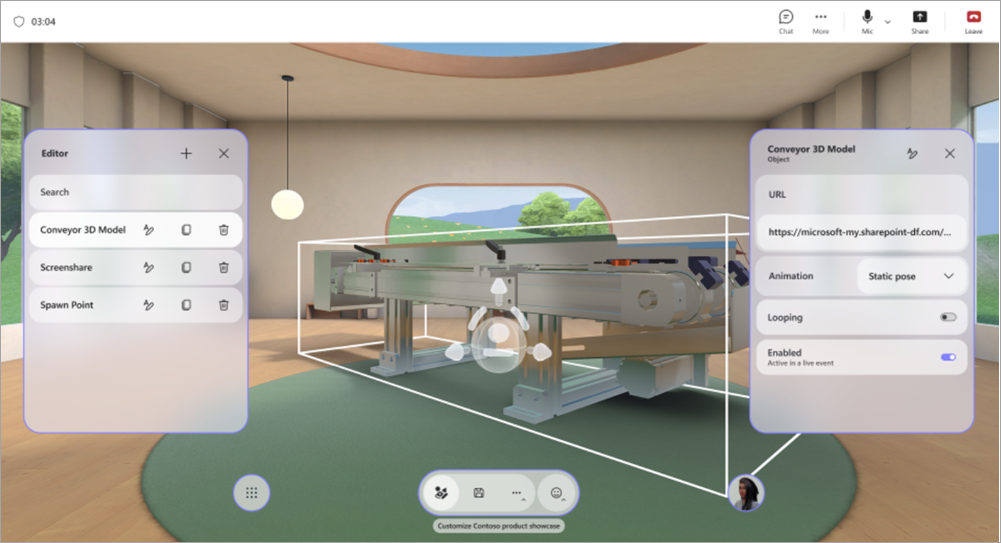
Sužinokite daugiau apie tai, ką daro kiekvienas objektas ir kaip jį tinkinti.
| Object | Funkcija | Tinkinamos parinktys |
|---|---|---|
| Ekrano bendrinimas | Leidžia pranešėjams arba dalyviams bendrinti savo ekrano turinį įtraukiančioje aplinkoje. Ekrano bendrinimo garsas nepalaikomas. |
|
| Socialinis ledlaužis | Generuoja atsitiktinius ledlaužio klausimus, kad palengvintų pokalbius ir padėtų žmonėms geriau pažinti vieni kitus. |
|
| Akcentavimo taškas: dalyvis | Nustato, kur pasirodys dalyvis ir kokia kryptimi jis bus nukreiptas, kai bus pakviestas pakelti ranką. |
|
| Akcento taškas: organizatorius | Nustato organizatoriaus vietą ir padėtį, kai jie transliuoja. |
|
| Sėdynė | Reiškia virtualią sėdėjimo poziciją, kurią dalyviai gali užimti renginio metu. |
|
| Tekstas | Rodo statinį arba dinaminį tekstą aplinkoje, dažnai naudojamą etiketėms, instrukcijoms, reklamjuostėms ar pavadinimams. |
|
| 3D modelis (.glb failas) | Generuoja ir rodo aplinkoje 3D modelius .glb formatu. Dalyviai gali jį peržiūrėti ir su juo sąveikauti. |
|
| Garso grotuvas (.mp3 failas) | Leidžia garso įrašus (pvz., muziką, pasakojimą), įdėtus į aplinką. |
|
| Neršto taškas | Nustato, kur rodomas dalyvis ir kokia kryptimi jis žiūri prisijungęs prie įtraukiančio įvykio. |
|
| Vaizdas (.png, .jpeg failas) | Rodo 2D vaizdus aplinkoje ir yra naudingas prekės ženklo kūrimui, iškaboms ar vaizdinėms priemonėms. |
|
| Vaizdo grotuvas | Leidžia vaizdo įrašo turinį virtualiuose ekranuose arba paviršių įtraukiančioje aplinkoje. |
|
| Text button | Paleidžia kitus objektus, kurie turi būti paleisti kaip veiksmų grupės dalis. |
|
Veiksmų grupės įtraukiančiuose įvykiuose
Kurkite interaktyvias funkcijas nekoduodami. Sukurkite dinamiško auditorijos įtraukimo galimybes, leisdami jiems paleisti animacijas, garsus ir vaizdines užuominas tiesioginių įvykių metu.
Veiksmo grupėse yra begalinės kūrybinės galimybės. Pavyzdžiui:
- Renginio pasveikinimo akimirkos: įjunkite garsą, įtraukite pasveikinimo vaizdą ir konfeti ir pradėkite ekrano bendrinimą.
- Rodyti veikiantį reaktyvinį variklį: naudokite mygtuką, kad suaktyvintumėte reaktyvinio variklio modelį, paleistumėte jo animaciją ir paleistumėte garsą.
- Atlikite įprastą viktoriną: užrašykite klausimą ant sienos ir padėkite atsakymo mygtukus, kad būtų rodomas varnelės arba neteisingo atsakymo vaizdas.
- Paleiskite demonstraciją su turinio jungikliais: perjunkite vaizdų ir vaizdo įrašų URL, kad dalyviams įvykio metu būtų rodomas naujas turinys.
Naudodami veiksmų grupes įtraukiančiuose įvykiuose, galite kurti interaktyvias funkcijas nerašydami kodo. Valdykite objekto būsenas ir paleidiklių sekas įvykio metu automatiškai arba naudodami paspaudžiamus mygtukus.
Objekto būsenos apima:
- Objektų įjungimas arba išjungimas (pvz., 3D modelio rodymas / slėpimas)
- Animacijų valdymas (paleisti, sustabdyti, ciklas)
- Medijos (garso, vaizdo) leidimas arba sustabdymas
- Dinaminis medijos URL perjungimas
Grupuokite veiksmus ir prijunkite juos prie mygtuko arba paleiskite juos veiksmų grupių skyde tiesioginio įvykio metu.
| Objekto tipas | Valstijos parinktys |
|---|---|
| Garsas | Įjungta, atkūrimo būsena, garsumas, URL |
| Ledlaužis | Įgalinta |
| 3D modelis | Įgalinta, animacija, ciklas |
| Tekstas | Įgalinta, tekstas |
| Vaizdo grotuvas | Įjungta, atkūrimo būsena, garsumas, URL, ciklas |
| Ekrano bendrinimas | Įgalinta |
| Text button | Įgalinta |
Veiksmų grupių kūrimas
Tinkinimo seanso metu įtraukite objektų į savo erdvę.
Meniu juostoje pasirinkite Veiksmų grupės .
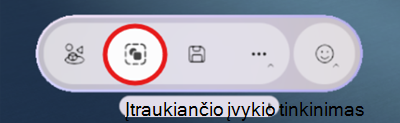
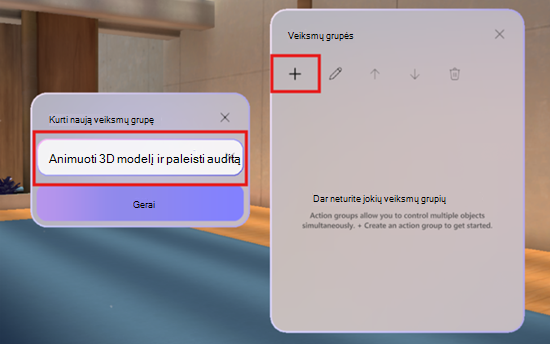
Pasirinkite Sukurti naują veiksmų grupę
, pavadinkite savo grupę ir pasirinkite Gerai.
Pasirinkite Įtraukti turinį
, kad nurodytumėte objektą.
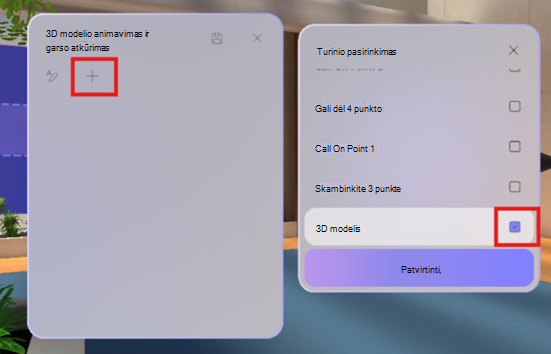
Sąraše pasirinkite objektą ir pažymėkite jo valdiklius.
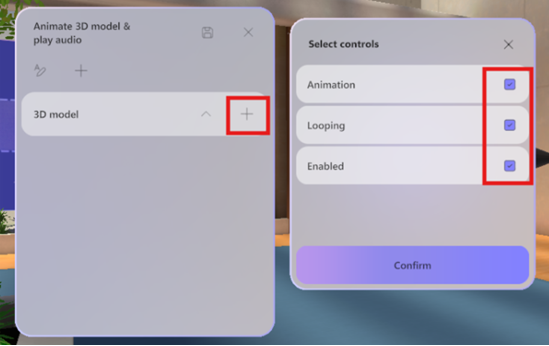
Pastaba
Šiame pavyzdyje 3D modelis yra išjungtas ir nebus matomas toje vietoje. Veiksmų grupė įgalins jį kai veiksmų grupė bus suaktyvinta, kad įgalinta būsena būtų įjungta. Be to, animacija bus pradėta leisti, kai veiksmų grupė įjungta.
Įtraukite papildomų objektų į veiksmų grupę pakartodami 4–5 veiksmus.
Pateikite atsiliepimą
Norėdami pateikti atsiliepimą apie įtraukiančių įvykių patirtį, pasirinkite Meniu >Pateikite atsiliepimą-atsiliepimo
 įtraukiančio įvykio viduje.
Norėdami pateikti atsiliepimų apie "Teams" funkcijas, pvz., planavimą arba įvykio langą (įskaitant prisijungimo ekraną ir funkcijas, pvz., garsą, pokalbius ar ekrano bendrinimą), pasirinkite Parametrai ir dar daugiau >Praneškite apie problemą
 viršutiniame dešiniajame "Teams" įvykio lango kampe.
Susijusios temos
Failų ir aplankų nusiuntimas ir įrašymas naudojant "„OneDrive“"