
Koordinuokite veiksmus su žmonėmis savo organizacijoje nuotoliniu būdu ir asmeniškai, įtraukdami ir peržiūrėdami darbo planus. Įtraukite ir atnaujinkite savo darbo planą "Microsoft Teams" kalendoriuje įtraukdami išsamią informaciją apie savo darbo valandas ir vietas.
Pasikartojančio darbo plano nustatymas ir koregavimas
Nesvarbu, ar dirbate keliose vietose, ar lanksčiu laiko intervalu, pritaikykite savo pasikartojančio darbo planą, kad jis atspindėtų jūsų įprastą savaitės grafiką.
Norėdami nustatyti ir koreguoti pasikartojantį darbo planą programoje "Teams":
Pasirinkite CalendarTeams
 programoje "Teams".
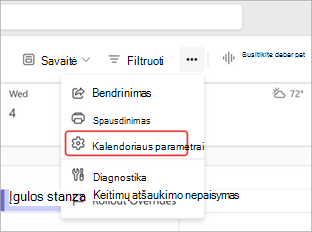
Pasirinkite Daugiau parinkčių
 > Daugiau parinkčiųCalendar settings
 .
.
Pasirinkite Darbo valandas ir vietą.
- Pasirinkite savaitės darbo dienas ir valandas. Šalia kiekvienos darbo dienos išplečiamajame meniu pasirinkite darbo valandas ir tos dienos vietą.
- Pasirinkite Įtraukti darbo valandas
 šalia darbo dienos, kad pridėtumėte kitą tos dienos darbo valandų diapazoną.
 - Dalyje Share your locationPeople>in my organization išplečiamajame meniu pasirinkite darbo plano informaciją, kurią norite bendrinti.
Pasirinkite Įrašyti.
Darbo vietos atnaujinimas
Norėdami nustatyti savo darbo vietą:
- Pasirinkite programoje "Teams".
- Šalia dabartinės datos pasirinkite Įtraukti darbo vietą
 .
. - Pasirinkite dienas, kai dirbate asmeniškai, arba pasirinkite Dirbu visiškai nuotoliniu būdu.
- Pasirinkite Nustatyti planą.
Atnaujinkite dienos darbo vietą
Nusprendėte dirbti iš namų ar paskutinę minutę išvykti į biurą? Atnaujinkite savo dienos darbo vietą, kad apie tai praneštumėte kitiems.
Norėdami pakeisti savo dienos darbo vietą:
Pasirinkite CalendarTeams
programoje "Teams".Dabartinės dienos viršuje pasirinkite darbo vietos piktogramą.
Pasirinkite dabartinę vietą, tada išplečiamajame meniu pasirinkite, kur dirbsite.
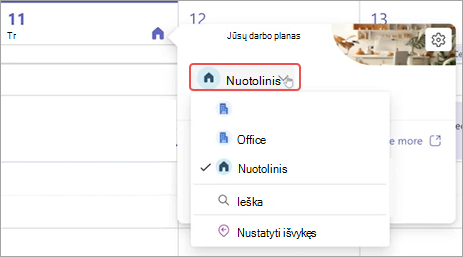
Jūsų dienos darbo vieta bus atnaujinta automatiškai.
Kitų žmonių darbo planų peržiūra
Peržiūrėkite kitų žmonių darbo planus, kad sužinotumėte, kada jie yra biure arba dirba nuotoliniu būdu.
Norėdami greitai pažvelgti, eikite į " ir pasirinkite dienos vietos piktogramą. Galėsite matyti savo ir kitų tos dienos darbo planus.