
Įgalinkite lankomumo ataskaitas, kad būtų galima peržiūrėti ir atsisiųsti svarbią informaciją apie lankomumą, pvz., kas dalyvavo ir kokiu laiku žmonės prisijungė ir išėjo susitikimo metu ir po jo. Tik organizatoriai ir bendri organizatoriai gali peržiūrėti ir atsisiųsti lankomumo ataskaitas.
Lankomumo ataskaitų įjungimas arba išjungimas
Organizatoriai gali įjungti arba išjungti lankomumo ataskaitas savo kuriamuose susitikimuose.
Prieš susitikimą
Norėdami įjungti arba išjungti lankomumo ataskaitas prieš susitikimą:
- Pasirinkite CalendarTeams
 programoje "Teams".
 - Pasirinkite įvykį ir pasirinkite Peržiūrėti įvykį
 .
. - Pasirinkite parinkčių
 .
. -
Dalyvavimo
 įjunkite arba išjunkite jungiklį Leisti lankomumo ataskaitą.
 - Pasirinkite Taikyti.
Jei reikia daugiau pagalbos tvarkant lankomumo susitikimuose ataskaitas, kreipkitės į savo IT administratorių.
Susitikimo metu
Norėdami įjungti arba išjungti lankomumo ataskaitas susitikimo metu:
- Pradėkite "Teams" susitikimą.
- Pasirinkite valdiklius
 > Peržiūrėkite daugiau susitikimo valdiklių parinkčių.
 -
įjunkite arba išjunkite jungiklį Leisti lankomumo ataskaitą.
- Pasirinkite Taikyti.
Peržiūrėti ir atsisiųsti lankomumo ataskaitas
Peržiūrėkite ir atsisiųskite "Teams" lankomumo ataskaitas tiesiogiai programoje "Teams" pasibaigus įvykiui. Ataskaitos saugomos kartu su kitais organizatoriaus duomenimis, pvz., el. laiškais ir kontaktais.
Organizatoriai ir bendri organizatoriai gali peržiūrėti ir atsisiųsti lankomumo ataskaitas įvykio pokalbyje praėjus penkioms minutėms nuo įvykio pabaigos. Pasikartojantys susitikimai turės unikalią kiekvieno sekos egzemplioriaus lankomumo ataskaitą.
Norėdami peržiūrėti ir atsisiųsti lankomumo ataskaitą:
- Pasirinkite "
 programoje "Teams".
 - Atidarykite ankstesnį susitikimą arba įvykio pokalbį.
- Pasirinkite skirtuką Lankomumas .
- Pasirinkite Atsisiųsti
 , kad atsisiųstumėte lankomumo ataskaitą kaip .csv failą.
Taip pat galite atsisiųsti lankomumo ataskaitą susitikimo metu pasirinkdami People susitikimo valdikliuose ir pasirinkdami Daugiau veiksmų
 > Daugiau parinkčiųAtsisiųsti dalyvių sąrašądalyvių srityje.
Pastaba
- Jei įvykio organizatorius palieka organizaciją, ataskaitos bus visam laikui panaikintos ir jų nebus galima atkurti.
- Bendri organizatoriai gali peržiūrėti ir atsisiųsti tik ataskaitas iš įvykių, suplanuotų programoje "Teams", o ne "Outlook".
Tapatybės slėpimas lankomumo ataskaitose
Galite nuspręsti, ar norite, kad jūsų tapatybė būtų rodoma lankomumo ataskaitose.
Norėdami paslėpti savo tapatybę lankomumo ataskaitose:
- Eikite į dalį Parametrai ir kita>Teams" mygtukas
 .
. - Pasirinkite
 .
. - Įjunkite arba išjunkite jungiklį Nustatyti mane lankomumo ataskaitose .
Engagement information
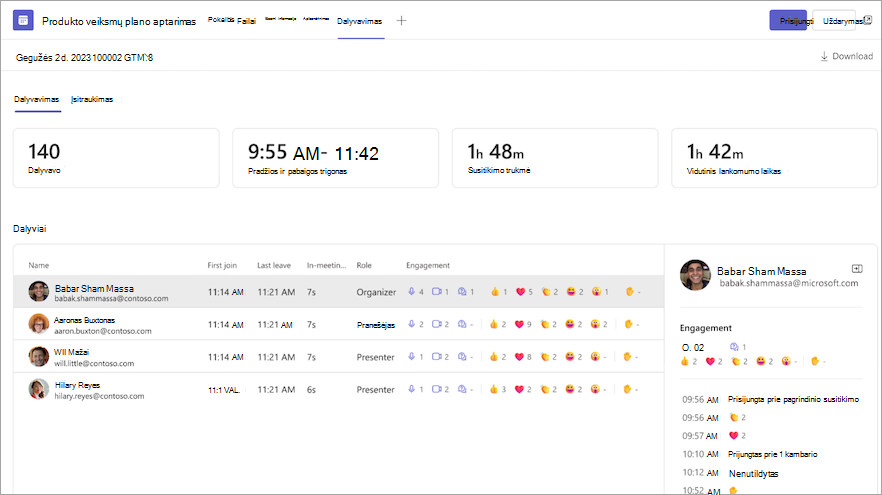
Po suplanuoto susitikimo ar įvykio organizatoriai skirtuke Dalyvavimas gali peržiūrėti ir atsisiųsti įsitraukimo į susitikimą duomenis, pvz., bendras reakcijas, pakeltas rankas, įjungtas kameras ir kt.
Žinomos problemos ir apribojimai
- Susitikimuose, kuriuose dalyvauja daugiau kaip 120 dalyvių, į susitikimo metu pasiekiamą lankomumo ataskaitą bus įtraukti tik kai kurie dalyviai. Po susitikimo esančioje ataskaitoje bus visi dalyviai.
- Ataskaitoje nėra įžvalgų iš panaikintų atskirųjų kambarių.
- Į ataskaitą šiuo metu nėra įtraukiami tik žiūrintys dalyviai.
- Jei vyksta kanalo susitikimas ir kas nors pradeda antrąjį susitikimą tame pačiame kanalo pokalbyje, bus pasiekiama tik antrojo susitikimo lankomumo ataskaita.
- Jei kas nors laukia laukiamajame ir nėra priimami į susitikimą, jie nebus įtraukti į ataskaitą.
- Kai dalyvis sulaikytas susitikime, jo informacija šiuo laikotarpiu vis tiek įtraukiama į lankomumo ataskaitą.
- Lankomumo ataskaitos nepalaikomos tiesioginiuose kanalo susitikimuose.
- Įsitraukimo ataskaitos riboja, kiek veiksmų registruojama kiekvienam dalyviui (rankos pakėlimas, nutildymas / nutildymo atšaukimas ir t. t.).
- Bendri organizatoriai negali pasiekti kanalo susitikimų lankomumo ataskaitų.


