
Jei turite problemų girdėdami kitų "Teams" skambučių ir susitikimų dalyvius, problema buvo arba dėl neveikiančio garsiakalbio, arba dėl jų mikrofono. Jei esate vienintelis, kuris jų negirdi, gali būti, kad kilo garsiakalbio problema.
Toliau pateikti keli sprendimai, kurie padės jums grįžti į teisingą kelią.
Svarbu
Norėdami gauti geriausius rezultatus, įsitikinkite, kad turite naujausią "Teams" versiją ir naujausią "Windows" naujinimą arba "Mac OS" naujinimą .
Patikrinkite garsiakalbio parametrus programoje "Teams"
Prieš susitikimą
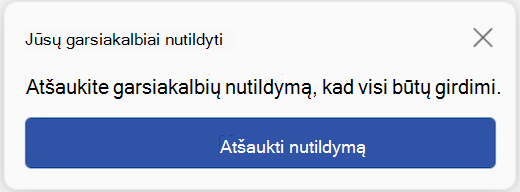
Jei prieš prasidedant skambučiui jūsų garsiakalbis nutildomas, "Teams" parodys toliau pateiktą pranešimą. Pasirinkite Atšaukti nutildymą , jei norite girdėti kitus susitikimo dalyvius.
Taip pat galite patikrinti, ar garsiakalbis veikia prieš prasidedant susitikimui ar skambučiui, patikrinę savo įrenginio parametrus.
Norėdami patikrinti garsiakalbio įrenginio parametrus:
Pasirinkite Parametrai ir kita
 > "Teams" mygtukasParametrų
 .
.Pasirinkite Įrenginiai
 .
.Garso garso>parametruose
 įsitikinkite, kad jūsų garsiakalbis pasirinktas išplečiamajame garsiakalbių meniu.
 Pastaba
Jei garso įrenginys nerodomas, įsitikinkite, kad jis įkrautas ("Bluetooth") arba atjunkite ir vėl prijunkite (laidinis). Tada pabandykite prijungti iš naujo.
Norėdami patikrinti garso parametrus, pasirinkite Atlikti bandomąjį skambutį Bandomojo skambučio
 . Vykdykite bandomojo skambučio roboto nurodymus ir įrašykite trumpą pranešimą. Pranešimas bus atkurtas už jus. Po to gausite bandomojo skambučio suvestinę ir galėsite keisti įrenginio parametrus.
 Pastaba
- Bandomojo skambučio funkcija šiuo metu galima tik anglų kalba. Netrukus bus išleista ir daugiau kalbų.
- Bandomasis įrašas bus panaikintas iškart po pokalbio. "„Microsoft“" jos nesaugos ir nenaudos.
- Bandomojo skambučio funkcija šiuo metu nepasiekiama internetinėje "Teams".
Susitikimo metu
Jei skambučio ar susitikimo metu negirdite kitų, įrenginio parametruose patikrinkite, ar jūsų garsiakalbis nutildytas arba atjungtas.
- "Teams" susitikimo lange pasirinkite išplečiamąją rodyklę šalia mikrofono.
- Pasirinkite Daugiau veiksmų
 > "Daugiau parinkčių" Garso parametrai .
 - Dalyje Garsiakalbis įsitikinkite, kad jūsų įrenginys pasirinktas ir jo nutildymas atšauktas
Jei mikrofono išplečiamajame meniu nematote savo įrenginio, atjunkite ir vėl prijunkite. Jei kyla problemų naudojant "Bluetooth" garsiakalbį, įsitikinkite, kad jis įkrautas ir neprijungtas prie kito įrenginio. Tada pabandykite prisijungti iš naujo.
Patikrinkite garso parametrus ("Windows")
Eikite į "Windows" parametrus ir įsitikinkite, kad garsiakalbis įjungtas ir atšauktas nutildymas.
"Windows" pradžios ekrane ieškokite ir pasirinkite Garso parametrai.
Pasirinkite sistemos>garso
 .
.Dalyje Pasirinkite, kur norite leisti garsą, pasirinkite garsiakalbį. Jei čia nematote savo garsiakalbio, pasirinkite Įtraukti įrenginį , kad jį susietumėte.
Įsitikinkite, kad šalia Garsumas išjungtas garsiakalbio nutildymas.
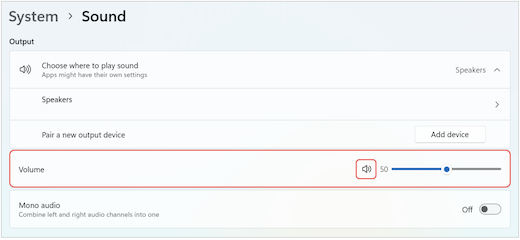
Jei vis tiek kyla problemų, pabandykite iš naujo įjungti garsiakalbį perėję į Išplėstiniai > garso parametrai Daugiau Skirtuke Įrašymas dešiniuoju pelės mygtuku spustelėkite mikrofoną. Tada pasirinkite Įgalinti.
Nuotolinio darbalaukio parametrų tikrinimas ("Windows")
Jei naudojate nuotolinį darbalaukį, dar kartą patikrinkite garso parametrus vietiniame "Windows" įrenginyje.
"Windows" pradžios ekrane ieškokite ir pasirinkite Nuotolinis darbalaukis.
Atidaryti skirtuką Vietiniai ištekliai.
Dalyje Nuotolinis garsas, pasirinkite Nustatymai....
- Dalyje Nuotolinis garso atkūrimas pasirinkite Leisti šiame kompiuteryje.
- Dalyje Nuotolinis garso įrašymas pasirinkite Įrašyti iš šio kompiuterio.
Pasirinkite Gerai, kad įrašytumėte keitimus.
Susijusios temos
Mano mikrofonas neveikia programoje "Teams"