

Pastaba
- Pseudoportretai programoje "Teams" nebebus naudojami 2027 m. balandžio 2 d. Pseudoportretai bus pasiekiami ir palaikomi iki tos datos, įskaitant saugos naujinimus ir būtinas pataisas. Daugiau informacijos bus pasidalinta, kai ji taps pasiekiama.
- "Teams" pseudoportretai šiuo metu pasiekiami "Teams" kompiuterio programoje, skirtoje "Windows" ir "Mac", ir juos galima peržiūrėti tik "„Teams“ mobiliųjų įrenginių programėlėje". Daugiau informacijos žr. "Teams" pseudoportretų leidimo pastabos.
"Microsoft Teams" pseudoportretai suteikia naujų pasirinkimų į jūsų susitikimus. Tinkindami savo pseudoportretą taip, kaip norite, kad jis atrodytų, galite leisti žmonėms pokalbyje su jumis susipažinti, net jei jūsų vaizdo įrašas išjungtas.
Pereiti į skyrių:
- Įdiegti programėlę Pseudoportretai
- Sukurkite pseudoportretą iš nuotraukos
- Biometrinio naudojimo informacija
- Pseudoportreto kūrimas iš pagrindo
- Prisijungimas prie susitikimų naudojant pseudoportretą
- TTS naudojimas su programėle Pseudoportretai
- Trikčių diagnostika
Įdiegti programėlę Pseudoportretai
- Kairėje "Teams" pusėje pasirinkite Programos
 .
. - Ieškokite ir pasirinkite Pseudoportretai.
- Pasirinkite Įtraukti.
Jei programėlėse nerandate pseudoportretų, pasirinkite Daugiau įtrauktų programų " kairėje "Teams" pusėje ir ieškokite ten.
Patarimas
Norėdami prisegti pseudoportretus, kad galėtumėte lengvai juos pasiekti, dešiniuoju pelės mygtuku spustelėkite programą ir pasirinkite Prisegti.
Naujo pseudoportreto kūrimas iš nuotraukos
Kiekvienoje "Teams" paskyroje galite sukurti iki trijų skirtingų pseudoportretų. Yra daug bazinių pseudoportretų, kurie padės jums pradėti ir išsirinkti sau tinkamiausią.
Pasirinkite Taikomosios programos
.Ieškokite ir pasirinkite pseudoportretus.
Patarimas
Norėdami prisegti pseudoportretus, kad galėtumėte lengvai juos pasiekti, dešiniuoju pelės mygtuku spustelėkite programą ir pasirinkite Prisegti.
Pasirinkite mygtuką >
 Kurti iš nuotraukos.
Svarbu
Funkcija Kurti iš nuotraukos šiuo metu pasiekiama tik nuomotojams ir vartotojams, kurie pasirinko M365 tikslinį leidimą.
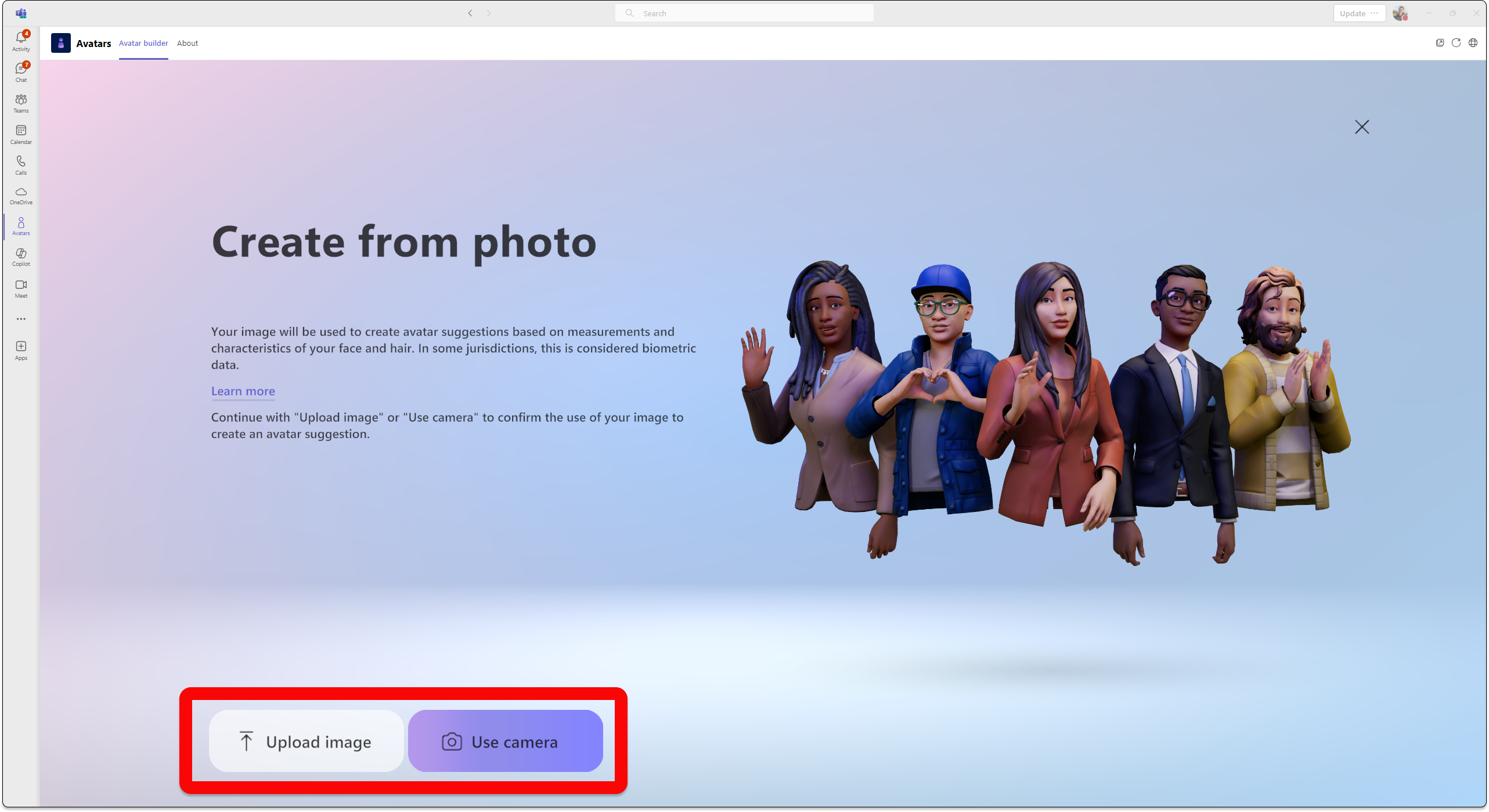
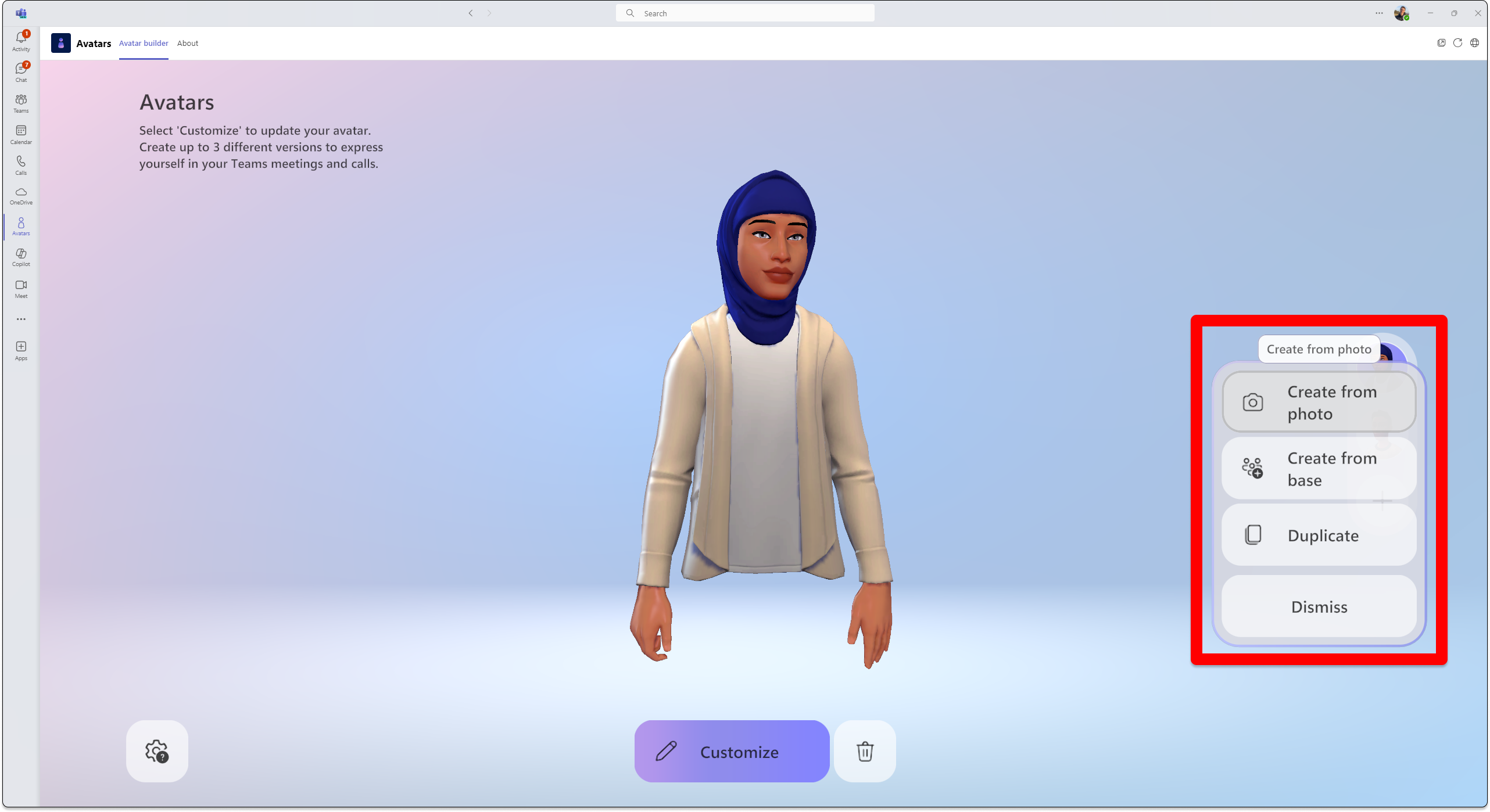 Kai kurdami pseudoportretą naudojate savo nuotrauką, jums rekomenduojamas pseudoportretas, atsižvelgiant į tai, kas labiausiai primena jūsų veido išvaizdą pateiktoje nuotraukoje.
Kad galėtų rekomenduoti pseudoportretą, funkcija Kurti iš nuotraukos analizuoja pateiktą nuotrauką, aptikdama taškus jūsų veide, pvz., akis, nosį, burną ir bendrą veido formą, ir pritaiko juos prie pseudoportreto daryklės parinkčių. Ši funkcija taip pat bando numatyti labiausiai tikėtiną plaukų, veido plaukų, antakių ir akinių stilių ir spalvą.
Patarimas
Galite toliau tinkinti savo pseudoportretą prieš užbaigdami savo pseudoportretą.
Nusiųskite nuotrauką pasirinkdami Nusiųsti vaizdą. Naudokite įrenginio fotoaparatą, kad nufotografuotumėte, pasirinkdami Naudoti fotoaparatą.
Svarbu
Kad veiktų funkcija Kurti iš nuotraukos, programėlei Pseudoportretai turi būti įgalintos medijos teisės. Norint sėkmingai įjungti fotoaparato informacijos santrauką, reikia išjungti kameros transliaciją kitoje "Teams" programos vietoje.
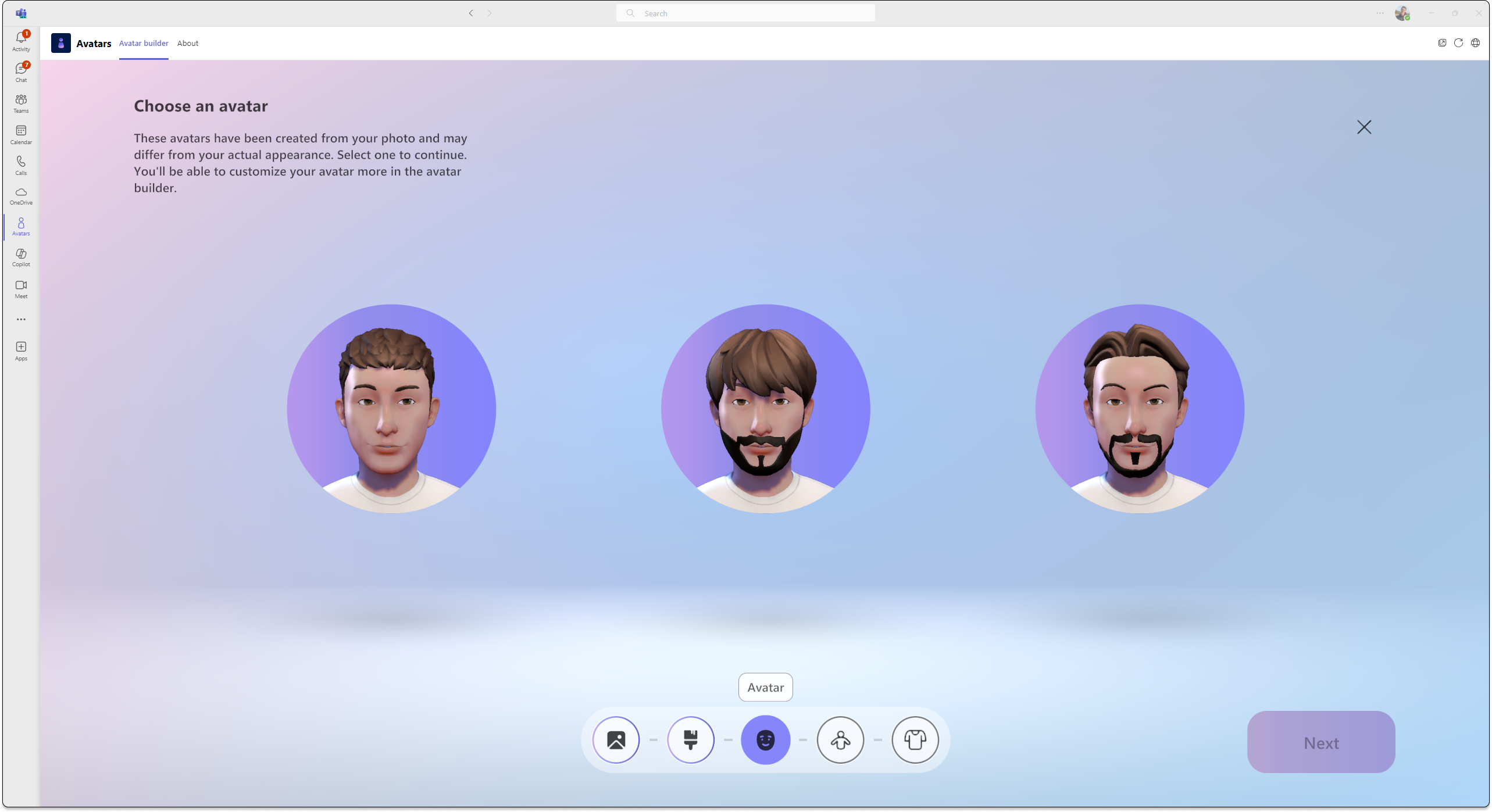
Kai pateiksite nuotrauką, pasirinkite odos atspalvį, tada pasirinkite pageidaujamą pseudoportretą ir pasirinkite Pirmyn.
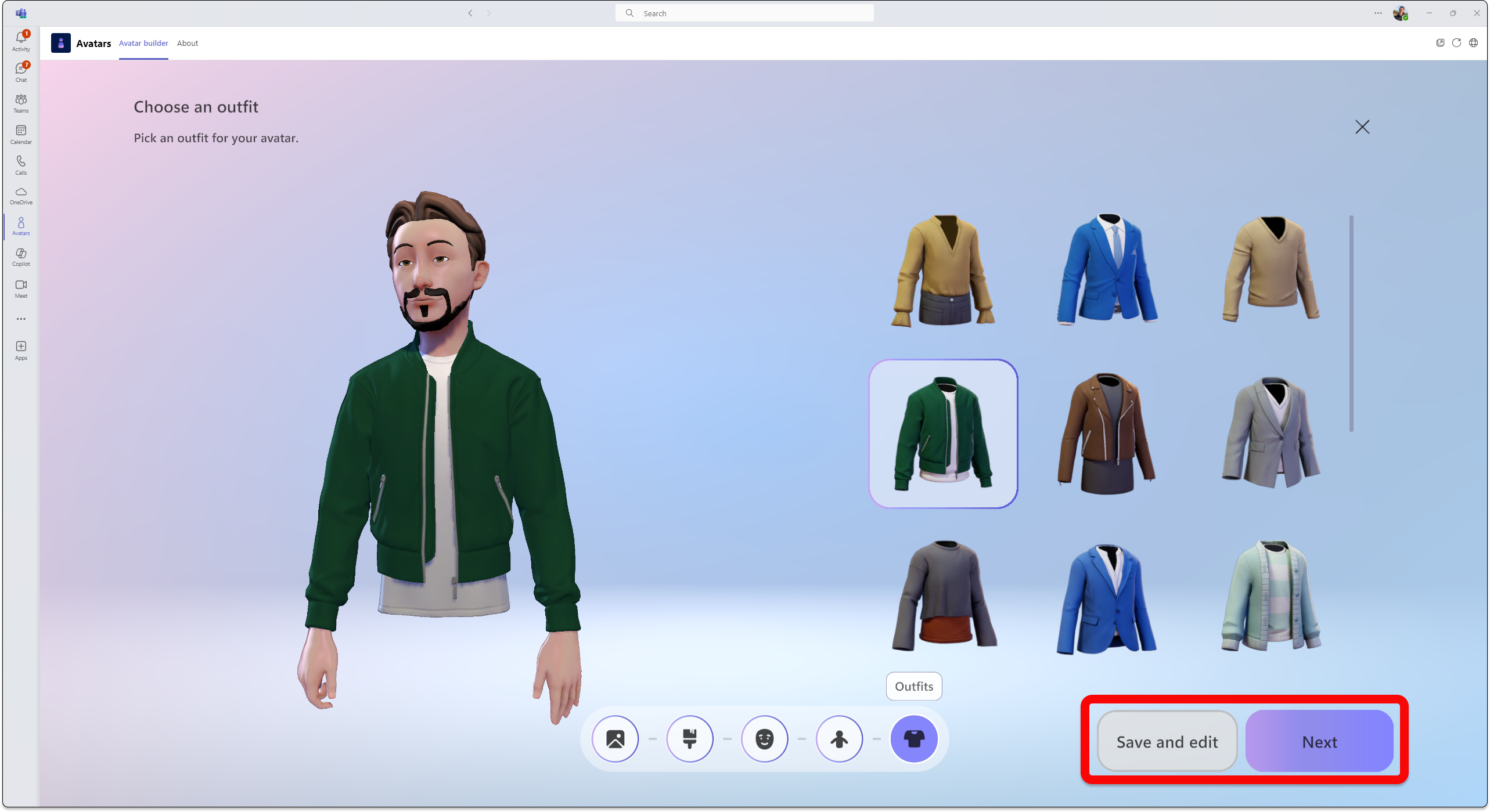
Pasirinkite savo kūno formą ir aprangą. Pasirinkite Pirmyn arba pasirinkite Įrašyti ir redaguoti , kad galėtumėte tinkinti toliau.
Sužinokite daugiau apie pseudoportreto tinkinimą.
Biometrinio naudojimo informacija
Funkcija Kurti pseudoportretus iš nuotraukų rekomenduoja jums pseudoportretus, kurie labiausiai atitinka jūsų veido išvaizdą, atsižvelgiant į jūsų pateiktą nuotrauką. Kad galėtų rekomenduoti pseudoportretą, funkcija Kurti iš nuotraukų pseudoportretų analizuoja pateiktą nuotrauką, aptikdama taškus ant jūsų veido, pvz., akis, nosį, burną ir bendrą veido formą, ir suderina juos su pseudoportreto kūrimo priemonės parinktimis. Jis taip pat naudoja mašininį mokymąsi, kad nuspėtų labiausiai tikėtiną galvos, veido plaukų, antakių plaukų ir akinių stilių ir spalvą.
Pastaba
Vartotojo nuotrauka nesaugoma ir nenaudojama jokiais kitais tikslais. Funkcija Kurti pseudoportretus iš nuotraukos nepateikia jokių kitų prognozių, išskyrus jūsų veido bruožus.
Pseudoportreto kūrimas iš pagrindo
- Pasirinkite mygtuką >Kurti iš pagrindo. Vykdykite nurodymus, kad užbaigtumėte savo pseudoportretą, kaip norite.
Prisijungimas prie susitikimų naudojant pseudoportretą
- Prisijunkite prie susitikimo iš savo "Teams" kalendoriaus.
- Išjunkite kamerą ir pasirinkite Efektai ir pseudoportretai
 .
. - Pasirinkite savo pseudoportretą arba pasirinkite Kurti daugiau
 , kad sukurtumėte naują pseudoportretą.
Prisijungę prie "Teams" susitikimo, galite prisijungti prie įtraukiančio susitikimo arba įvykio.
Pseudoportreto įjungimas „Teams“ susitikimo metu
Pasirinkite išplečiamąją rodyklę šalia Fotoaparatas.
Pasirinkite Pseudoportretai dalyje Efektai ir parametrai ir pasirinkite savo pseudoportretą.
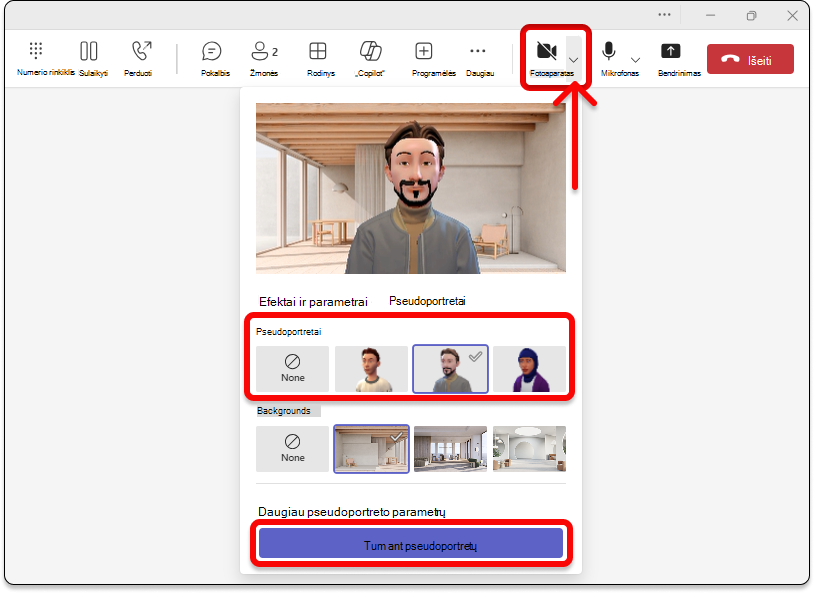
Dalyje Pseudoportretai galėsite rinktis iš trijų skirtingų pseudoportretų. Pasirinkę pseudoportretą, kuris atstovaus jus susitikime, pasirinkite Įjungti pseudoportretus. Jei norite redaguoti savo pseudoportretą, pasirinkite
, kad tinkintumėte savo pseudoportretą.
TTS naudojimas su programėle Pseudoportretai
Naudodami pseudoportretus, pseudoportreto tinkinimo priemonėje suaktyvinate "tekstas į kalbą" (TTS) sistemą. Naudodami operacinių ekranų skaitytuvus, pvz., „Windows“ diktorių, būsite paraginti įjungti TTS sistemą, kai įeisite į programą. Atidarę pseudoportreto tinkinimo programą, suaktyvinkite įvesties vietą jos viduje. Kai įkėlimas bus baigtas, sistema praneša: "Paspauskite Ctrl + B, kad suaktyvintumėte TTS sistemą" ir TTS įjungtas. TTS sistema veikia panašiai kaip ekrano skaitytuvai.
Norėdami užtikrinti, kad automatinio balso TTS sistema skaitys tinkama kalba, atsisiųskite atitinkamą kalbos paketą į savo operacinę sistemą:
"Mac": pakeiskite kalbą, kurią naudoja "Mac"
"Windows": "Windows" kalbų paketai
Kad TTS sistemoje "Windows" būtų skaitoma tinkama kalba, reikia atsisiųsti pasirinkto kalbos paketo "tekstas į kalbą" palaikymą. Atsisiųstas kalbos funkcijas galite matyti po kalbos pavadinimu.
Trikčių diagnostika
Norint naudoti pseudoportretus, skirtus "Teams", jūsų kompiuteryje turi būti bent dviejų branduolių procesorius su 6 GB RAM. Norint pasiekti geriausių rezultatų, rekomenduojame keturių branduolių procesorių ir 8 GB RAM. Norėdami sužinoti daugiau, žr. "Microsoft Teams" aparatūros reikalavimai.
Įgalinkite medijos teises programėlei Pseudoportretai
Kad programėlė Pseudoportretai naudotų kūrimo iš nuotraukos funkciją, "Teams" parametruose turite įgalinti prieigą prie savo kameros.
Dažnos problemos dėl mažo pralaidumo
Naudodami mažo pralaidumo pseudoportretus galite susidurti su šiomis problemomis:
- Pseudoportreto įkėlimas gali užtrukti iki 10 sekundžių arba ilgiau.
- Pseudoportreto drabužių spintos elementai gali būti neįrašyti jūsų pseudoportrete. Jei taip nutiks, bandykite įrašyti dar kartą.
- Pasirinkti fonai gali būti netaikomi pseudoportreto peržiūrai. Jei taip nutiks, pabandykite pasirinkti foną dar kartą.
- Pseudoportreto vaizdo srautas gali mirksėti žaliai, kai pasikeičia "Teams" vaizdo skiriamoji geba.
Dažnai užduodami klausimai
Ar susitikimo svečiai gali naudoti pseudoportretus?
Taip, bet kuris vartotojas, kuris yra nustatęs pseudoportretus, gali naudoti pseudoportretą susitikime. Jei jie to nepadarys, jie negalės naudoti pseudoportreto, net jei tai galės padaryti kiti susitikimo dalyviai.
Ar galite naudoti pseudoportretus už savo organizacijos ribų?
Taip, jei prisijungiate prie "Teams" susitikimo kaip svečias iš kitos organizacijos, galite naudoti savo pseudoportretus. Tačiau jūsų organizacijoje turi būti įgalinti pseudoportretai.
Kodėl mano pseudoportretai neturi kojų?
Pseudoportretai suteikia naujų pasirinkimų jūsų susitikimams tiek 2D, tiek 3D įtraukiančiose erdvėse. Nuolat tiriame ir renkame atsiliepimus apie būdus, kaip geriausiai pristatyti save tinkle "Mesh" ir "Teams", nesvarbu, ar tai būtų jūsų panašumo tobulinimas, drabužių parinkčių pridėjimas, tikroviškesnių pseudoportretų kūrimas ar viso kūno reprezentacijos įtraukimas. Tobulinimas kiekvienoje iš šių sričių susijęs su skirtingais iššūkiais. Visų pirma, kojų vaizdavimas šiandien yra stebėtinai sudėtingas inžinerinis iššūkis, apimantis kojų padėties išvadą be jokių duomenų, padedančių apibūdinti tikrąją kojų padėtį.
Mūsų tikslas – visapusiškai išnaudoti naujausias technologijas, kad atvaizduotume vartotojų atvaizdus "Mesh" ir "Teams". Mes ir toliau dirbsime šio tikslo link. Nuolat dalinkitės su mumis atsiliepimais, kad galėtume patobulinti žmonių vizualizuotą savęs pristatymą susitikimuose.
Susijusios temos
Naudoti jaustukus, gestus ir kt. su savo pseudoportretu
Kaip "„Microsoft“" darbuotojai naudoja "Teams" pseudoportretus