Išlaikykite privatų foną "Teams" susitikimų metu, suliedami arba pakeisdami foną. Nusiųskite savo vaizdus arba pasirinkite iš "Teams" jau esančių fono vaizdų.
Naudodami "Teams Premium" pritaikykite firminius logotipus arba vaizdus savo fone.
Pastaba
Fono suliejimas arba pakeitimas gali netrukdyti kitiems skambučio ar susitikimo dalyviams pamatyti svarbią informaciją.
Fono keitimas
Prieš susitikimą
Eikite į „Teams“ kalendorių.
Pasirinkite susitikimą, tada pasirinkite Prisijungti.
Išankstinio prisijungimo ekrane pasirinkite Efektai ir pseudoportretai
 .
.Norėdami sulieti foną, pasirinkite išskleidžiamąją rodyklę šalia "Blur" ir pasirinkite "Standard blur" arba "Portrait blur".
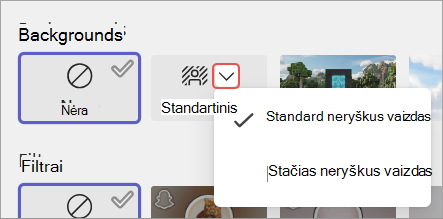
Pasirinkite "Teams" foną, kad pritaikytumėte jį savo vaizdo įrašų informacijos santraukai, arba nusiųskite ir pritaikykite savo.
- Norėdami naudoti savo vaizdą, pasirinkite Daugiau vaizdo efektų>Įtraukite naują
 ir pasirinkite vieną, kurį norite nusiųsti iš kompiuterio. Įsitikinkite, kad tai .JPG, .PNG arba .BMP failas.
- Norėdami naudoti savo vaizdą, pasirinkite Daugiau vaizdo efektų>Įtraukite naują
Norėdami išjungti fono efektus, pasirinkite Nėra . Jūsų fonas išliks visuose susitikimuose ir skambučiuose, kol jį vėl pakeisite.
Pastaba
Jei nematote šios parinkties meniu, funkcija gali būti neprieinama jūsų įrenginyje.
Susitikimo metu
Prisijunkite prie "Teams" susitikimo.
Susitikimo valdikliuose pasirinkite Daugiau veiksmų
 > Daugiau parinkčiųVaizdo įrašo efektai ir parametrai .
Pasirinkite Vaizdo efektai.
- Norėdami sulieti foną, pasirinkite išskleidžiamąją rodyklę šalia "Blur" ir pasirinkite "Standard blur" arba "Portrait blur".
- Pasirinkite "Teams" foną, kad pritaikytumėte jį savo vaizdo įrašų informacijos santraukai.
- Pasirinkite Įtraukti naują , kad nusiųstumėte ir panaudotumėte vaizdą iš savo kompiuterio. Įsitikinkite, kad tai .JPG, .PNG arba .BMP failas.
Pasirinkite Peržiūra , kad prieš pritaikydami foną pamatytumėte.
Pasirinkite Taikyti.
Pastaba
- "Linux" vartotojai negali naudoti šios funkcijos.
- Fono efektai negalimi, jei naudojate "Teams" su optimizuota virtualiojo darbalaukio infrastruktūra (VDI).
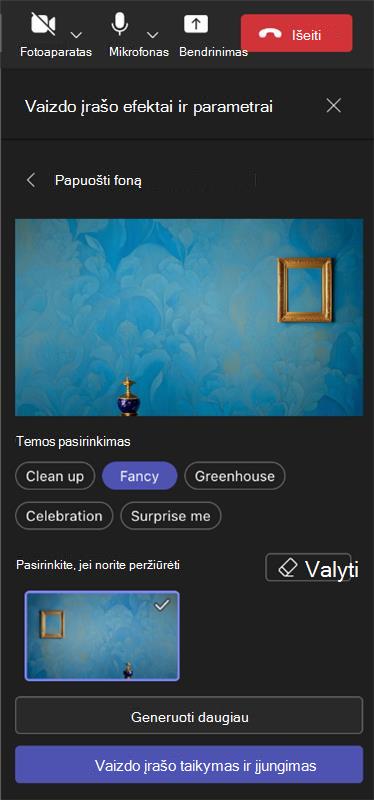
Naudokite DI norėdami papuošti foną susitikime
Pasinaudokite naujuoju DI sugeneruotu dekoravimo efektu programoje "Teams", kad dar labiau suasmenintumėte savo foną. Galima rinktis iš penkių variantų:
- Išvalykite: sutvarkykite aplinką, pašalindami netvarką ir sukurdami racionalesnę ir minimalistinę estetiką.
- Išgalvotas: Apima prabangius ir elegantiškus dekoratyvinius elementus, tokius kaip tapetai, žvakės ir šviestuvai.
- Šiltnamis: į jūsų erdvę įtraukia augalų ir žalumos.
- Šventė: apima šventines dekoracijas, tokias kaip balionai, srautai ir apšvietimas.
- Nustebink mane: pereikite per įvairius stilius ir temas, kad transformuotumėte savo erdvę, įskaitant 2D animaciją, povandeninę, "Minecraft" primenantį blokų stiliaus dizainą ir erdvėlaivio temą.
Norėdami įjungti šią funkciją, atlikite tuos pačius aukščiau nurodytus veiksmus, kad pakeistumėte foną prieš susitikimą arba susitikimo metu.
- Vaizdo efektų meniu pasirinkite Papuošti.
- Jei fotoaparatas šiuo metu įjungtas, jis išsijungs, kol pasirinksite naują foną. Kai būsite paraginti išjungti fotoaparatą, pasirinkite Pradžia , kad peržiūrėtumėte parinktis.
- Pasirinkę temą, pasirinkite Generuoti , kad galėtumėte peržiūrėti parinktis.
- Pasirinkite Generuoti daugiau , jei norite rinktis daugiau. Taip pat prieš generuodami daugiau temų galite pasirinkti kitą temą. Anksčiau sugeneruota parinktis liks pasiekiama.
- Pasirinkite Taikyti ir įjunkite vaizdo įrašą, kad pritaikytumėte foną.