

Kai naudojate "PowerPoint Live" turiniui bendrinti "Teams" susitikime, pabrėžkite savo mintis ir sudominkite žiūrovus spalvingu lazeriniu žymikliu ir piešimo įrankiais. Jūsų rankraštis bus matomas visiems susitikimo dalyviams.
Tik pranešėjas gali nukreipti žymiklį ant skaidrių ir ant jų piešti.
Norėdami pradėti bendrinti, žr. "PowerPoint" skaidrių bendrinimas. Po dabartine skaidre matysite lazerinį žymiklį ir piešimo įrankius.
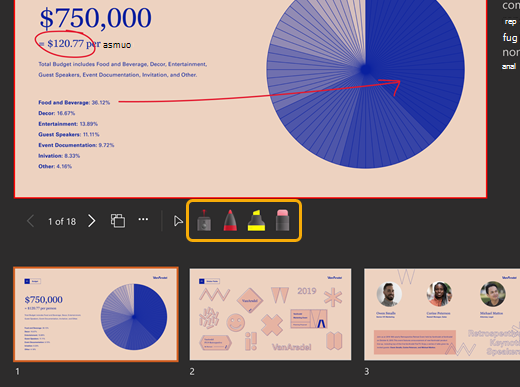
Sutelkite žiūrovo dėmesį lazeriniu žymikliu
Pasirinkite lazerinio žymiklio,
 ir spalvą, kad paliktumėte laikinas žymes dabartinėje skaidrėje.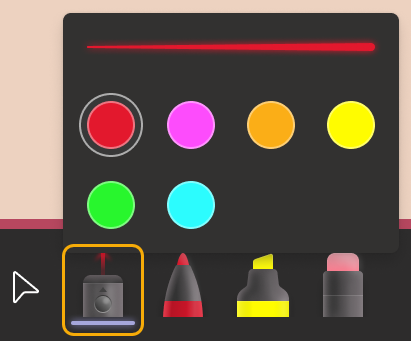
Norėdami sukurti trumpą eilutę, tiesiog perkelkite pelę. Norėdami sukurti ilgesnę liniją, piešdami laikykite nuspaudę pelės mygtuką.
Patarimas
Jei greitai padarysite keletą žymių, jos visos bus matomos vienu metu ir išnyks kartu.
Idėjų paryškinimas ir sujungimas naudojant piešimo įrankius
Šie ženklai išliks viso susitikimo metu.
Pasirinkite vieną iš šių piešimo įrankių, tada linijos storį ir spalvą.
Liestuko
 nubrėžia nepermatomą liniją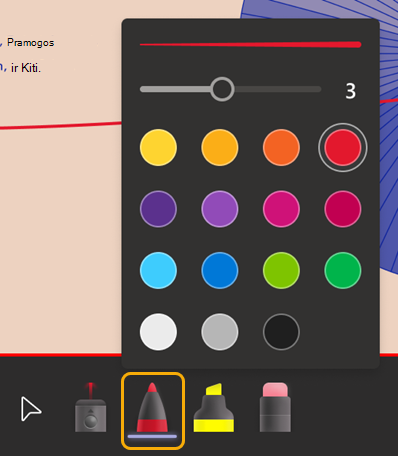
Žymeklio
 nubrėžia permatomą liniją.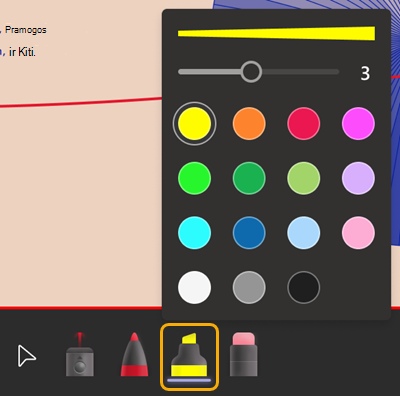
Piešdami laikykite nuspaudę pelės mygtuką.
Rankraščio žymių naikinimas
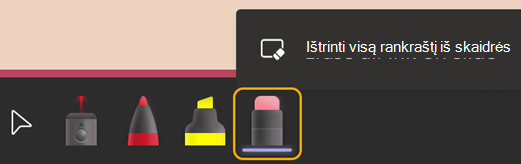
Norėdami ištrinti vieną žymę, pasirinkite trintuko
 , tada rankraščio žymę.
 Norėdami ištrinti visas žymes, pasirinkite Ištrinti visą skaidrės rankraštį.
Piešimo sustabdymas
- Pasirinkite žymeklį
 (arba paspauskite klaviatūros klavišą "Esc").