

Jei žmonėms sunku jus girdėti "Teams" susitikimuose, pateikiame keletą patarimų, kurie padės jums sugrįžti į teisingą kelią.
Norėdami sužinoti daugiau apie mikrofono parametrų keitimą "Microsoft Teams" asmeniniam naudojimui, žr. Įrenginio parametrų valdymas Nemokama „Microsoft Teams“.
Tikrinti, ar yra naujinimų
Norėdami gauti geriausius rezultatus, įsitikinkite, kad turite naujausią "Teams" versiją ir naujausią "Windows" naujinimą arba "Mac OS" naujinimą .
Įsitikinkite, kad nesate nutildytas
Susitikimo valdikliuose įsitikinkite, kad " yra nenutildytos būsenos.
Jei mikrofono piktograma perbraukta linija, šiuo metu esate nutildyta. Pasirinkite Atšaukti mikrofono nutildymą , kad įjungtumėte nutildymą.
Patikrinkite fizinį mikrofoną
Kai kurie mikrofonai turi fizinio nutildymo parinktis pačiuose įrenginiuose.
Patikrinkite, ar jūsų ausinių strėlė nėra nutildymo padėtyje (paprastai vertikaliai arba toliau nuo burnos) arba ar neįjungtas išorinio mikrofono fizinis nutildymo mygtukas.
Patikrinkite savo įrenginio arba naršyklės parametrus
Norėdami naudoti mikrofoną programoje "Teams", gali tekti pakeisti įrenginio arba žiniatinklio privatumo parametrus, kad suteiktumėte "Teams" prieigą prie jo.
Įrenginio parametrų keitimas
Jei naudojate "Teams" kompiuterio taikomąją programą, dar kartą patikrinkite įrenginio parametrus, kad įsitikintumėte, jog "Teams" turi prieigą prie jūsų mikrofono.
Windows
Atidarykite įrenginio parametrus ir pasirinkite Privatumas & sauga.
Dalyje Programos teisės pasirinkite Mikrofonas.
Įjunkite prieigos prie mikrofono jungiklį.
Įjunkite perjungiklį Suteikti programėlėms prieigą prie jūsų mikrofono .
Įjunkite "„Microsoft Teams“ (darbui arba mokyklai)" jungiklį.
Įjunkite perjungiklį Leisti darbalaukio programoms pasiekti jūsų mikrofoną .
Pastaba
Jei šie perjungikliai jau buvo įjungti, pabandykite juos išjungti ir vėl įjungti, kad įsitikintumėte, jog taikomi parametrai.
Uždarykite visas programėles ir iš naujo paleiskite įrenginį.
Kai jūsų mikrofonas neveikia sistemoje "Windows 10", tai gali būti tvarkyklių problema. Čia rasite išsamių instrukcijų, kaip patikrinti "Windows" tvarkykles.
„macOS“
- Atidarykite sistemos nuostatas savo įrenginyje.
- Pasirinkite Sauga & Privatumas.
- Pasirinkite mikrofoną.
- Dalyje Privatumas įsitikinkite, kad pasirinkta "Microsoft Teams".
- Uždarykite visas programėles ir iš naujo paleiskite įrenginį.
iOS
- Atidarykite Parametrai.
- Palieskite ">PrivacyMicrophone".
- Įsitikinkite, kad "Microsoft Teams" perjungiklis įjungtas.
- Uždarykite visas programėles ir iš naujo paleiskite įrenginį.
Naršyklės parametrų keitimas
Jei naudojate internetinę "Teams", įsitikinkite, kad numatytieji naršyklės parametrai leidžia "Teams" pasiekti jūsų mikrofoną.
Pastaba
Internetinė "Microsoft Teams" šiuo metu palaikoma "Chrome", "Edge", "Firefox" ir "Internet Explorer 11".
„Microsoft Edge“
Naršyklėje "Edge" pasirinkite Parametrai ir kita
 >
> .
.Pasirinkite Slapukai ir svetainės teisės.
Pasirinkite mikrofoną.
Įjunkite perjungiklį Klausti prieš pasiekiant (rekomenduojama).
Pastaba
Jei tai išjungsite, prieiga prie jūsų fotoaparato bus užblokuota naršyklėje "Edge".
Google Chrome
"Google Chrome" pasirinkite Nustatymai.
Pasirinkite Privatumas ir sauga>Svetainės parametrai>Teisės.
Pasirinkite mikrofoną.
- Šio ekrano viršuje įsitikinkite, kad išplečiamajame meniu pasirinktas tinkamas įrenginys.
- Dalyje Numatytasis veikimas pasirinkite Svetainės gali prašyti naudoti jūsų mikrofoną.
Safari
- Programoje "Safari" atidarykite Nuostatos.
- Pasirinkite Svetainės.
- Apskritai pasirinkite Mikrofonas.
- Šalia Lankantis kitose svetainėse: pasirinkite Klausti arba Leisti.
- Uždarykite visas programėles ir iš naujo paleiskite įrenginį.
Iš naujo prijunkite mikrofoną
Pabandykite iš naujo prijungti mikrofoną naudodami "Teams" parametrus.
Prieš susitikimą
"Teams" programėlėje pasirinkite Parametrai ir kita
 >Parametrų .
Pasirinkite Įrenginiai
 .
.Dalyje Garso parametrai įsitikinkite, kad mikrofonas pasirinktas išplečiamajame meniu Mikrofonas.
Pasirinkite Atlikti bandomąjį skambutį
 , kad patikrintumėte parametrus. Vykdykite bandomojo skambučio roboto nurodymus ir įrašykite trumpą pranešimą. Pranešimas bus atkurtas už jus. Po to gausite bandomojo skambučio suvestinę ir galėsite keisti įrenginio parametrus.
 Pastaba
- Bandomojo skambučio funkcija šiuo metu galima tik anglų kalba.
- Bandomasis įrašas bus panaikintas iškart po pokalbio. "„Microsoft“" jos nesaugos ir nenaudos.
- Bandomojo skambučio funkcija šiuo metu nepasiekiama internetinėje "Teams".
Susitikimo metu
- "Teams" susitikimo lange pasirinkite išplečiamąją rodyklę šalia Mikrofonas
 .
. - Pasirinkite Daugiau garso parametrų.
- Įsitikinkite, kad pasirinktas tinkamas mikrofonas
Jei mikrofono nėra mikrofono išplečiamajame meniu, atjunkite ir vėl prijunkite. Jei kyla problemų naudojant "Bluetooth" mikrofoną, įsitikinkite, kad jis įkrautas ir neprijungtas prie kito įrenginio. Tada pabandykite prisijungti iš naujo.
Patikrinkite garso parametrus ("Windows")
Eikite į "Windows" parametrus ir įsitikinkite, kad mikrofonas įjungtas ir įjungtas jo nutildymas.
"Windows" pradžios ekrane atidarykite įrenginio parametrus.
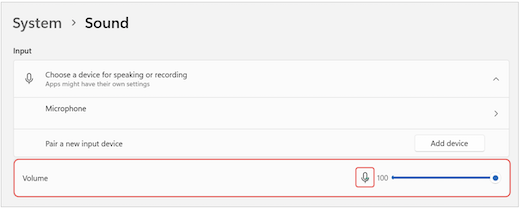
Pasirinkite Sistemos>garsas.
Dalyje Įvestis:
Pasirinkite mikrofoną dalyje Pasirinkite įrenginį, skirtą kalbėti arba įrašyti. Jei čia nematote mikrofono, pasirinkite Pridėti įrenginį , kad jį susietumėte;
Įsitikinkite, kad šalia garsumo parametro mikrofonas nenutildytas.
Jei vis tiek kyla problemų, pabandykite iš naujo įjungti garsiakalbį perėję į Išplėstiniai > garso parametrai Daugiau Skirtuke Įrašymas dešiniuoju pelės mygtuku spustelėkite mikrofoną. Tada pasirinkite Įgalinti.
Nuotolinio darbalaukio parametrų tikrinimas ("Windows")
Jei naudojate nuotolinį darbalaukį, dar kartą patikrinkite garso parametrus vietiniame "Windows" įrenginyje.
"Windows" pradžios ekrane ieškokite ir pasirinkite Nuotolinis darbalaukis.
Atidaryti skirtuką Vietiniai ištekliai.
Dalyje Nuotolinis garsas, pasirinkite Nustatymai....
- Dalyje Nuotolinis garso atkūrimas pasirinkite Leisti šiame kompiuteryje.
- Dalyje Nuotolinis garso įrašymas pasirinkite Įrašyti iš šio kompiuterio.
Pasirinkite Gerai, kad įrašytumėte keitimus.
Telefono garso naudojimas
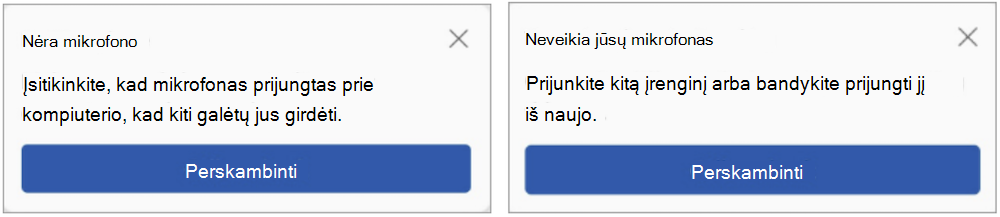
Jei išbandžius anksčiau pateiktus sprendimus jūsų mikrofonas neveikia ir matote vieną iš toliau pateiktų pranešimų, pasirinkite Atskambinti , kad galėčiau naudoti telefono mikrofoną.
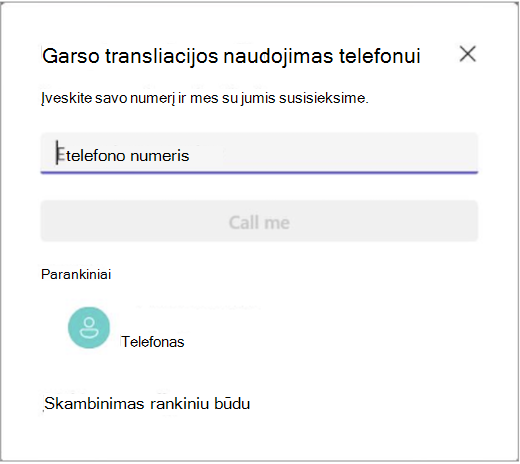
Įveskite savo telefono numerį ir pasirinkite Skambinti man, kad priimtumėte skambutį iš "Teams", kuri prijungs jus prie susitikimo. Garsas sklis iš telefono, tačiau kitas turinys vis tiek bus bendrinamas darbalaukyje.
Susijusios temos
Mano garsiakalbis neveikia programoje "Teams"