
"PowerPoint Live", esanti "Teams", padeda pranešėjams suteikti auditorijai įtraukiančią ir įtraukiančią patirtį. Joje geriausios pateikties "PowerPoint" dalys derinamos bendradarbiaujant "Microsoft Teams" susitikime. Pateikties bendrinimas naudojant "PowerPoint Live" naudoja daug mažiau tinklo pralaidumo nei įprastas bendrinimas, todėl tai puiki galimybė, jei tinklo ryšys yra mažas.
Pastaba
- "PowerPoint Live" nepalaikoma "Teams" tiesioginiuose įvykiuose ar CVI įrenginiuose.
- Anoniminiai dalyviai negali pristatyti "PowerPoint Live".
- Jei naudojate internetinę "Teams", jums reikės "Microsoft Edge 18" ar naujesnės versijos arba "Google Chrome 65" ar naujesnės versijos, kad būtų rodomas pranešėjo rodinys.
- Palaikomi PowerPoint Live failų tipai yra *.pptx ir *.ppsx. Dvejetainiai PPT failai (*.ppt, *.pps, *.odp, *.pot) yra nepalaikomi.
Pranešėjo rodinys
Pranešėjai turi unikalų rodinį, kuris leidžia jiems kontroliuoti pateiktį ir tuo pačiu palaikyti ryšį su auditorija. Pateikdami galite matyti žmonių vaizdo įrašus, pakeltas rankas, reakcijas ir kt.
Jei pranešėjas leidžia, auditorijos nariai gali patys peržiūrėti skaidres nepaveikdami tiesioginės pateikties. Jie taip pat gali tinkinti peržiūrą naudodami antraštes, didelio kontrasto skaidres ir išverstas skaidres.
Norėdami išjungti dalyvių naršymą pateikties metu, pasirinkite Išjungti dalyvių naršymą skaidrių valdikliuose.
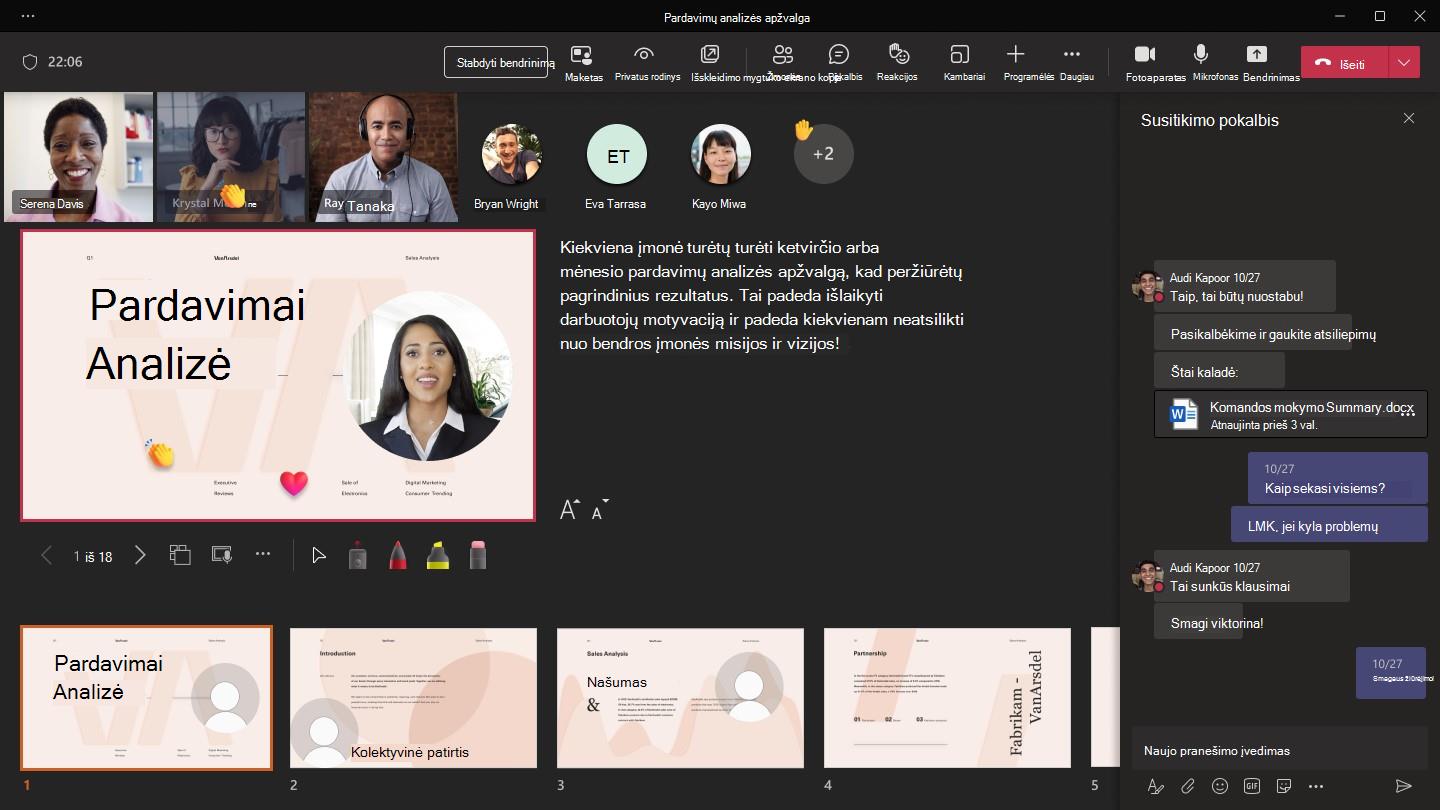
Pagal numatytuosius parametrus mažo ekrano įrenginiuose pranešėjo rodinys yra paslėptas. Galite jį įjungti pasirinkdami Daugiau parinkčių > Daugiau parinkčiųRodyti pranešėjo rodinį po dabartine skaidre arba pasirinkdami bendrinimo langą ir paspausdami Ctrl+Shift+x.
Skaidrių pateikimas
Kai pateikiate turinį programoje "Teams", sekcijoje "PowerPoint Live" pateikiami naujausi failai, kuriuos atidarėte ar redagavote savo komandos "SharePoint" svetainėje arba "„OneDrive“". Jei pasirinksite vieną iš šių failų pateikčiai, visi susitikimo dalyviai galės peržiūrėti skaidres susitikimo metu. Jų failų prieigos teisės ne per susitikimą nepasikeis.
Norėdami pateikti skaidres "Teams" susitikime:
- Susitikimo
 .
. - Sekcijoje "PowerPoint Live" pasirinkite "PowerPoint" failą, kurį norite pateikti.
- Jei sąraše failo nematote, pasirinkite Naršyti "„OneDrive“" arba Naršyti mano kompiuteryje.
Skaidrės bus rodomos "Teams" susitikime su pastabomis šalia jų.
Taip pat galite pradėti pateikti tiesiogiai iš "PowerPoint" kompiuterio programos, failo viršuje pasirinkę Pateikti programoje "Teams ".
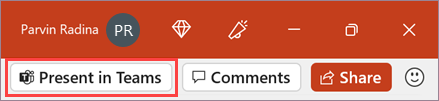
Pasirinkite Pateikti naujausią versiją , kad galėtumėte sinchronizuoti visus jūsų "PowerPoint" naujinimus.
Pastaba
- Jei pasirinksite Naršyti ir pasirinksite pateikti "PowerPoint" failą, kuris anksčiau nebuvo nusiųstas į "Teams", jis bus nusiųstas kaip susitikimo dalis.
- Jei pristatote kanalo susitikime, failas bus nusiųstas į kanalo skirtuką "Files", kur visi komandos nariai turės prieigą prie jo.
- Jei pateikiate pateiktį privačiame susitikime, failas bus nusiųstas į jūsų "„OneDrive“", kur prieigą prie jo turės tik susitikimo dalyviai.
Skaidrių naršymas
Pateikdami skaidres turite keletą įrankių:
- Norėdami eiti pirmyn ir atgal, naudokite naršymo rodykles.
- Naudokite miniatiūrų juostelę norėdami peršokti pirmyn arba atgal.
- Pasirinkite Tinklelio rodinys
 kad matytumėte visų pateikties skaidrių tinklelio rodinį. Pasirinkite vieną, kad pereitumėte į jį.
Palaikykite ryšį su savo auditorija
Kai pateikiate "PowerPoint Live", galite greitai pasiekti susitikimo funkcijas. Matykite savo auditoriją, skaitykite pranešimus pokalbyje ir kt. Tai ypač naudinga, jei pateikiate iš vieno ekrano.
- Susitikimo valdikliuose pasirinkite
 , kad peržiūrėtumėte, ką sako jūsų auditorija.
 - Matykite auditorijos reakcijas ir pakeltas rankas realiuoju laiku.
- Pasirinkite išdėstymą
 susitikimo valdikliuose, kad pakeistumėte, ką mato jūsų auditorija.
 - Naudokite lazerinį žymiklį, rašiklį, žymeklį arba trintuką, kad aiškiai nurodytumėte elementus skaidrėse.
Susitikimo įrašai neužfiksuos vaizdo įrašų, animacijų ar komentarų iš "PowerPoint Live" seanso.
Auditorijos rodinys
Jei pranešėjas leidžia, auditorijos nariai gali patys peržiūrėti skaidres nepaveikdami tiesioginės pateikties. Jie taip pat gali tinkinti peržiūrą naudodami antraštes, didelio kontrasto skaidres ir išverstas skaidres.
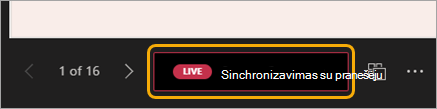
Dalyviai gali naudoti naršymo rodykles norėdami pereiti į skirtingas skaidres. Jie gali grįžti prie praleistos informacijos arba peržiūrėti būsimas skaidres. Norėdamas grįžti į pranešėjo buvimo vietą, jis gali pasirinkti Sinchronizuoti su pranešėju.
Pastaba
Jei nenorite, kad žmonės galėtų savarankiškai naršyti jūsų bendrinamą "PowerPoint" failą, susitikimo valdikliuose pasirinkite Privatus rodinys .
.
Dalyviai taip pat gali:
- Pasirinkite hipersaitus skaidrėse, kad iš karto gautumėte daugiau konteksto.
- Sąveikaukite su vaizdo įrašais skaidrėse, norėdami reguliuoti garsumą, arba pereikite prie laiko žymos ir naudokite ją savo tempu.
- Perjunkite į didelio kontrastingumo rodinį, kad lengviau peržiūrėti skaidres, pateiktyje pasirinkdami Keisti rodinį
 pateiktyje ir įjungdami didelio kontrastingumo skaidrių peržiūrą .
Nepriklausomas didinimas ir panorama
Dalyviai gali priartinti ir slinkti per pateikties skaidrę nepaveikdami to, ką mato kiti.
Norėdami skaidrę priartinti arba nutolinti:
- Palaikykite žymiklį virš skaidrių demonstravimo ir suimkite arba išplėskite ant manipuliatoriaus.
- Suimkite arba naudokite išplėtimo gestą (jutikliniame įrenginyje).
- Paspauskite klavišus + arba – .
- Laikykite žymiklį virš skaidrės, laikykite nuspaudę klavišą "Ctrl" ir slinkite.
Jei norite slinkti aplink skaidrę:
- Paspauskite rodyklių klavišus.
- Spustelėkite ir vilkite naudodami pelę.
- Spustelėkite ir vilkite ant manipuliatoriaus
- Vienu pirštu palieskite ir vilkite (įrenginyje su jutikliniu ekranu).
Baigę keisti mastelį ir slinkti paspauskite klavišą "Esc ", kad iš naujo nustatytumėte ekraną.
Svarbu
Į "PowerPoint" pateiktį įdėtiems "Microsoft Stream" vaizdo įrašams bus taikomi "SharePoint Online" ribojimo apribojimai.